禁用 Windows 11 设备上的触摸屏有助于防止意外触摸、节省电池寿命,或者只是在使用鼠标或键盘时提供更传统的输入体验。 Windows 11 包含暂时或永久禁用触摸屏的内置选项,无需第三方软件。以下是禁用触摸屏的详细方法,从使用设备管理器到 PowerShell 和注册表编辑器等高级选项。
使用设备管理器禁用触摸屏
设备管理器是禁用触摸屏的最直接方法。它允许您管理连接到系统的硬件设备,包括触摸屏驱动程序。禁用触摸屏驱动程序会阻止系统识别触摸输入。
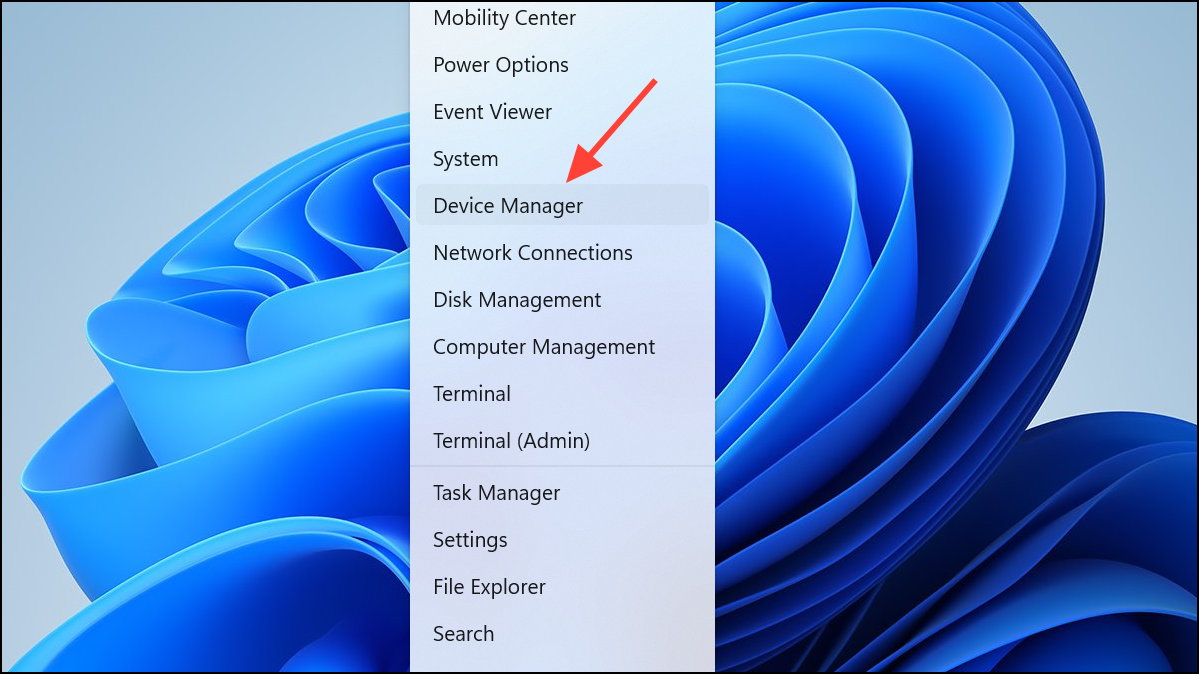
步骤一:右键单击Start任务栏上的按钮打开高级用户菜单,然后选择装置经理.
步骤2:在“设备管理器”窗口中,向下滚动并展开人机接口设备单击类别旁边的箭头。
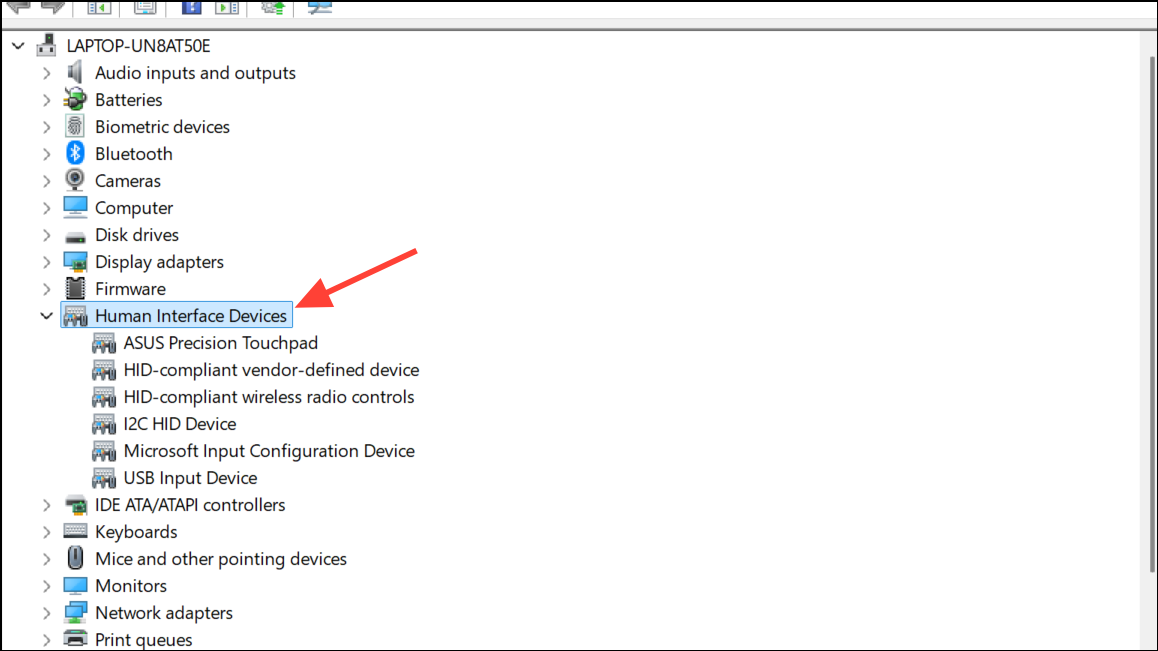
步骤3:找到名为的条目符合 HID 标准的触摸屏。如果您看到多个条目,则需要对每个条目重复以下步骤。
第4步:右键单击符合 HID 标准的触摸屏并选择禁用设备从上下文菜单中。
第5步:当出现确认对话框提示时,单击是的禁用触摸屏设备。
完成这些步骤后,您的触摸屏将不再响应触摸输入。要重新启用它,只需重复步骤并选择启用设备反而。
使用 Windows PowerShell 禁用触摸屏
对于熟悉命令行工具的用户,Windows PowerShell 提供了一种通过命令直接定位设备驱动程序来禁用触摸屏的快速方法。
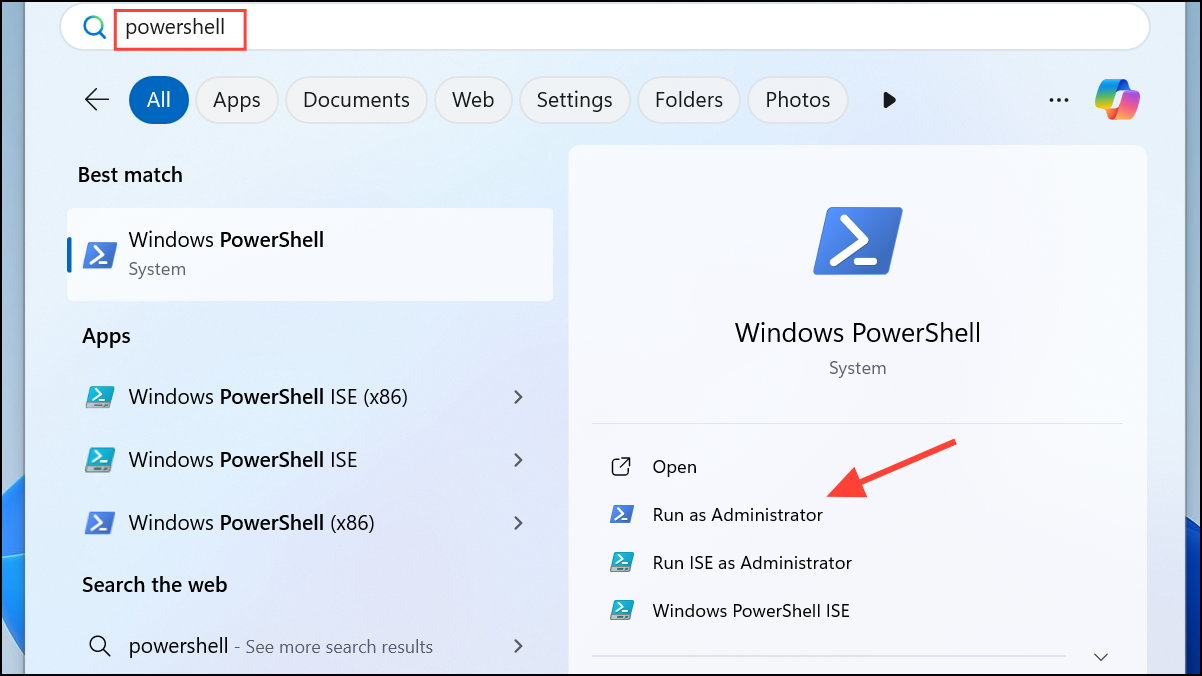
步骤一:单击Search任务栏上的图标,输入Windows PowerShell,然后右键单击 Windows PowerShell 应用程序并选择以管理员身份运行.
步骤2:在 PowerShell 窗口中,输入以下命令并按Enter:
Get-PnpDevice | Where-Object {$_.FriendlyName -like 'touch screen'} | Disable-PnpDevice -Confirm:$false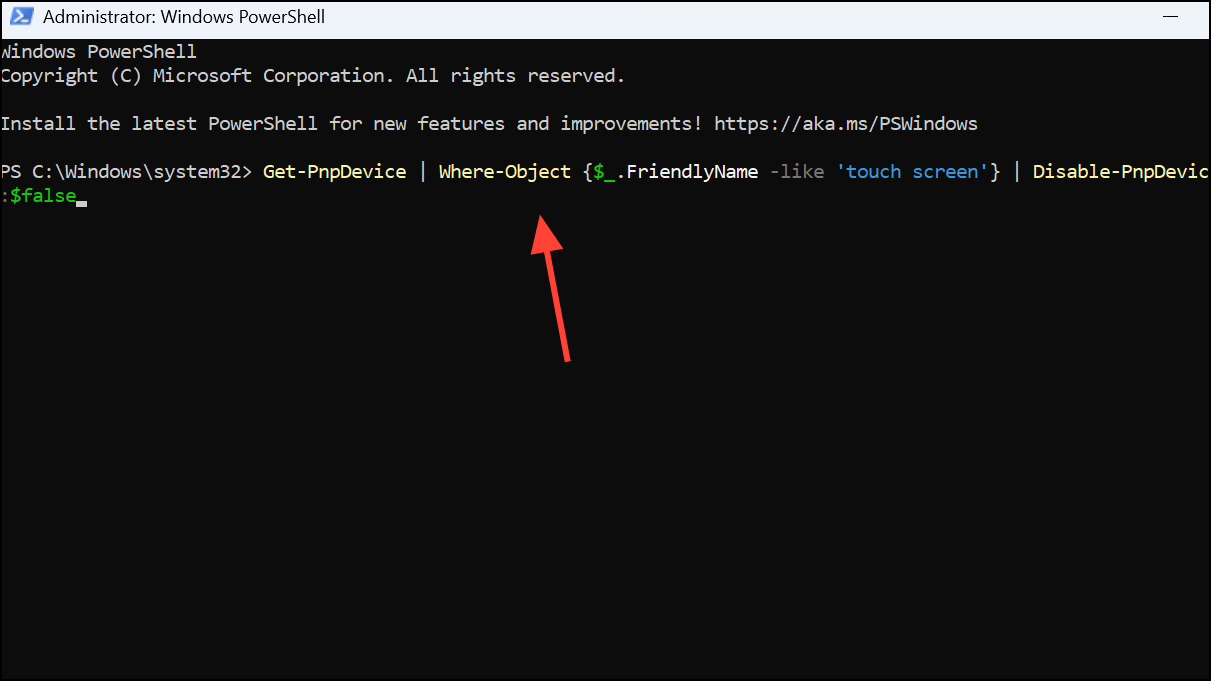
此命令查找其友好名称中带有“触摸屏”的所有设备,并禁用它们而不要求确认。
步骤3:要稍后重新启用触摸屏,请再次以管理员身份打开 PowerShell 并运行:
Get-PnpDevice | Where-Object {$_.FriendlyName -like 'touch screen'} | Enable-PnpDevice -Confirm:$false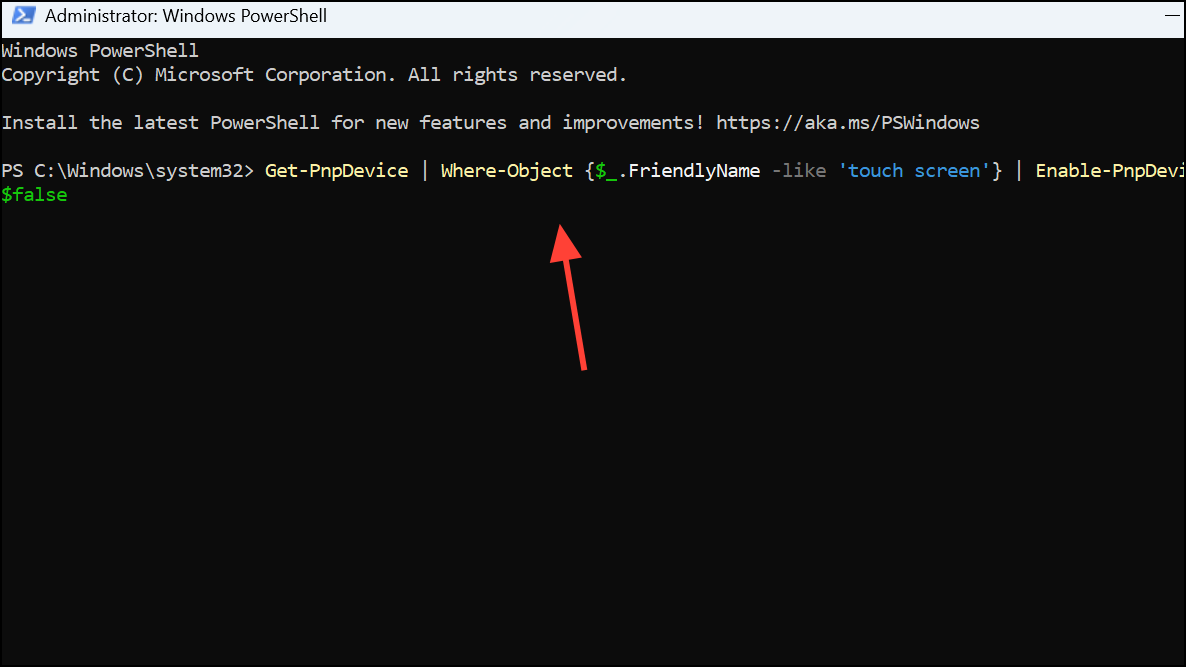
使用 PowerShell,您可以快速禁用或启用触摸屏,而无需浏览菜单。
使用注册表编辑器禁用触摸屏
修改 Windows 注册表提供了一种更高级的方法来禁用触摸屏功能。此方法不太常用,应谨慎使用,因为对注册表的错误更改可能会导致系统不稳定。
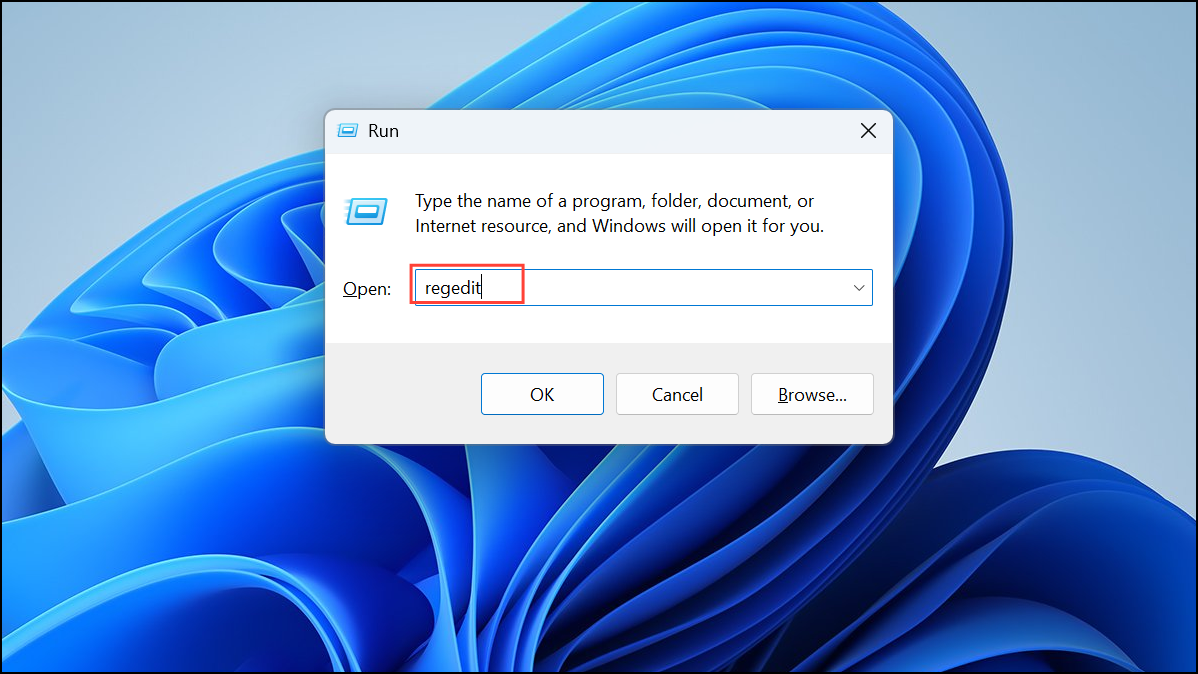
步骤一:按Windows key + R打开“运行”对话框。类型regedit并按Enter打开注册表编辑器。
步骤2:在注册表编辑器中,将以下路径粘贴到顶部的地址栏中,然后按Enter:
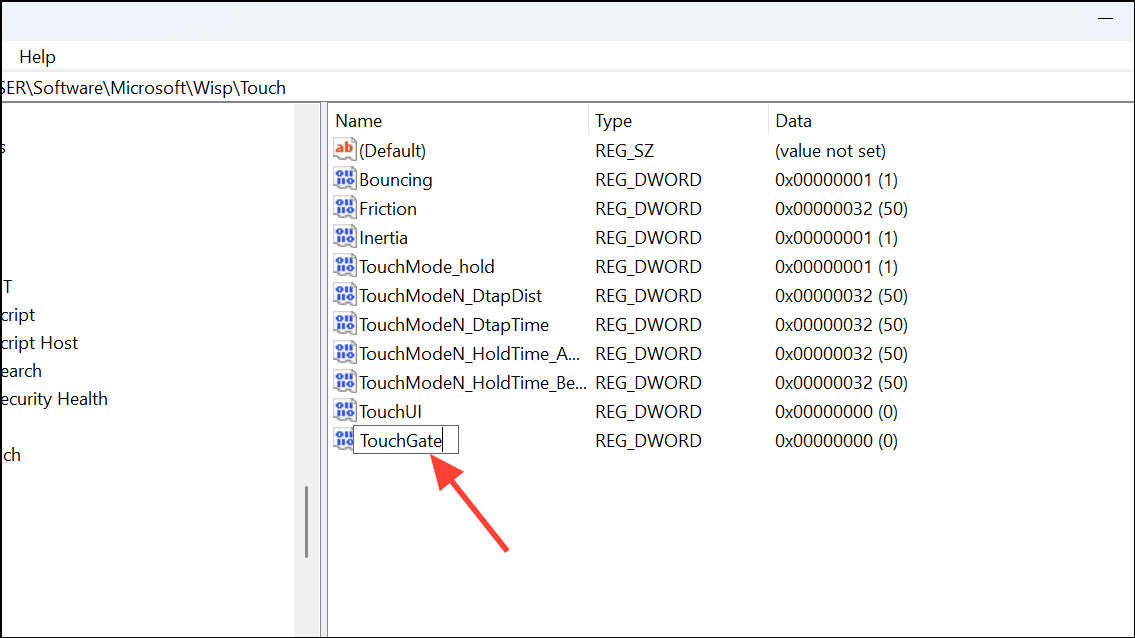
HKEY_CURRENT_USER\Software\Microsoft\Wisp\Touch\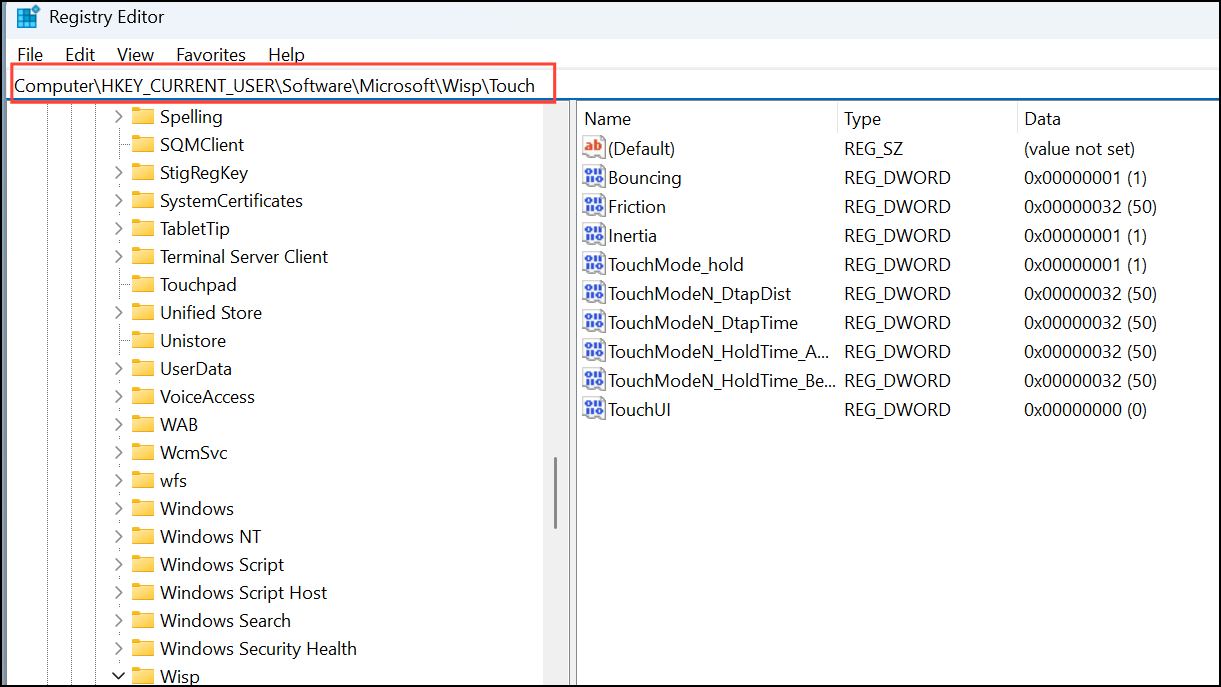
步骤3:右键单击触碰在左侧窗格中键入 键,选择新的,然后选择DWORD(32 位)值.
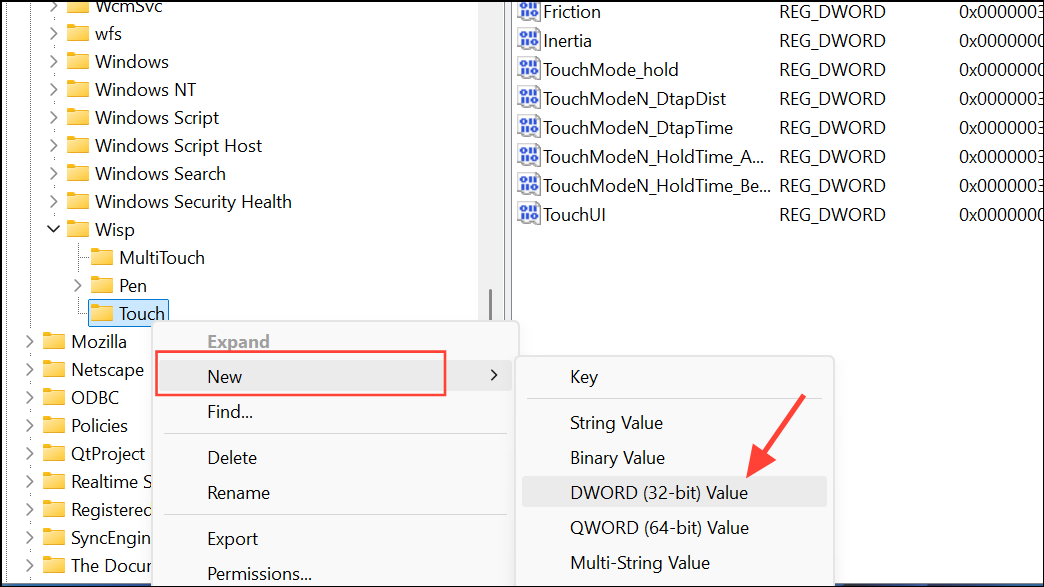
第4步:命名新的 DWORD 值TouchGate.
第5步:双击TouchGate输入并将其值数据设置为0。点击好的保存。
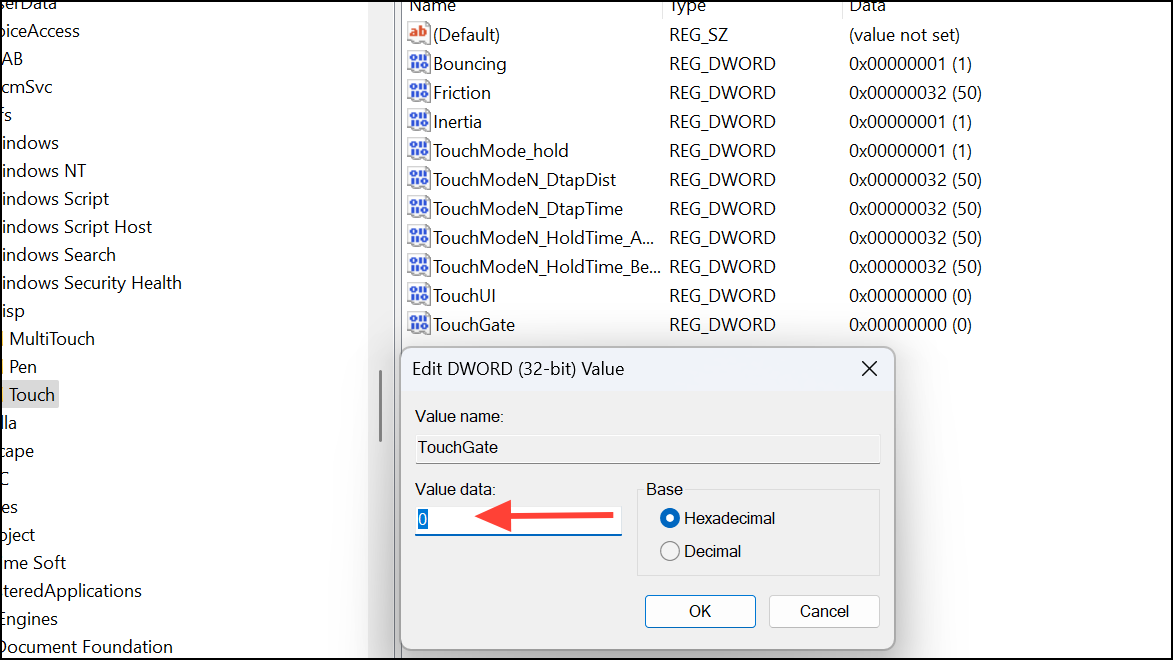
第6步:关闭注册表编辑器并重新启动电脑以应用更改。重启后触摸屏将被禁用。
要重新启用触摸屏,请按照相同的步骤操作并更改TouchGate价值1或完全删除 DWORD。
附加提示:禁用 Windows 触摸屏指示器
Windows 11 会显示一个小圆圈,指示触摸屏幕的位置。如果您想隐藏此视觉提示而不禁用触摸屏本身,您可以按如下方式调整设置:
打开设置,导航至无障碍>鼠标指针和触摸,然后关闭触摸指示器选项。
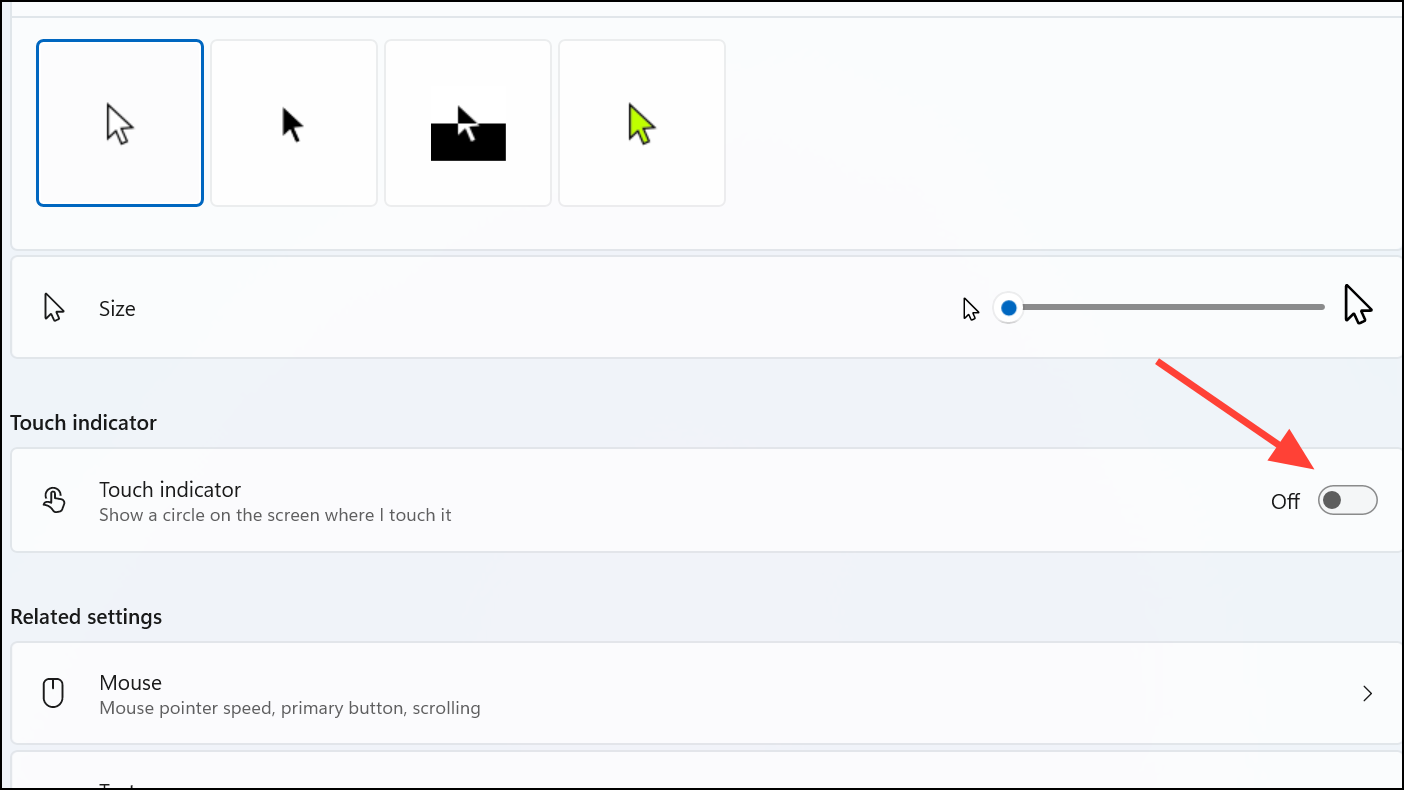
这会阻止触摸指示器出现,提供更清晰的视觉体验,同时保持触摸功能处于活动状态。
对于大多数用户来说,可以通过设备管理器快速禁用 Windows 11 上的触摸屏。 PowerShell 提供了命令行替代方案,注册表编辑器方法为那些熟悉系统调整的用户提供了高级选项。请记住,您随时可以在需要时通过反转这些操作来重新启用触摸屏。