Alienware Command Center (AWCC) 控制受支持系统上的照明 (AlienFX)、散热和电源配置文件以及超频。在 Windows 11 上,安装 AWCC 最可靠的方法是使用适合您的 Alienware 型号的戴尔驱动程序和下载,以便正确安装 OC Controls 等设备特定组件。
你需要什么
- PC 上的管理员访问权限。
- 稳定的互联网连接。
- 您的 Alienware 型号名称或戴尔服务标签。
- 安装和重新启动窗口需要 5-10 分钟。
方法 1:从戴尔驱动程序和下载安装(推荐)
步骤一:从“设置”中卸载任何现有的 Alienware Command Center。
步骤2:重新启动 Windows。
步骤3:打开戴尔支持的驱动程序和下载页面适用于您的 Alienware 型号。
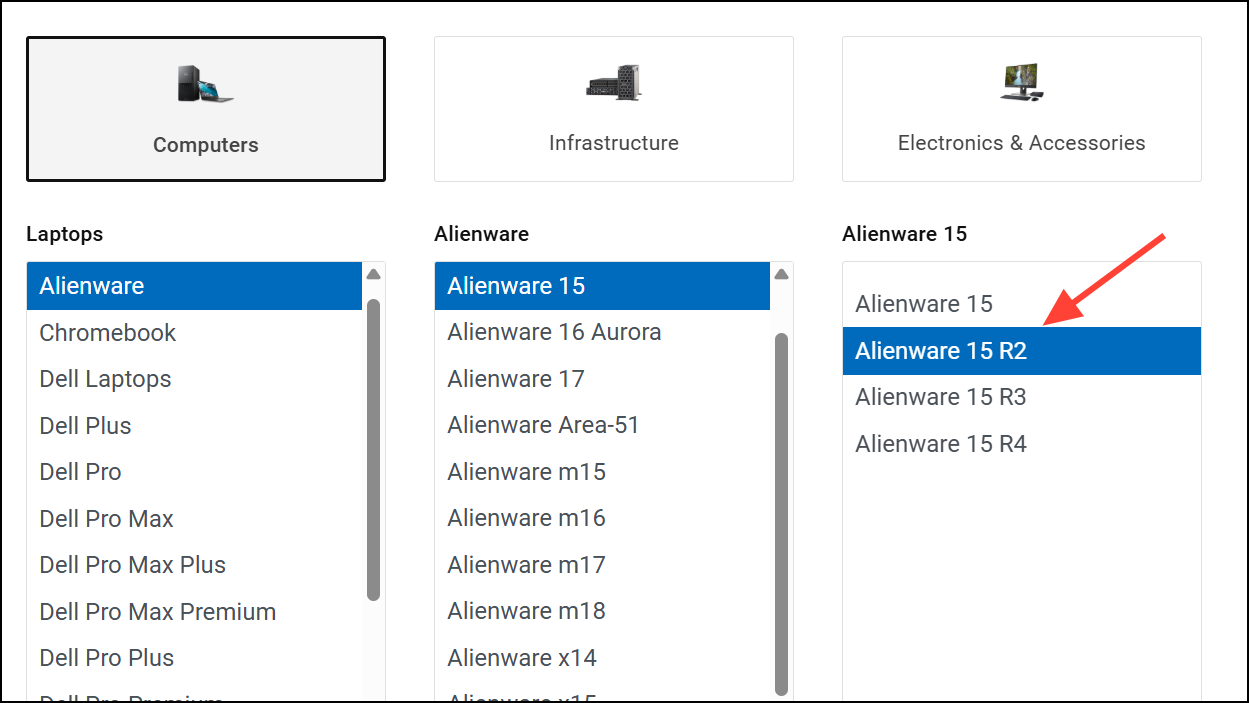
第4步:从可用选项中选择您的设备和型号。您还可以使用服务标签快速选择它并查看可用的下载。
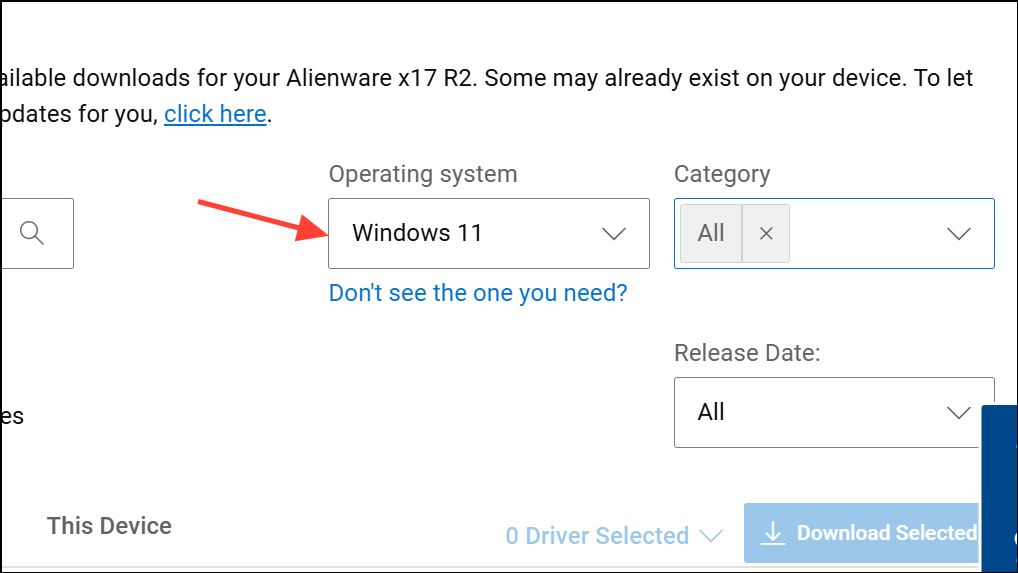
第5步:将操作系统过滤器设置为 Windows 11。
第6步:下载名为“Alienware Command Center”应用程序的软件包。
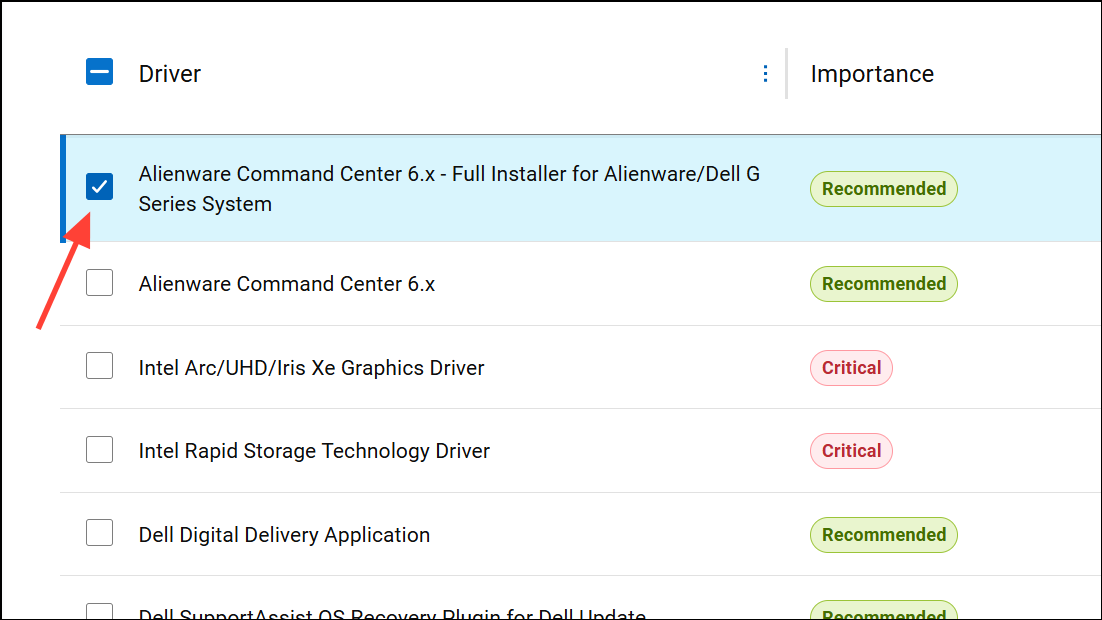
第7步:如果“Alienware OC Controls”针对您的型号显示为单独的软件包,请下载它。
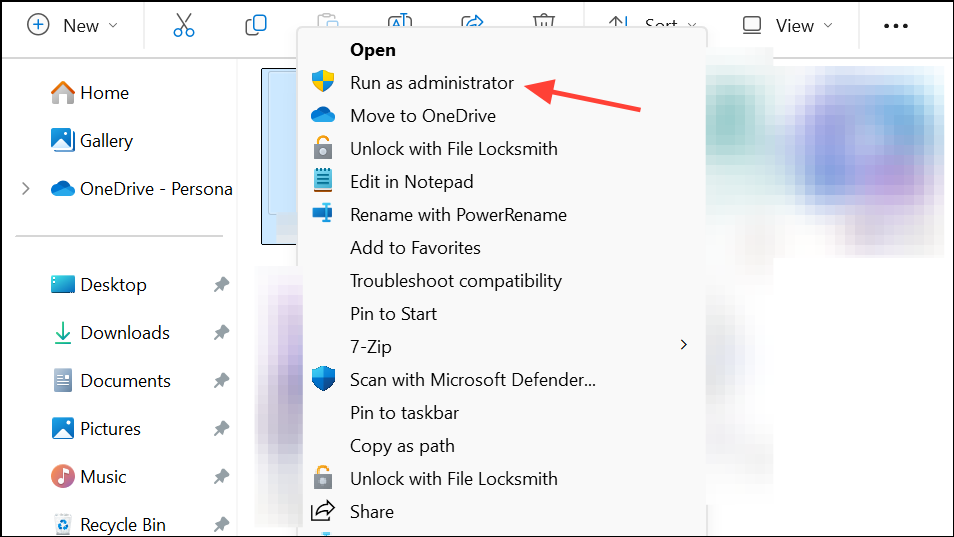
步骤8:右键单击 Alienware Command Center 安装程序,然后选择以管理员身份运行。
第9步:批准 AWCC 首次启动时下载所需组件的任何提示。
第10步:安装完成后重新启动 Windows。
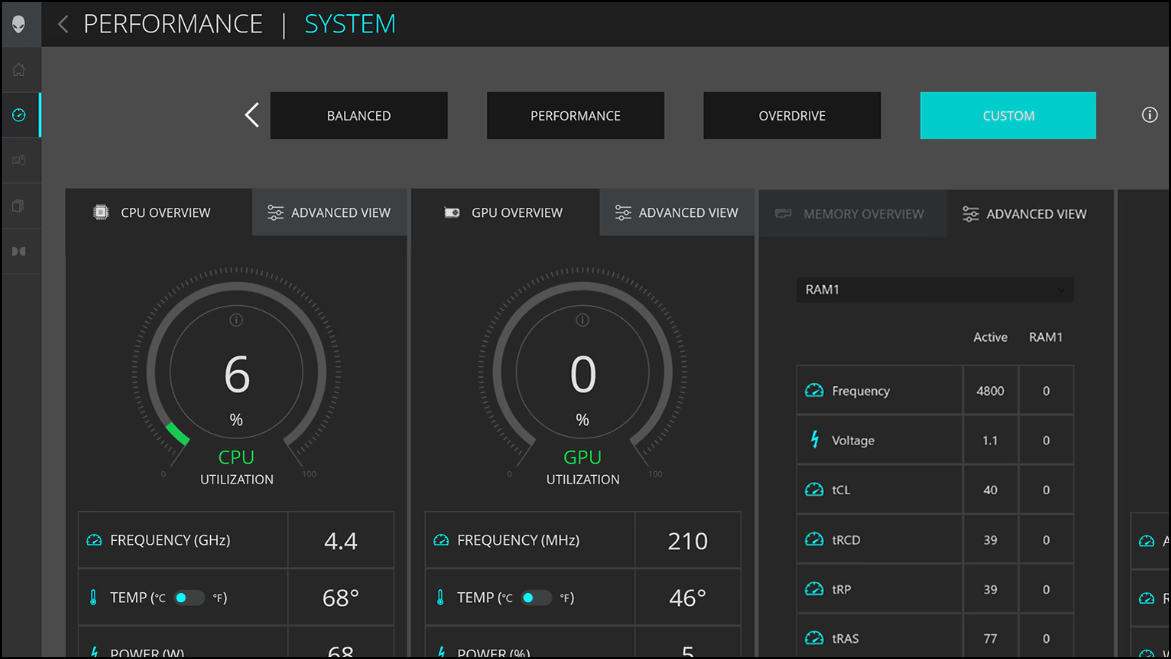
第11步:启动 Alienware Command Center 以验证您的设备是否显示照明、散热和超频部分。
方法 2:使用 Dell SupportAssist 安装
步骤一:打开 Dell SupportAssist 或从以下位置安装它戴尔如果它不存在。
步骤2:运行“驱动程序和下载”扫描。
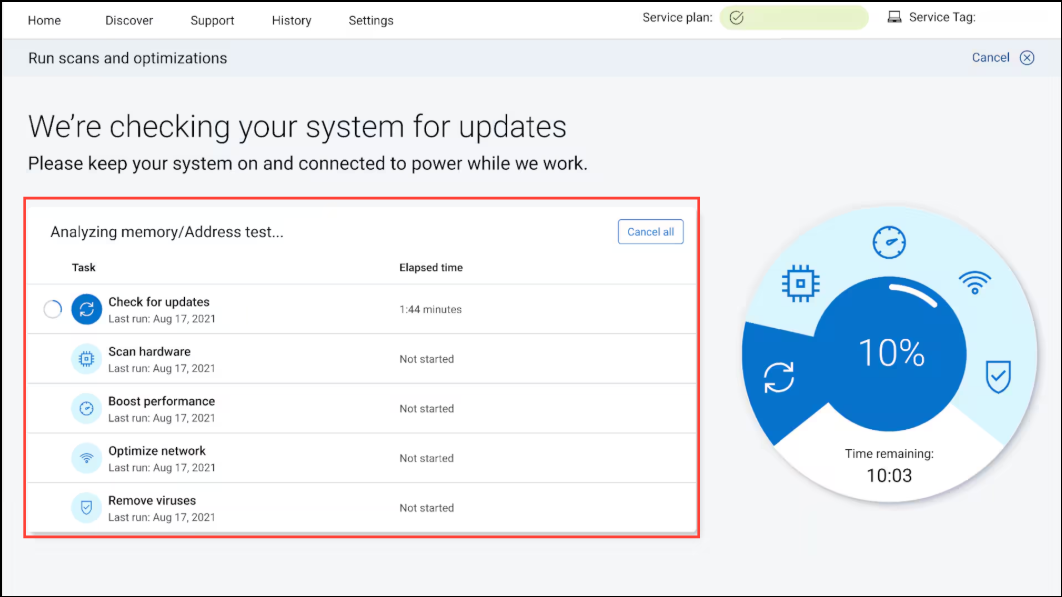
步骤3:当 Alienware Command Center 和 OC Controls 显示为建议时,选择它们。
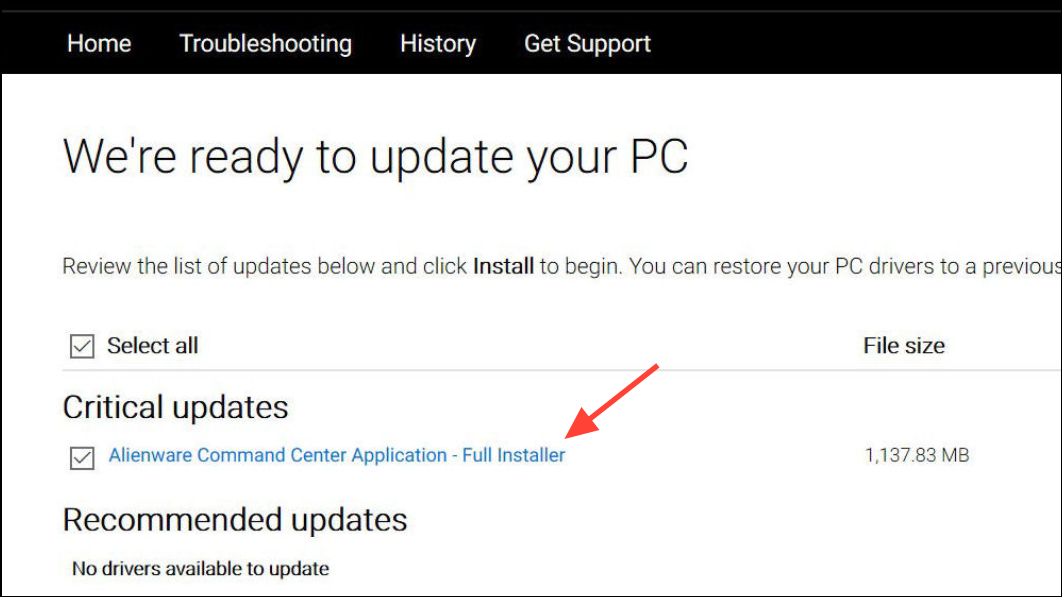
第4步:在 SupportAssist 中开始安装。
第5步:安装完成后重新启动 Windows。
故障排除
商店组件不下载
AWCC 可能会通过 Microsoft Store 提示添加其他组件(例如 AlienFX 设备库)。如果下载停止,请重置应用商店缓存。
步骤一:按Win + R.
步骤2:类型wsreset.exe.
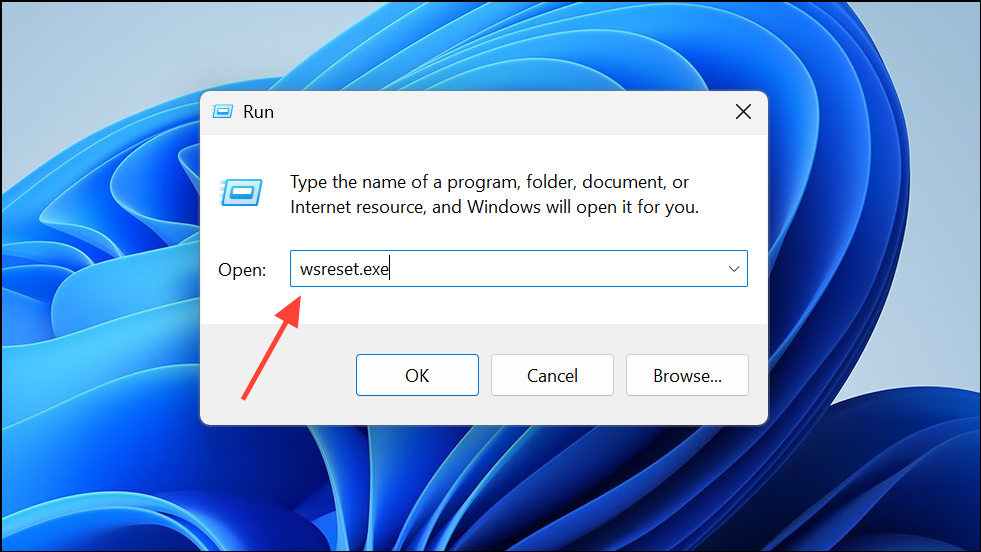
步骤3:按Enter.
第4步:应用商店重置后重新启动 Windows。
第5步:打开 Alienware Command Center 并允许其再次下载组件。
缺少超频或热控制
这些控件需要受支持系统上的设备特定模块。
步骤一:从您的型号安装“Alienware OC Controls”戴尔驱动程序和下载页面.
步骤2:如果控件仍未出现,请从戴尔更新您的系统芯片组驱动程序。
步骤3:仅当您的型号的发行说明表明 AWCC 支持修复并且您可以轻松执行固件更新时,才从戴尔更新系统 BIOS。
AWCC 无法打开或崩溃
干净的重新安装通常可以解决服务或库冲突。
步骤一:从“设置”中卸载 Alienware Command Center。
步骤2:重新启动 Windows。
步骤3:删除剩余文件夹C:\Program Files\Alienware\Command Center如果他们留下来。
第4步:安装最新的 AWCC 和 OC 控件戴尔的驱动程序和下载页面为你的模型。
第5步:启动 AWCC 并让它在出现提示时下载所有剩余组件。
AWCC 中未检测到设备
检测依赖于存在正确的驱动程序和服务。
步骤一:安装来自 Dell 的适用于 Windows 11 的最新系统驱动程序(芯片组、NVIDIA/AMD/Intel GPU 和 Alienware 设备驱动程序)。
步骤2:检查 Alienware Command Center 服务是否正在服务中运行。
步骤3:如果您在初始检测期间使用集线器,请将外部 Alienware 外围设备直接连接到 USB 端口。
持续使用的提示
- 通过定期检查适合您的型号的戴尔驱动程序和下载,使 AWCC 和 OC Controls 保持最新状态。
- 在重新安装之前导出或记录自定义热和照明配置文件,以避免从头开始重新创建它们。
- 如果您希望配置文件在启动后自动应用,请允许 AWCC 在启动时运行。
使用戴尔特定于型号的安装程序可确保 AWCC 获得您在 Windows 11 上硬件所需的确切组件。如果 Microsoft Store 停止运行,快速商店重置通常会使组件下载再次进行,以便照明和性能控制按预期工作。