当加密设置或安全软件阻止正确的服务器连接时,Outlook 错误 0x800CCC1A 会阻止电子邮件发送和接收。此问题通常在 Windows 11 更新或更改邮件客户端配置后出现,从而扰乱工作流程并导致邮件丢失或延迟。解决根本原因(加密不匹配、防火墙干扰或配置文件损坏)可以恢复 Outlook 的功能并确保电子邮件通信不间断。
更新 Outlook 中的加密和端口设置
错误的加密方法或 Outlook 与电子邮件提供商的服务器之间的端口号不匹配是错误 0x800CCC1A 的最常见触发因素。确保这些设置符合提供商的规范,使 Outlook 能够建立安全连接并不间断地传输邮件。
步骤一:打开 Outlook 并选择文件选项卡位于左上角。点击账户设置并选择账户设置再次从下拉菜单中。
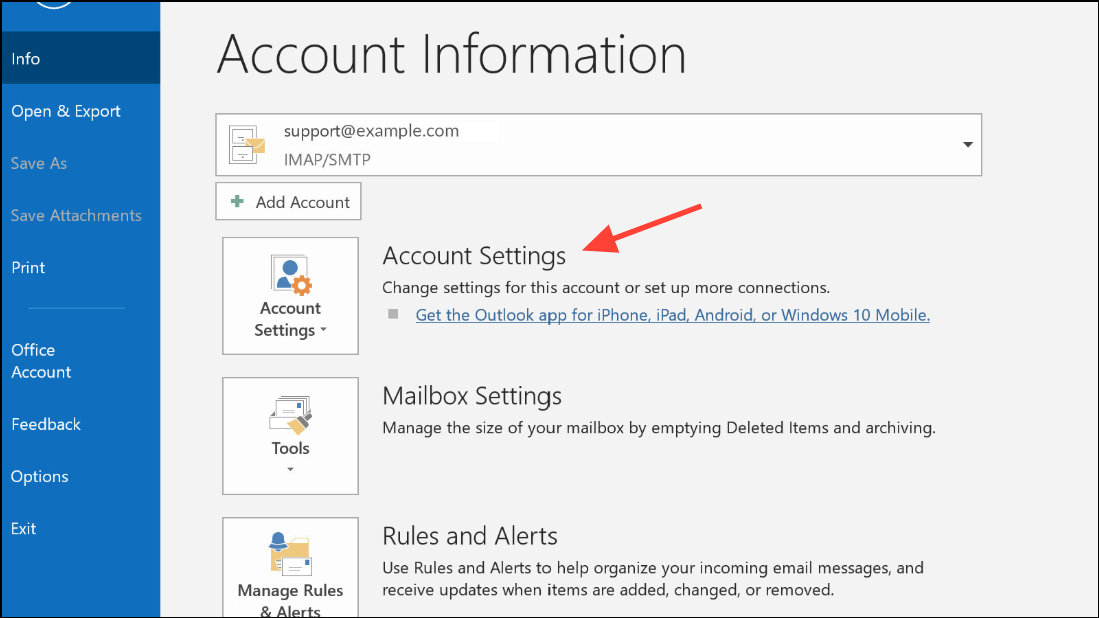
步骤2:在“电子邮件帐户”窗口中,选择您的电子邮件帐户并单击改变。这将打开帐户设置对话框,您可以在其中查看服务器信息。
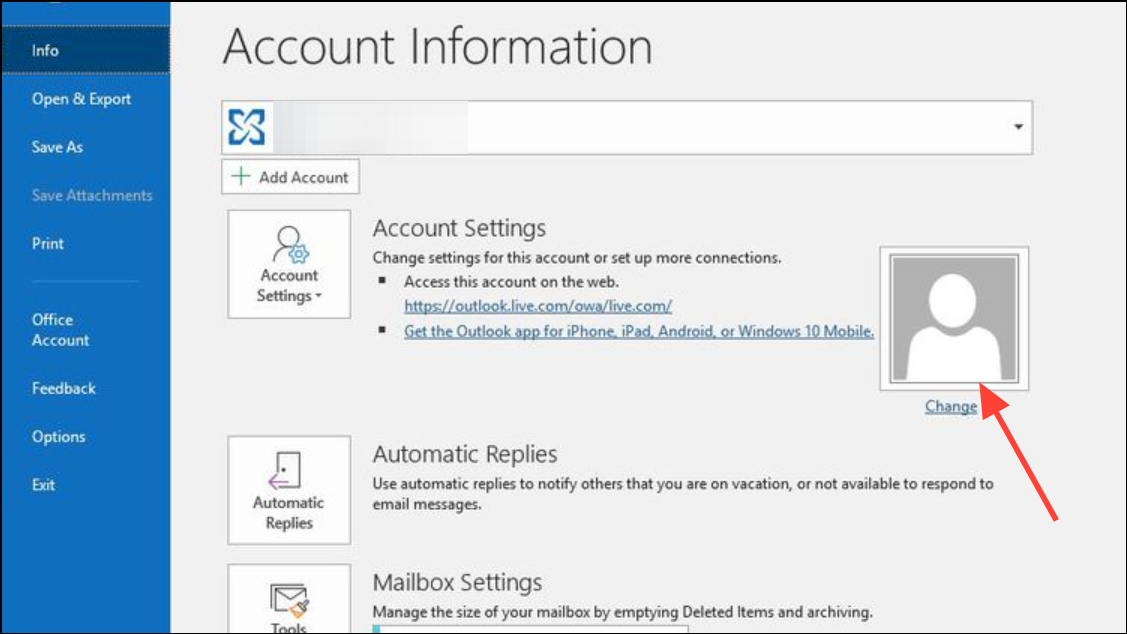
步骤3:点击更多设置,然后导航至先进的选项卡。验证传入和传出邮件的端口号和加密方法。对于 IMAP,请使用端口993 (SSL)或者143 (TLS)对于传入的,和465 (SSL)或者587 (TLS)用于传出。对于 POP,请使用995 (SSL)或者110 (TLS)用于传入。调整加密方法以符合提供商的建议(SSL/TLS 或 STARTTLS)。
第4步:单击保存您的更改好的, 然后下一个,最后结束。重新启动 Outlook 以应用新设置并测试电子邮件功能。
配置防火墙和防病毒软件
防火墙或防病毒程序有时会阻止 Outlook 与邮件服务器的通信,尤其是在启用电子邮件扫描或网络保护功能时。暂时禁用这些保护可以帮助确定它们是否导致错误,但创建永久异常可以确保持续的安全性和连接性。
步骤一:暂时关闭防火墙和防病毒软件。发送测试电子邮件以检查错误 0x800CCC1A 是否消失。如果电子邮件可以正常工作,则这些程序可能会干扰 Outlook。
步骤2:在您的防火墙或防病毒设置中,添加 Outlook (Outlook.exe)作为允许或信任的应用程序。这允许 Outlook 流量而不禁用所有保护。
步骤3:如果您的防病毒软件具有电子邮件扫描功能,请禁用它或将其设置为排除 Outlook 的数据文件和网络活动。这可以减少误报并让 Outlook 自由连接到服务器。
第4步:进行这些更改后,重新打开防火墙和防病毒软件。确认 Outlook 继续发送和接收邮件而没有错误。
笔记:测试后务必重新启用安全软件,以保持免受威胁的保护。
修复或重新创建 Outlook 配置文件
即使所有设置都正确,损坏的 Outlook 配置文件或数据文件也可能导致持续的连接错误。创建新的配置文件或修复现有数据文件可以解决更深层次的配置问题并恢复平稳运行。
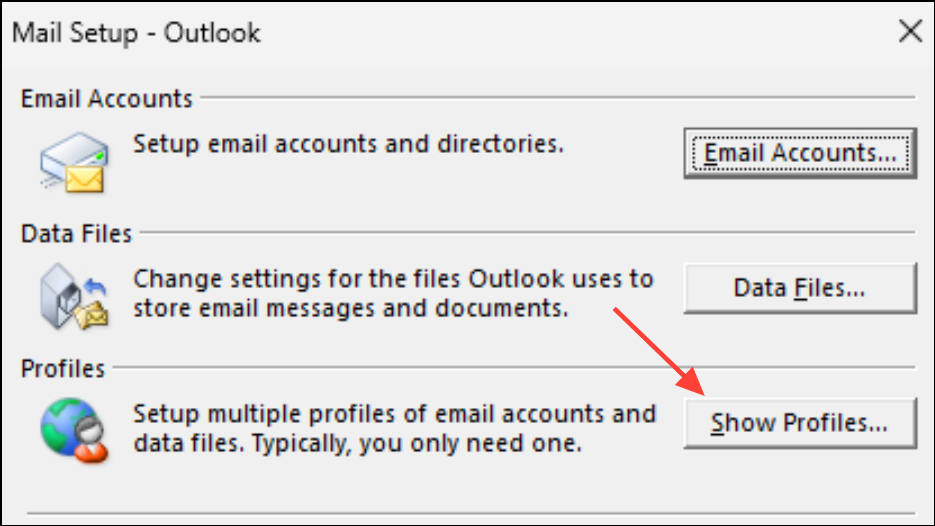
步骤一:打开 Windows 控制面板并选择邮件(微软 Outlook)。在“邮件设置”对话框中,单击显示个人资料.
步骤2:点击添加创建一个新的配置文件。输入配置文件的名称,然后按照提示使用电子邮件服务提供的正确服务器设置和端口从头开始设置您的电子邮件帐户。
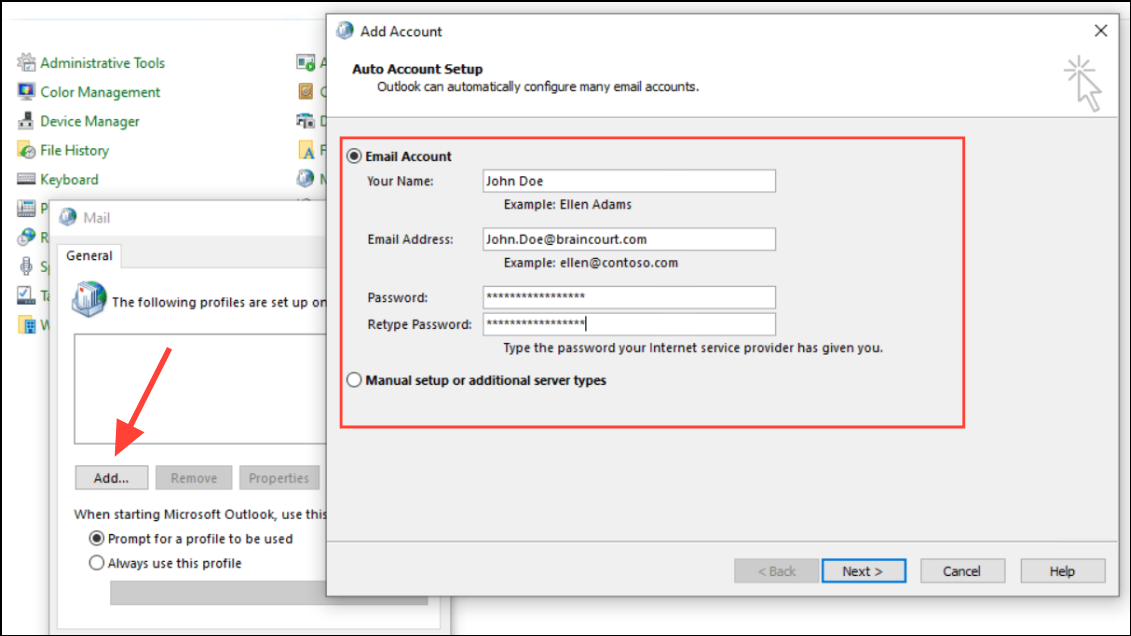
步骤3:通过选择将新配置文件设置为默认配置文件始终使用此配置文件并从下拉列表中选择您的新个人资料。启动 Outlook 并检查错误是否已解决。
第4步:如果 Outlook 仍然失败,请使用收件箱修复工具 (Scanpst.exe)。在 Office 安装文件夹中找到此工具 (C:\Program Files\Microsoft Office\root\OfficeXX),运行它,然后按照提示扫描并修复您的.pst或者.ost文件。
以安全模式启动 Outlook 并检查加载项
有故障或不兼容的加载项可能会破坏 Outlook 连接到邮件服务器的能力。在安全模式下运行 Outlook 会禁用所有加载项,从而帮助您隔离问题的根源。
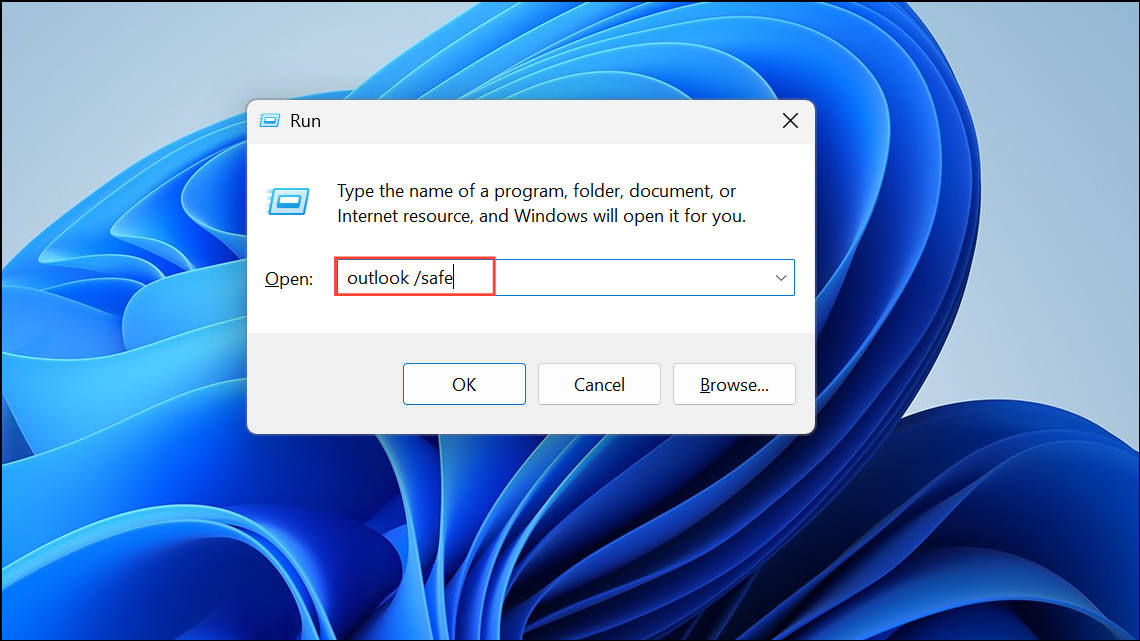
步骤一:完全关闭 Outlook。按Windows Key + R要打开“运行”对话框,请键入outlook /safe,然后按 Enter 键。 Outlook 将以安全模式启动,如标题栏中所示。
步骤2:如果 Outlook 在安全模式下正常工作,请转至文件 > 选项 > 加载项。在底部,选择COM 插件然后单击去。取消选中所有加载项,重新启动 Outlook,然后一一启用加载项以识别有问题的扩展。
应用 Windows 和 Outlook 更新
过时的软件可能会带来兼容性问题,尤其是在 Windows 11 重大更新之后。应用 Windows 和 Outlook 的最新更新解决了已知错误并恢复了与邮件服务器的兼容性。
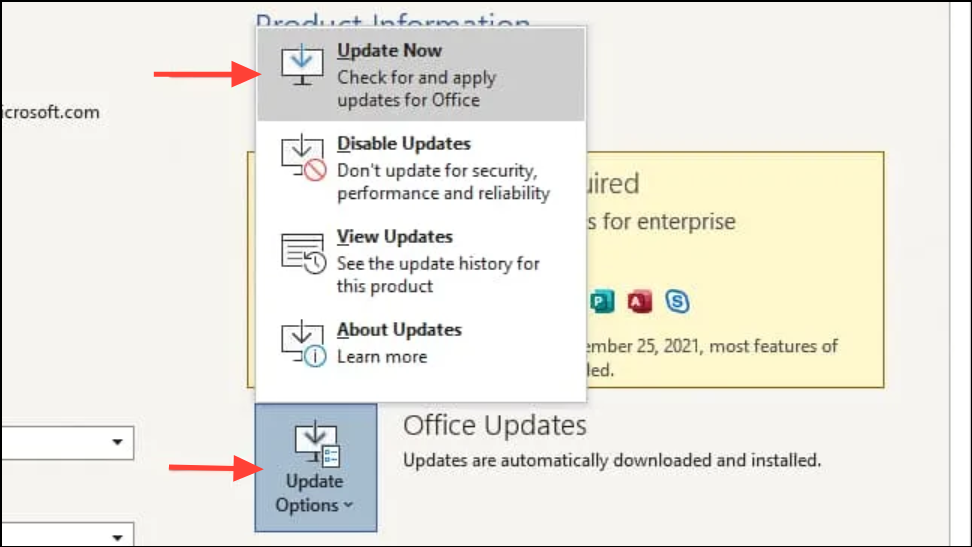
步骤一:在 Outlook 中,转到文件 > Office 帐户 > 更新选项并选择立即更新。安装 Microsoft Office 的所有可用更新。
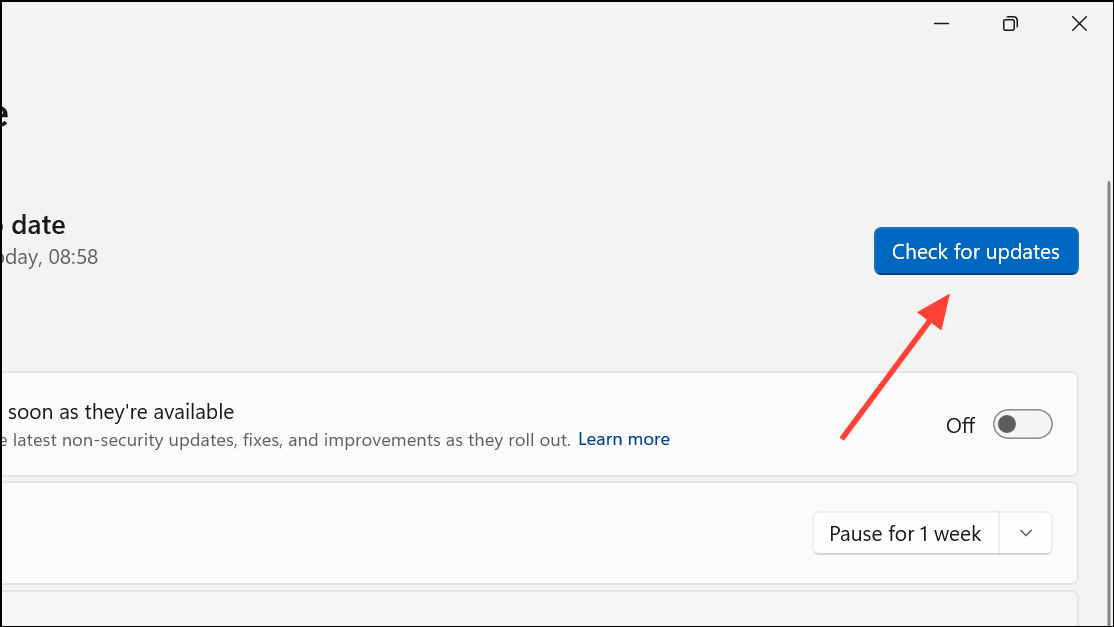
步骤2:打开 Windows 设置,选择更新与安全,然后单击检查更新。下载并安装任何待处理的 Windows 更新,尤其是可能影响网络或加密的累积更新或安全更新。
步骤3:安装更新后重新启动计算机。打开 Outlook 并测试电子邮件发送和接收。
其他故障排除步骤
- 暂时禁用 VPN,因为某些 VPN 会阻止或重新路由电子邮件流量,从而导致加密错误。
- 请咨询您的电子邮件提供商,了解服务器设置或所需加密方法的最新更改。
- 如果设置无法编辑或无法访问,请删除并重新添加 Outlook 中的电子邮件帐户。
- 如果所有帐户同时失败,请联系您的 ISP 或邮件提供商,因为可能涉及服务器端问题。
解决 Windows 11 上 Outlook 中的错误 0x800CCC1A 涉及更正加密设置、允许 Outlook 通过安全软件以及修复任何损坏的配置文件或数据文件。定期更新系统并验证帐户设置有助于防止未来出现中断。