
Windows 更新错误,例如Some update files are missing or have problems. We'll try to download the update again later.经常中断关键系统更新,导致安装失败,并使您的设备容易受到攻击或功能落后。此问题通常会出现错误代码,例如0x80073712或者0x8007000d,并且可能是由于更新文件损坏、系统组件故障、网络中断或安全软件干扰造成的。快速解决问题可以恢复系统接收更新和维护安全的能力。
使用内置重新安装选项修复 Windows
当标准故障排除无法解决丢失更新文件错误时,修复安装(也称为就地升级)可以提供可靠的修复。此方法会在当前设置上重新安装 Windows 11,修复系统文件并更新组件,而不会删除您的个人文件或已安装的应用程序。
步骤一:打开Settings从“开始”菜单,然后选择System并选择Recovery.
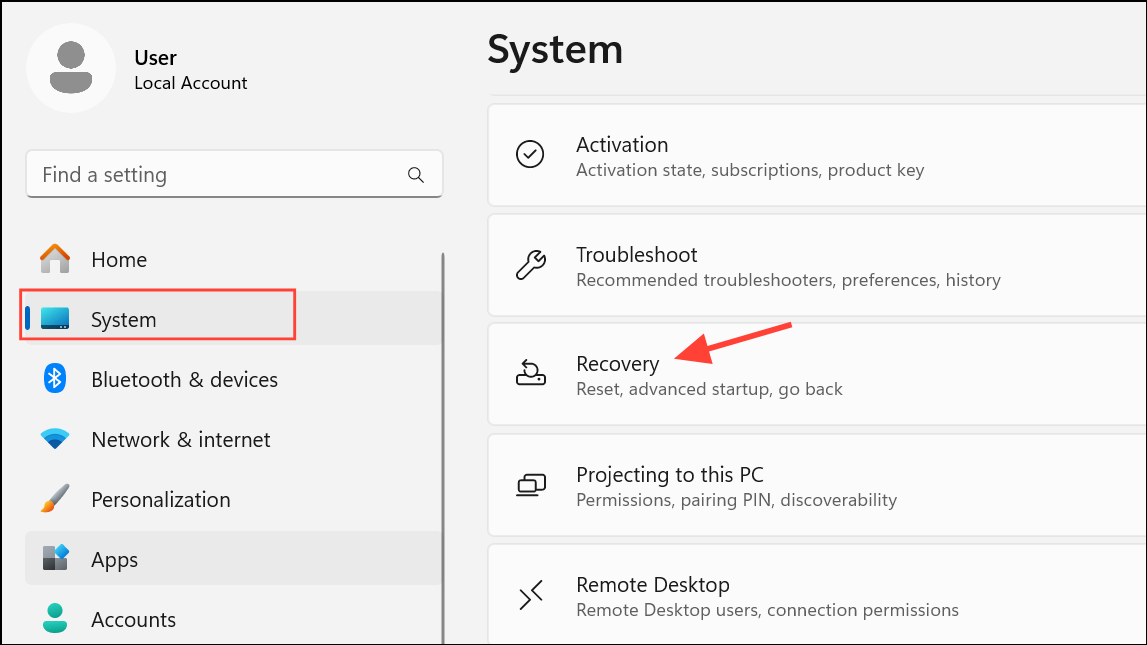
步骤2:在下面Fix problems using Windows Update, 点击Reinstall now。按照屏幕上的说明完成修复安装。此过程在恢复更新基础架构的同时保持您的文件、应用程序和设置完好无损。
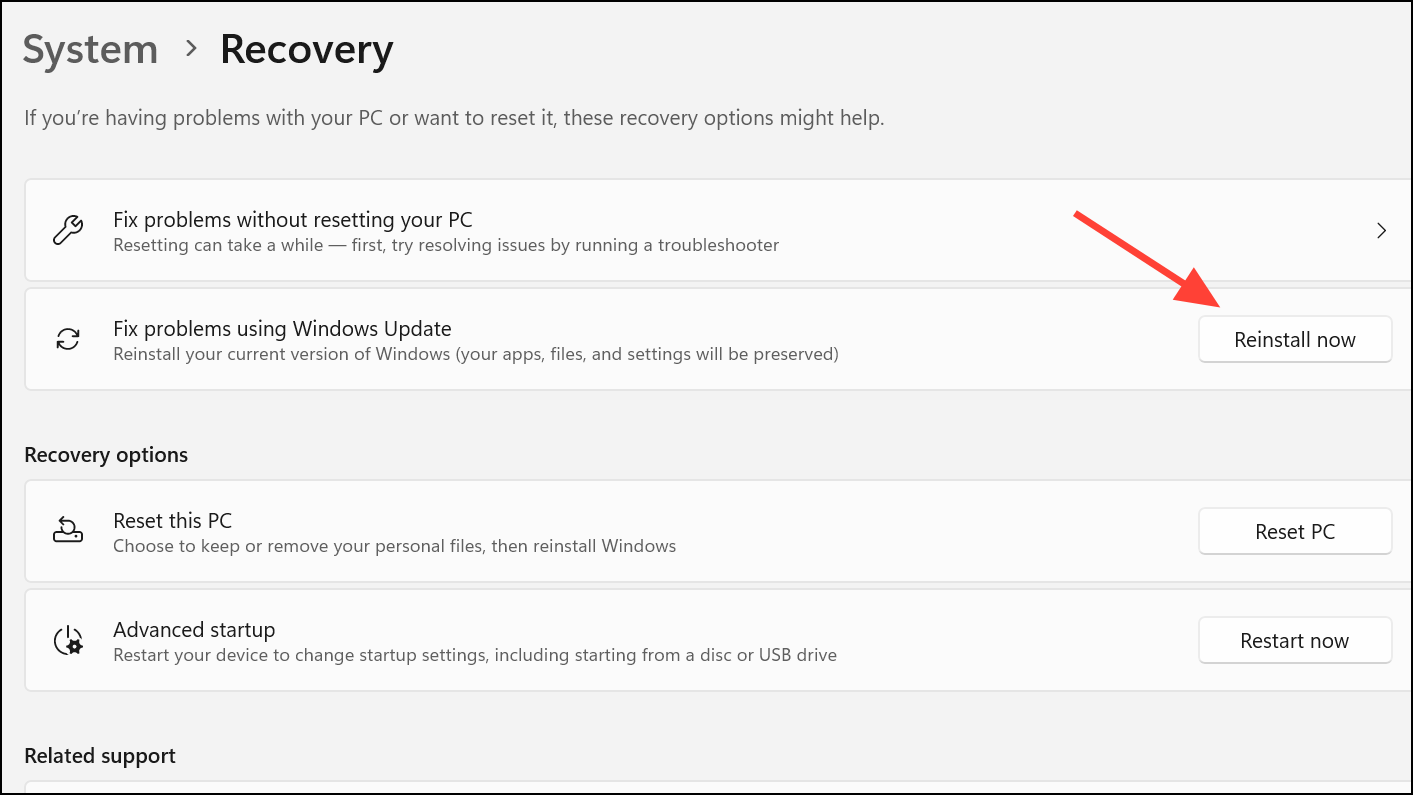
此方法解决了 Windows 组件存储中更深层次的损坏,这通常是持续更新错误的根本原因。
运行 Windows 更新疑难解答
Microsoft 包含一个专用的故障排除程序来自动检测和修复与更新相关的问题。该工具可有效解决更新文件和服务的常见问题。
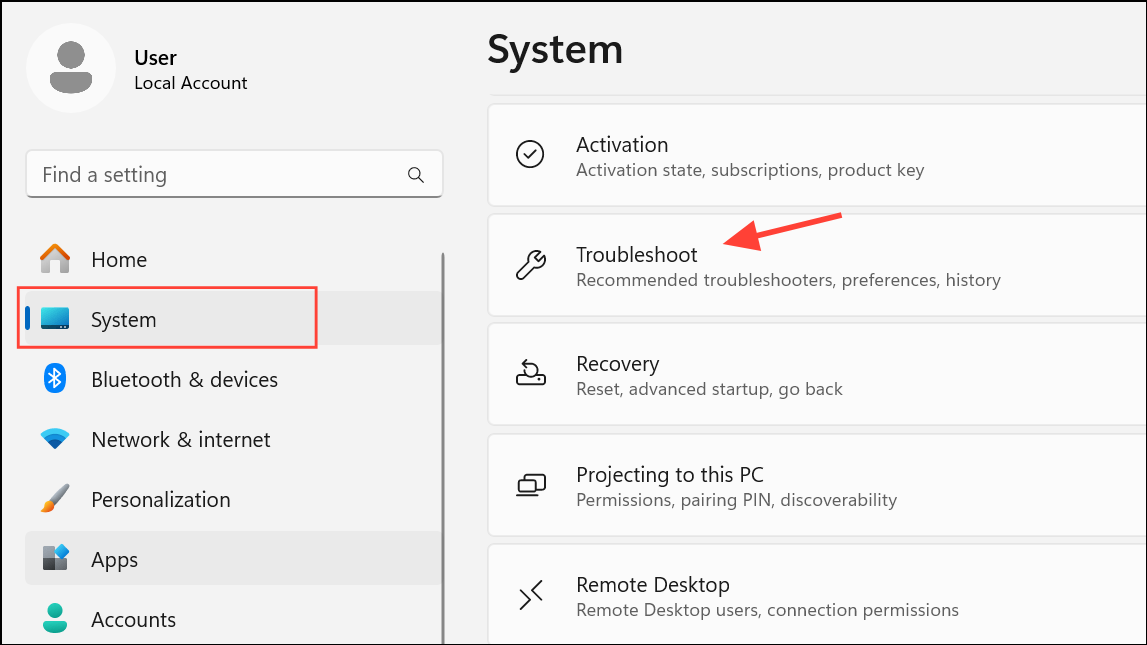
步骤一:按Win + I打开“设置”应用程序。选择System,然后单击Troubleshoot.
步骤2:点击Other troubleshooters, 定位Windows Update,然后单击Run在它旁边。
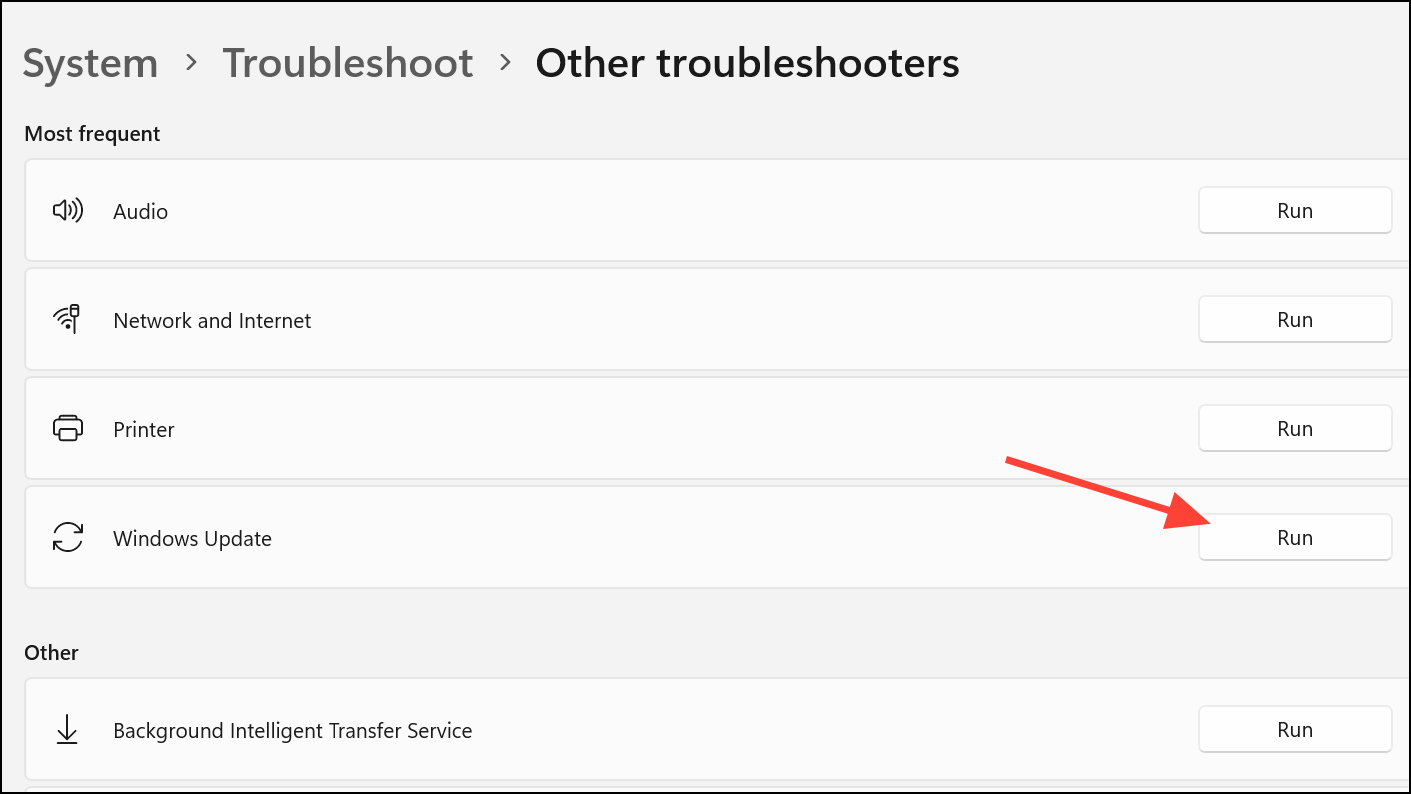
步骤3:允许疑难解答程序进行扫描并自动应用修复程序。完成后,重新启动计算机并再次尝试更新。
该工具可以修复错误配置并重置更新服务,通常无需进一步干预即可解决问题。
手动重置 Windows 更新组件
更新缓存损坏或服务故障可能会阻止更新。手动重置这些组件可以清除有问题的文件并重新启动必要的服务,从而允许更新继续进行。
步骤一:打开运行对话框Win + R, 类型services.msc,然后按 Enter 键。
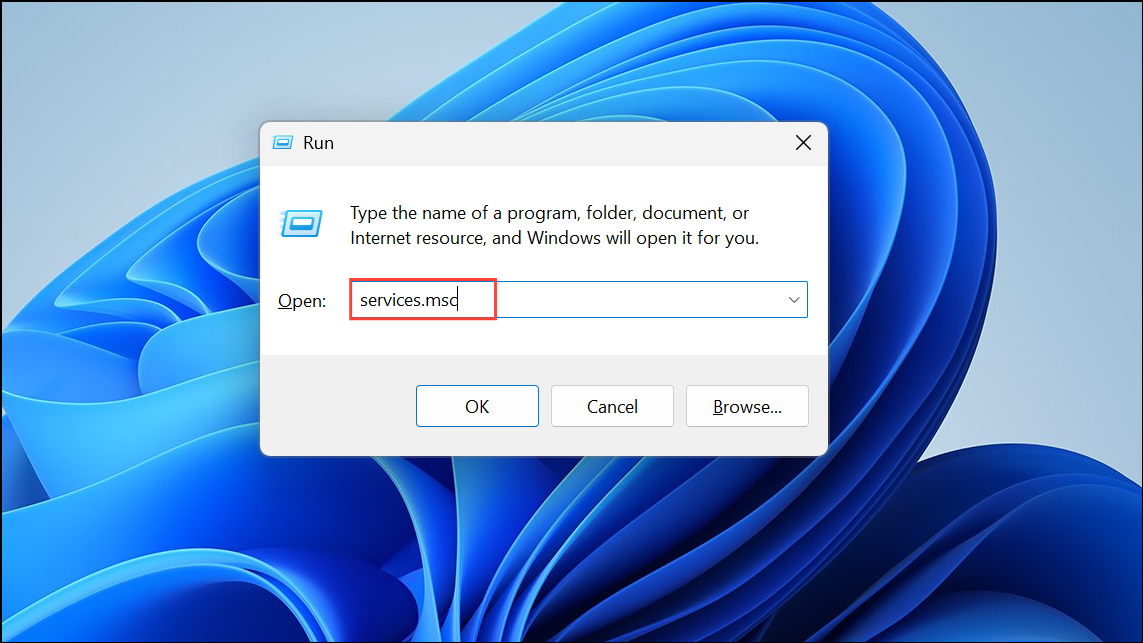
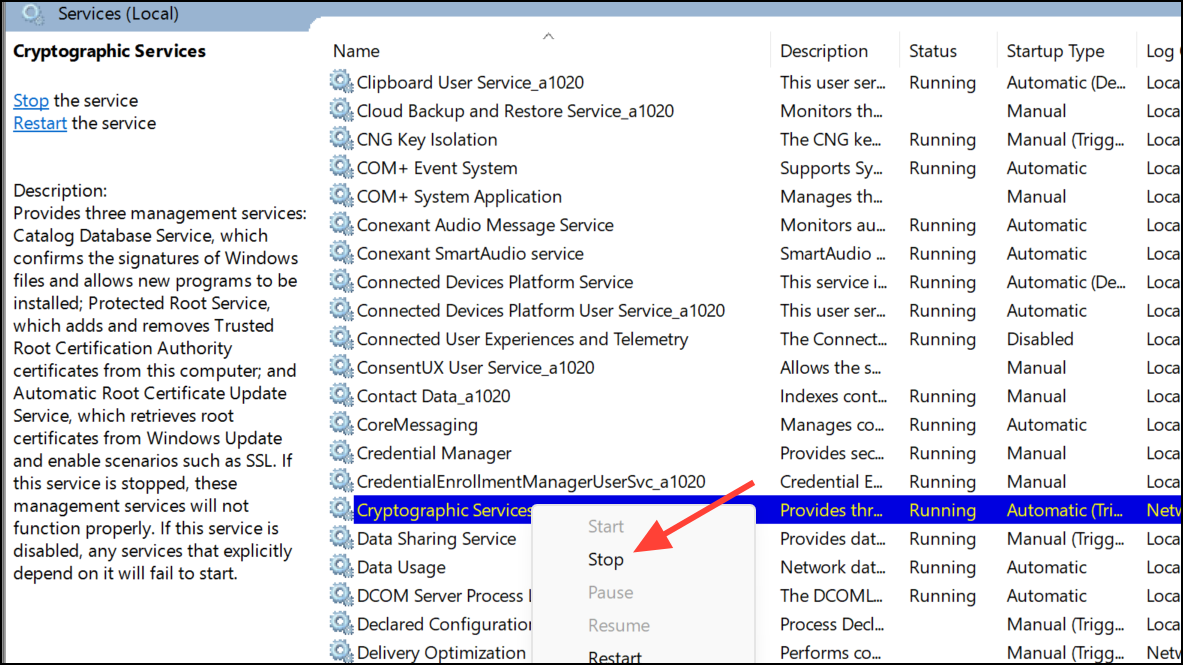
步骤2:在“服务”窗口中,通过右键单击每个服务并选择找到并停止以下服务Stop:
- Windows更新
- 后台智能传输服务 (BITS)
- 加密服务
- Windows安装程序
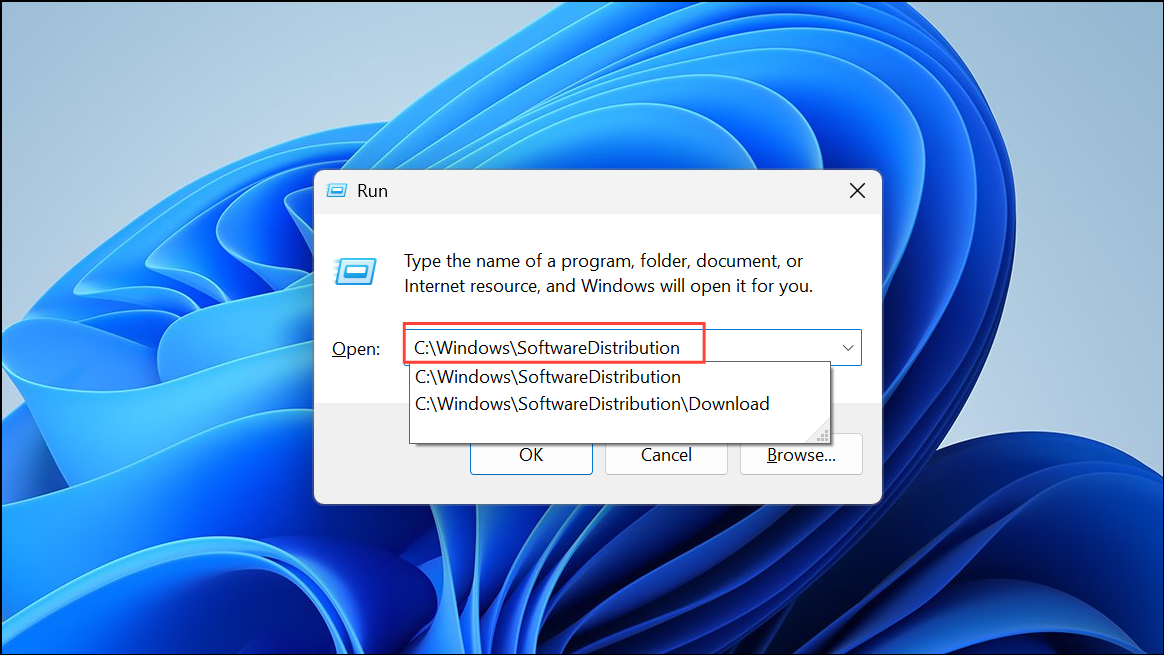
步骤3:再次打开“运行”对话框并输入C:\Windows\SoftwareDistribution。在文件夹中,选择所有文件Ctrl + A并删除它们。这些文件将由 Windows Update 自动重建。
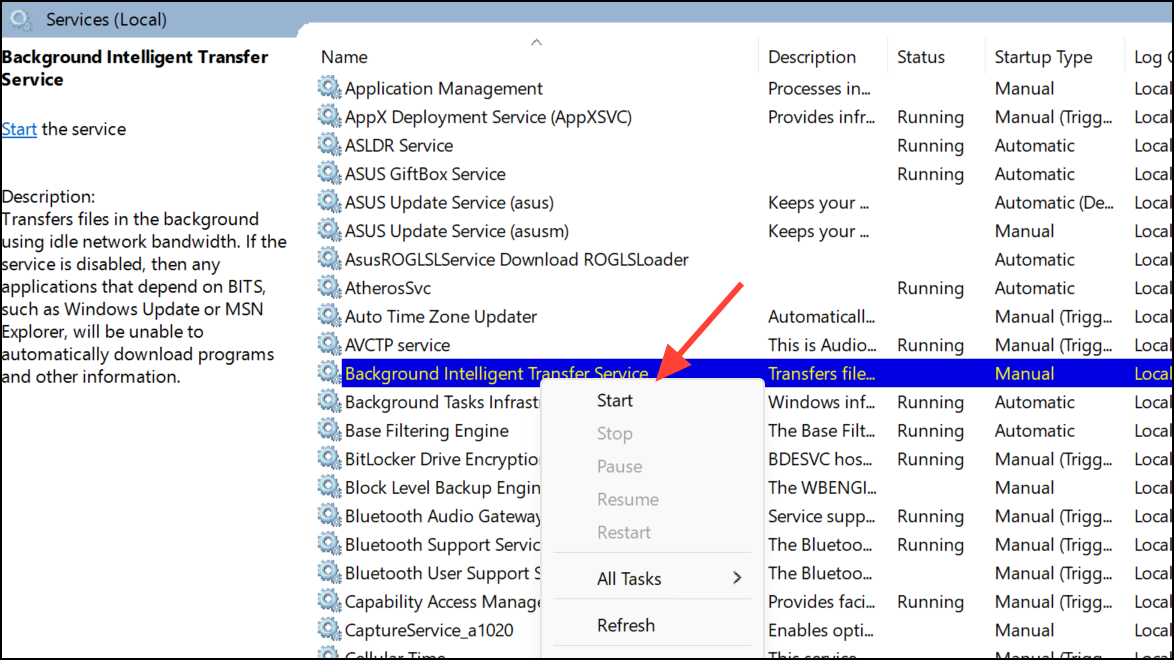
第4步:返回“服务”窗口并通过右键单击每个服务并选择来重新启动之前停止的所有服务Start.
第5步:在“设置”中重试更新安装。
此过程会删除损坏的更新数据并确保所有更新服务都以默认设置运行。
使用 SFC 和 DISM 修复系统文件
有故障或丢失的系统文件可能会阻止更新或导致更新文件损坏。系统文件检查器 (SFC) 和部署映像服务和管理 (DISM) 工具扫描并修复这些文件。
步骤一:打开开始菜单,输入cmd,右键单击命令提示符,然后选择Run as administrator.
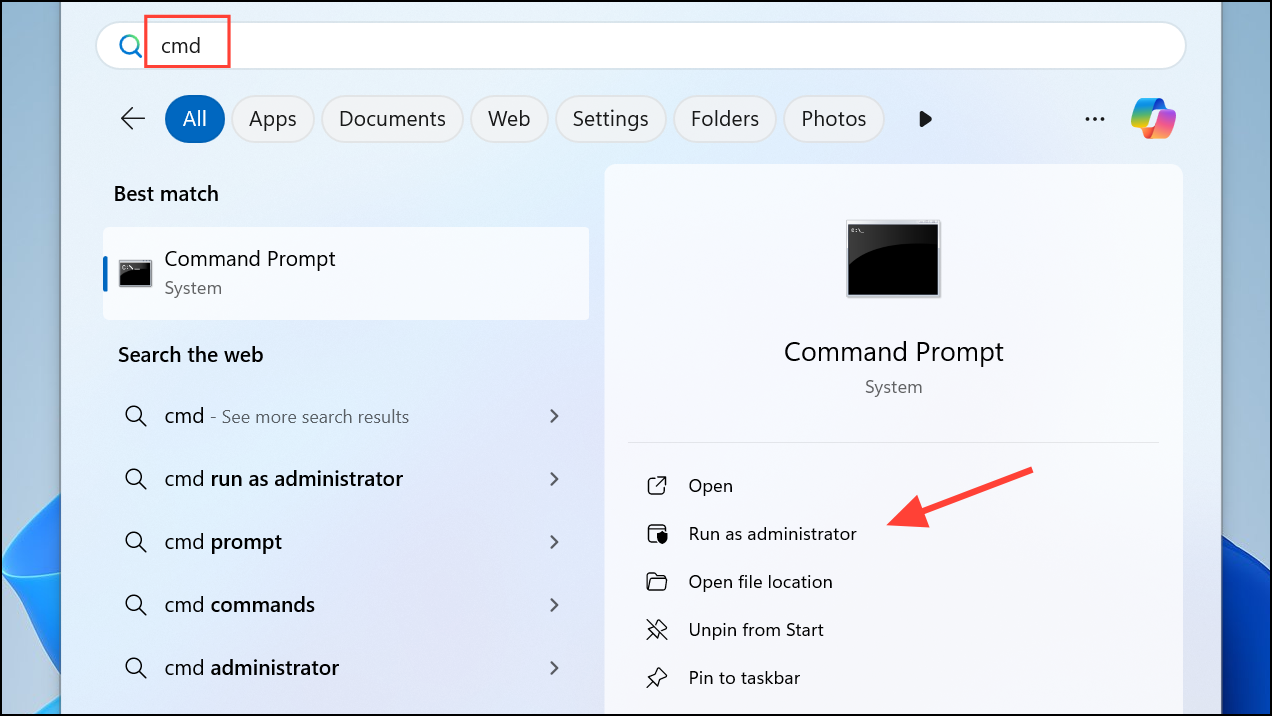
步骤2:运行以下 DISM 命令来检查并修复 Windows 映像:
DISM /Online /Cleanup-Image /RestoreHealth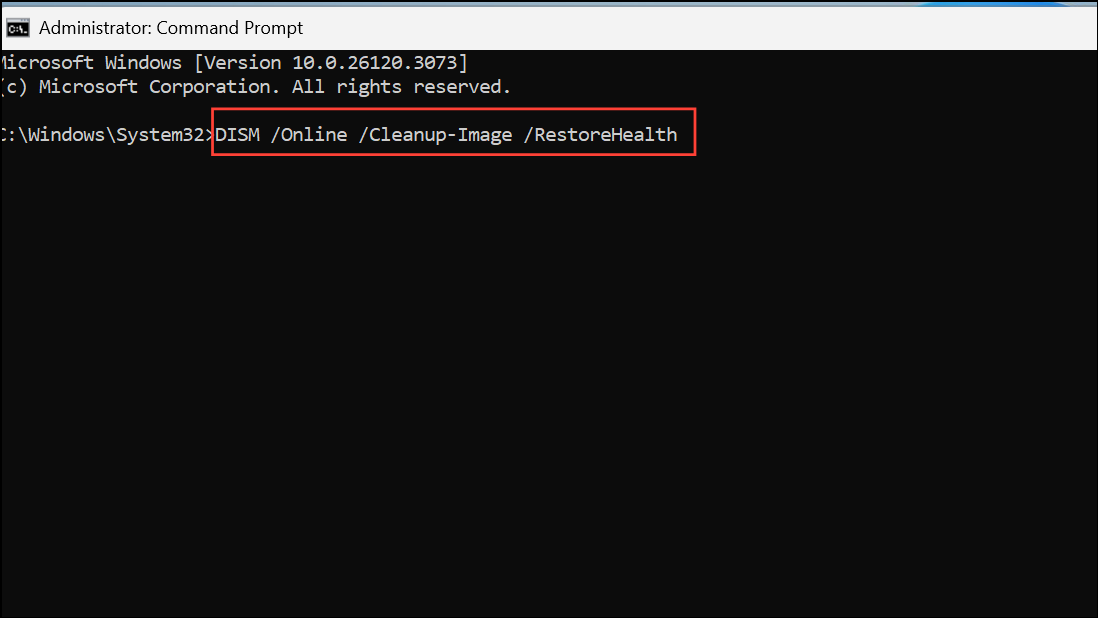
步骤3:DISM 完成后,运行 SFC 扫描:
sfc /scannow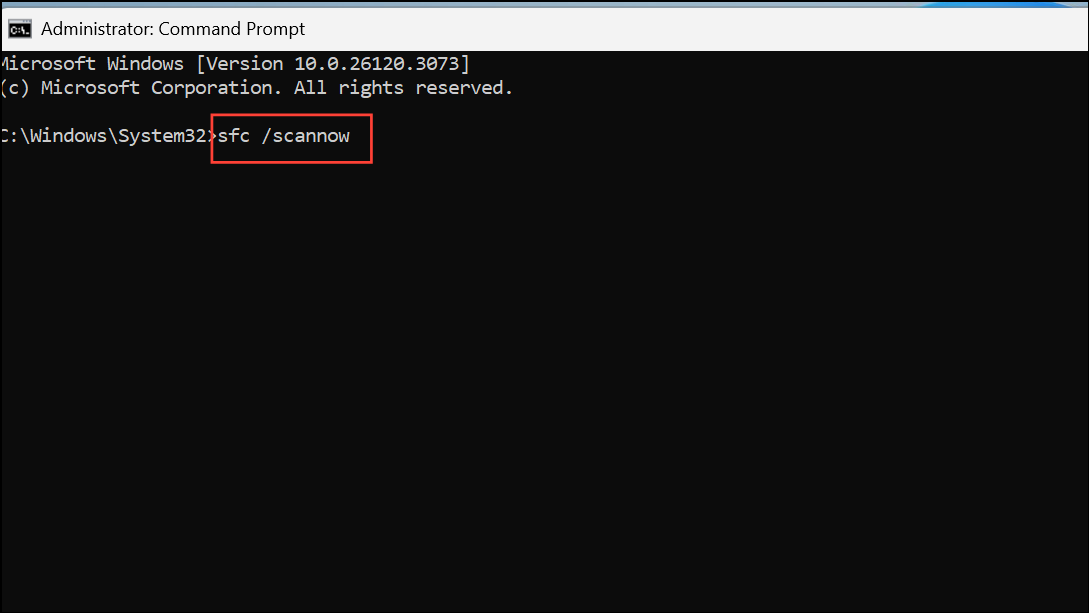
第4步:等待两个工具完成。如果他们发现并修复问题,请重新启动计算机并再次检查更新。
此序列修复损坏的系统文件并恢复 Windows 更新过程的完整性。
暂时禁用防病毒或安全软件
第三方防病毒程序或激进的防火墙设置可能会阻止 Windows 更新下载或干扰系统文件。暂时关闭这些安全工具可能会让更新安装成功。
步骤一:通过右键单击系统托盘中的第三方防病毒软件图标并选择禁用或退出选项来禁用第三方防病毒软件。如果您使用 Windows Defender,请打开Windows Security从“设置”中,导航至Virus & threat protection,并关闭实时保护。
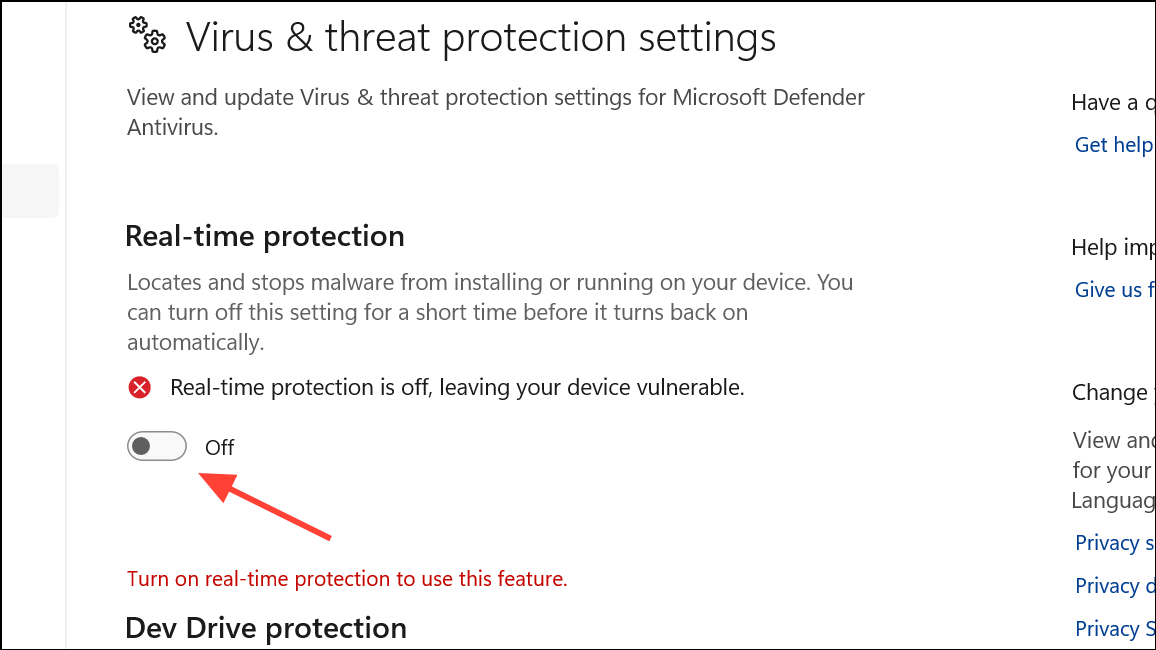
步骤2:禁用防病毒软件后尝试再次运行 Windows 更新。监视您的系统是否有任何安全提示,并在更新完成后立即重新启用保护。
禁用安全软件是临时故障排除步骤,更新安装完成后不应停止。
当所有其他修复均失败时,使用 Windows Media Creation Tool 升级系统可以修复根深蒂固的更新问题。此过程将重新安装 Windows 11,同时保留您的文件和应用程序。
步骤一:从以下位置下载媒体创建工具微软官方网站.
步骤2:启动该工具并选择Upgrade this PC now。按照提示操作,选择保留文件和应用程序的选项。
步骤3:让该过程完成。您的设备将重新启动几次。完成后,检查 Windows 更新是否有任何剩余更新。
此方法通过重新安装核心系统组件来解决持续更新失败的问题。
解决 Windows 11 中丢失更新文件的错误可以恢复您的设备保持最新状态和安全的能力。如果执行这些步骤后问题仍然存在,则可能需要联系 Microsoft 支持或考虑完全重置系统。


