ChatGPT 的记忆功能可以让人工智能记住您之前对话的细节,使未来的互动更加个性化和高效。然而,有时您可能想要清除这些记忆——无论是为了保护您的隐私、删除过时的信息,还是只是重新开始。这是有关如何查看和清除 ChatGPT 内存的综合指南。
为什么要清除 ChatGPT 的内存?
虽然 ChatGPT 回忆信息的能力可以增强您的体验,但您可能出于以下几个原因想要清除其内存:
- 通过删除您共享的个人详细信息来维护隐私。
- 删除过时或不正确的信息。
- 重置人工智能的理解以消除误解。
- 在没有过去背景的情况下为新的对话做好准备。
如何查看您的 ChatGPT 记忆
在清除内存之前,您可能想查看 ChatGPT 存储的内容。查看您的记忆的方法如下:
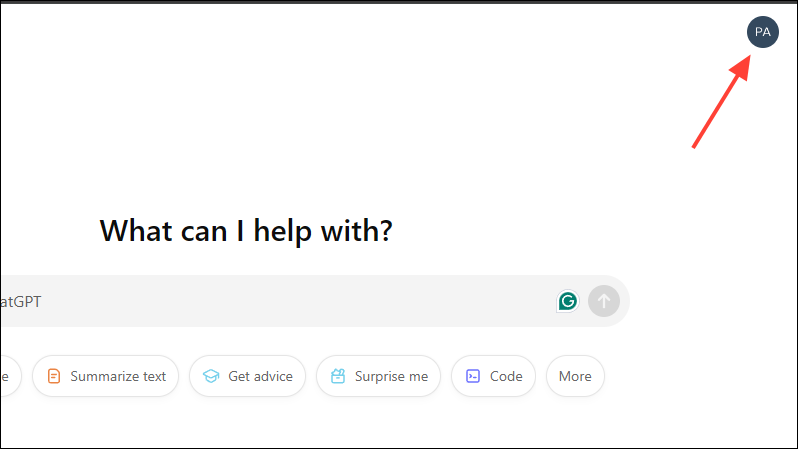
- 单击您的用户名或个人资料图标,通常位于 ChatGPT 界面的右上角。
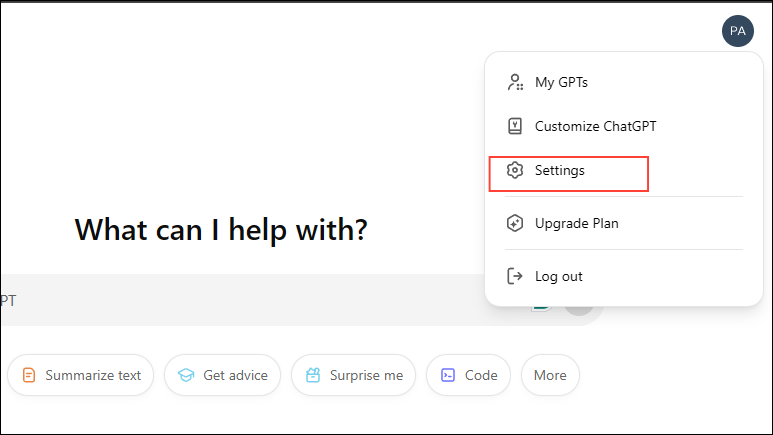
- 选择设置从出现的菜单中。
- 在“设置”菜单中,单击个性化选项卡。
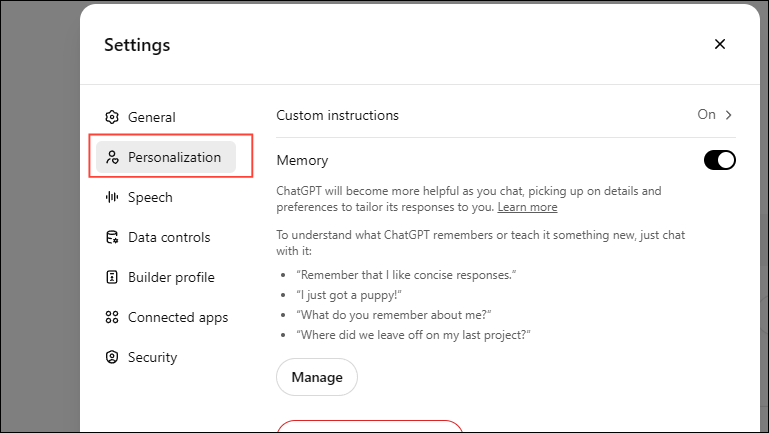
- 下记忆部分,单击管理按钮。这将打开内存管理窗口。
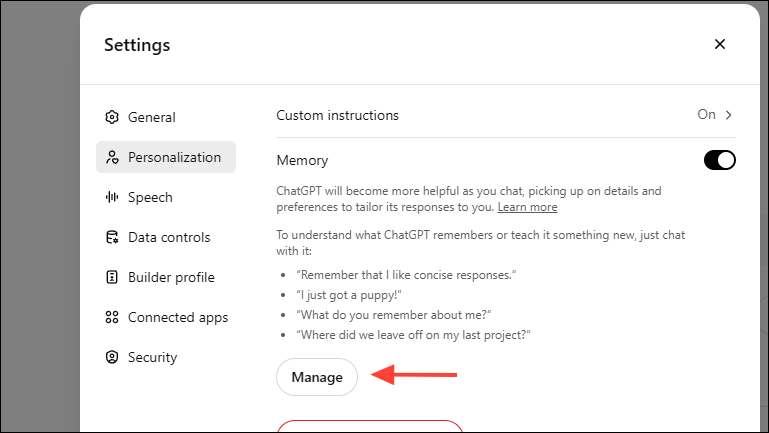
- 查看显示的内存列表。每个内存都代表 ChatGPT 从您过去的对话中保存的信息。
如何清除个人记忆
如果您想删除特定信息而不删除所有记忆,请按照下列步骤操作:
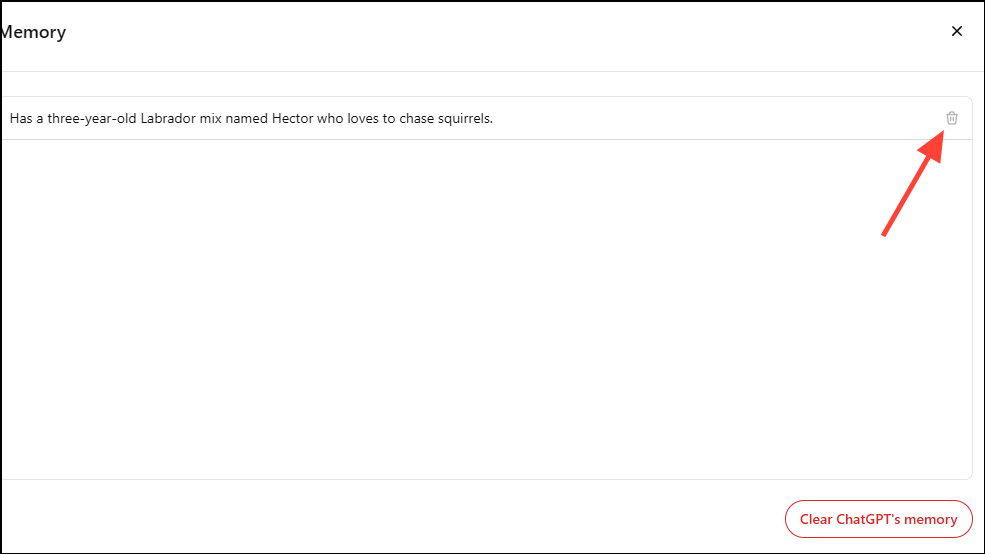
- 在内存管理窗口中,找到您要删除的内存。
- 单击垃圾桶该内存旁边的图标。
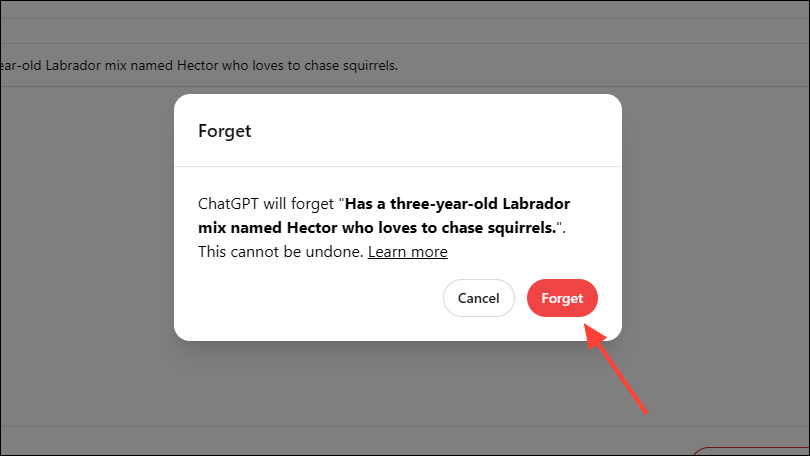
- 在确认对话框中,单击忘记删除记忆。
如何一次性清除所有记忆
要删除所有存储的内存并让 ChatGPT 重新启动,您可以清除整个内存库:
- 在内存管理窗口中,滚动到底部。
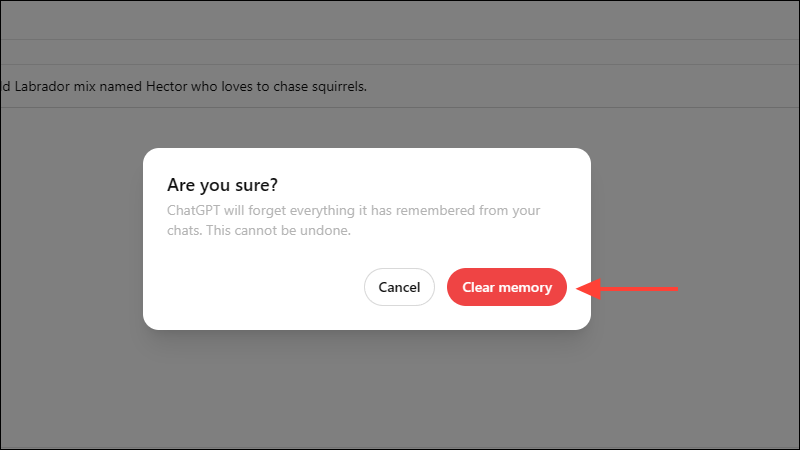
- 单击清除 ChatGPT 的内存按钮。
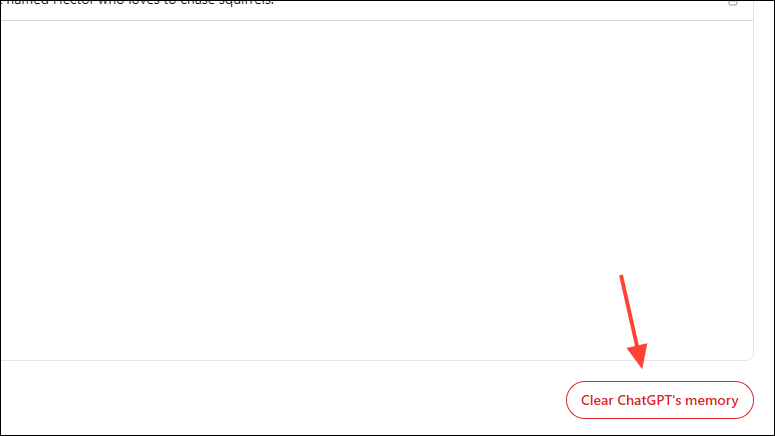
- 在确认对话框中,选择清除内存来确认操作。
额外提示
- 禁用内存:如果您不希望 ChatGPT 记住任何后续信息,您可以禁用记忆功能。在个性化的选项卡设置,关闭记忆选项。
- 使用临时聊天:对于您不想受到过去记忆影响的对话,请使用临时聊天功能,不利用存储的内存。
- 隐私考虑因素:请记住,清除对话不会删除相关的记忆。始终单独清除记忆,以确保完全的隐私。
重要考虑因素
管理 ChatGPT 内存时请记住以下几点:
- 记忆一旦被清除,就无法恢复。如果需要,您可以通过再次提供信息来重新教授 ChatGPT。
- 记忆与聊天记录分开存储。删除聊天并不会删除与其相关的记忆。
- 如果您使用 ChatGPT 执行敏感任务,请定期查看和管理您的记忆以获得最佳隐私。
通过有效管理 ChatGPT 的内存,您可以保持对个人信息的控制,并确保您的交互保持安全和相关。