
Windows 11 的搜索功能是一个功能强大的工具,可让您查找计算机上的几乎所有内容 — 从应用程序和文件(本地和基于云的)到设置甚至 Web 内容。但是,请务必注意,Windows 会记录您的所有搜索活动,包括文件、文件夹、应用程序、服务、设置和通过 Bing 进行的 Web 查询。
虽然此功能可以通过提供对最近搜索的快速访问来增强您的用户体验,但它也可能是一个隐私问题。有权访问您电脑的任何人都可以在 Windows 搜索菜单的“最近”部分查看您最近的搜索。
如果您希望将搜索历史记录保密,可以使用多种方法来清除和管理 Windows 11 中的搜索历史记录。本指南将引导您了解清除搜索历史记录、禁用未来跟踪和管理活动数据的最有效方法。
在 Windows 11 上禁用最近的搜索历史记录
阻止 Windows 保存您的搜索历史记录是保护您隐私的有效方法。通过禁用最近的搜索历史记录功能,您可以确保您的搜索不会被记录。操作方法如下:
- 按
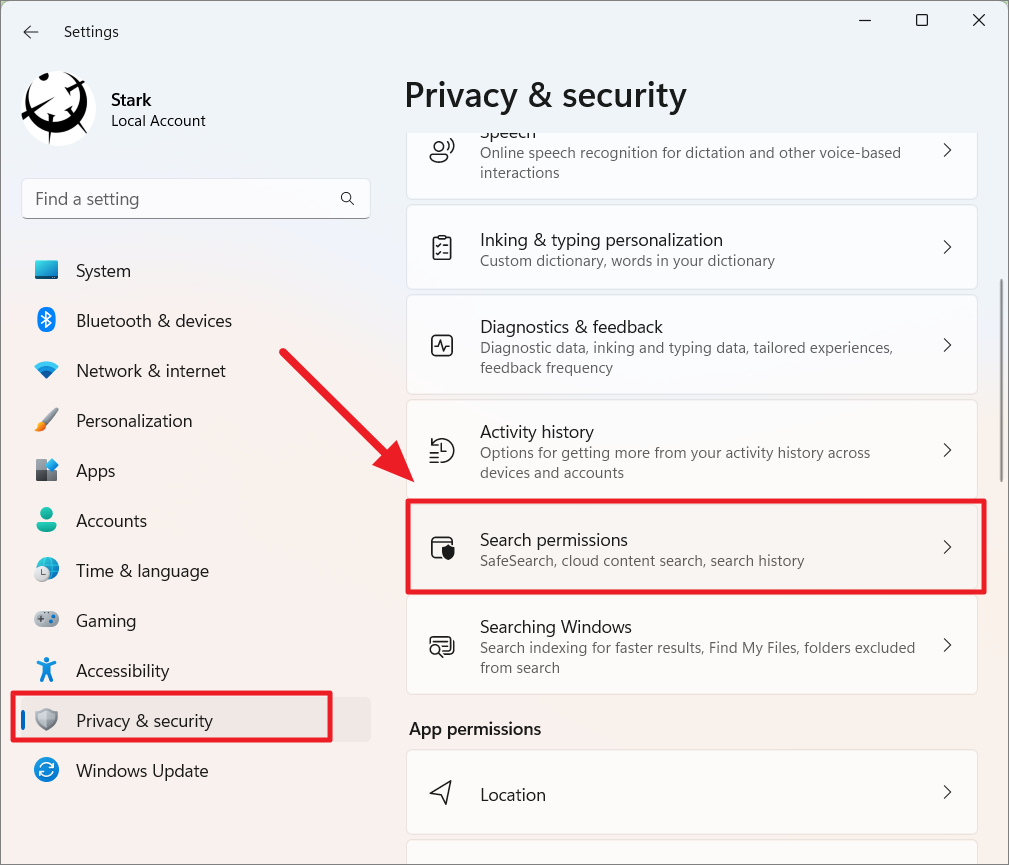
Windows+I打开“设置”应用程序。 - 在设置窗口中,选择隐私与安全从左侧菜单。
- 在右侧,单击搜索权限在 Windows 权限部分下。
- 向下滚动到历史部分。
- 关闭旁边的开关该设备上的搜索历史记录.
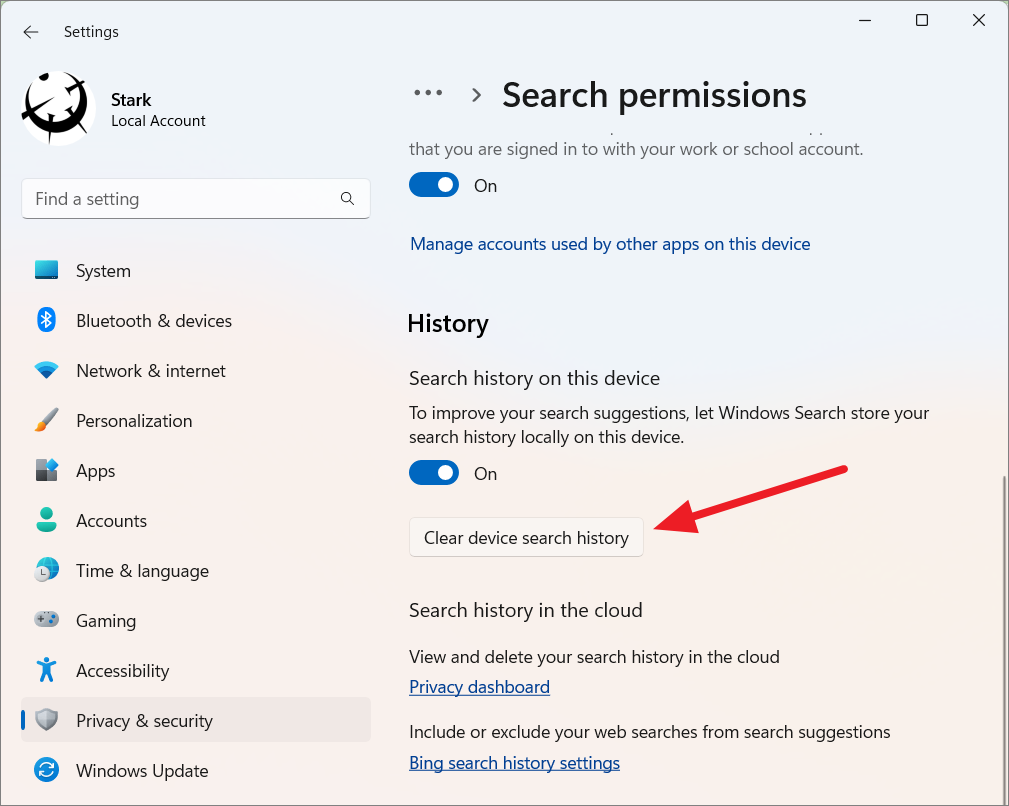
一旦禁用,Windows 将不再存储您的搜索历史记录。搜索菜单将仅显示建议的应用程序和设置,从而使您的搜索活动保持私密。

通过注册表编辑器禁用最近的搜索历史记录
如果您更喜欢使用注册表编辑器,您还可以通过它禁用搜索历史记录。仔细按照以下步骤操作:
- 按
Windows+R打开“运行”对话框。 - 类型
regedit并按Enter启动注册表编辑器。

- 导航到以下路径:
HKEY_CURRENT_USER\Software\Microsoft\Windows\CurrentVersion\SearchSettings

- 在右侧窗格中,双击设备搜索历史记录已启用。如果不存在,请右键单击窗格,选择新的>DWORD(32 位)值,并将其命名为设备搜索历史记录已启用.
- 设置价值数据到
0然后单击好的.

- 关闭注册表编辑器并重新启动计算机以使更改生效。
通过设置清除 Windows 11 搜索历史记录
如果您希望清除现有的搜索历史记录而不完全禁用该功能,您可以通过“设置”应用程序执行此操作:
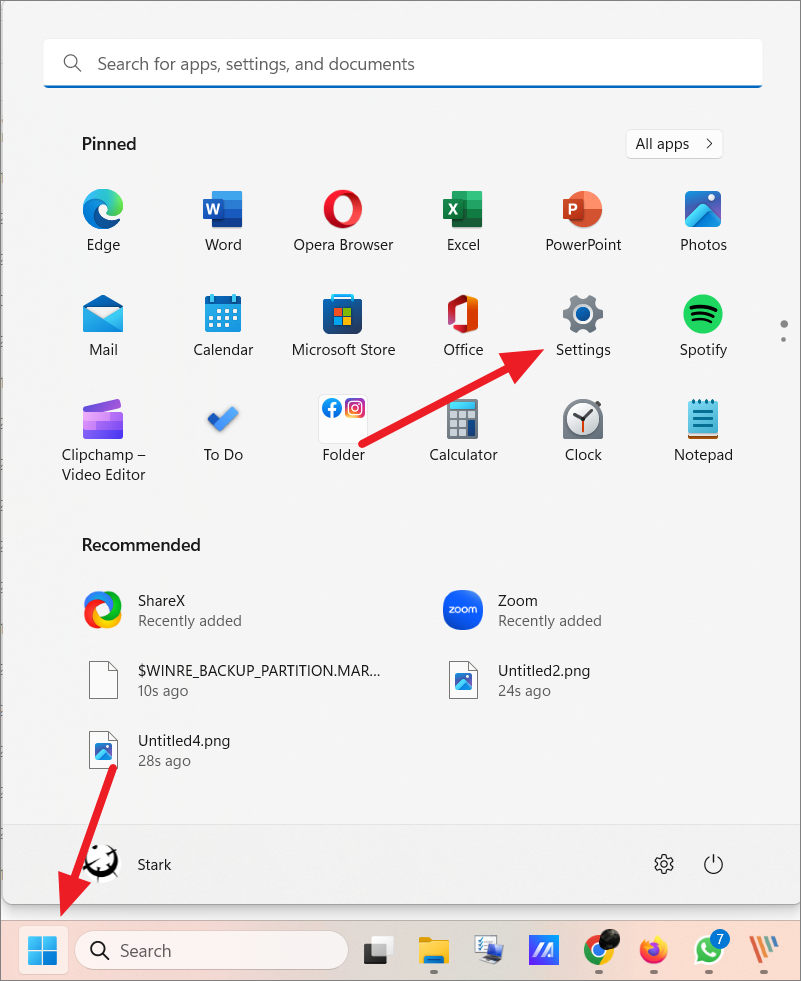
- 单击开始按钮并选择设置,或按
Windows+I.
- 在设置中,选择隐私与安全从左侧菜单。
- 点击搜索权限在右侧。
- 下历史部分,单击清除设备搜索历史记录.
此操作将从设备中删除所有本地搜索历史记录。
从云端清除搜索历史记录
使用 Windows 搜索在网络上查找信息时,您的查询将存储在您的 Microsoft 帐户中。清除此数据可确保您的搜索历史记录不会用于建议或定向广告。请按照下列步骤操作:
- 打开设置并选择隐私与安全.
- 点击搜索权限.

- 在历史部分,单击隐私仪表板关联。

- 这将打开您的浏览器。点击使用微软登录并输入您的凭据。

- 登录后,滚动至搜索历史并单击将其展开。

- 要删除单个搜索条目,请单击每个查询旁边的垃圾桶图标。要删除全部,请单击清除所有搜索历史记录.

清除后,您可以注销并关闭浏览器。
清除 Windows 11 上的文件资源管理器搜索历史记录
文件资源管理器会记录您最近的搜索,以提供快速建议。如果您想清除此历史记录,请按照下列步骤操作:
- 单击任务栏上的文件夹图标或按打开文件资源管理器
Windows+E. - 单击工具栏中的三个点并选择选项.

- 在文件夹选项对话框,在一般的选项卡,单击清除旁边清除文件资源管理器历史记录.

通过注册表编辑器清除文件资源管理器搜索历史记录
您还可以使用注册表编辑器删除搜索历史记录:
- 按打开注册表编辑器
Windows+R, 打字regedit,并按Enter.

- 导航至:
HKEY_CURRENT_USER\Software\Microsoft\Windows\CurrentVersion\Explorer\WordWheelQuery

- 选择右侧窗格中的所有条目,单击鼠标右键,然后选择删除.
- 单击确认删除是的当出现提示时。

- 重新启动计算机以应用更改。
从 AppData 文件夹中清除最近的文件
要使用 AppData 文件夹删除最近的文件:
- 按
Windows+R打开“运行”对话框。 - 类型
%AppData%\Microsoft\Windows\Recent\并按Enter.

- 选择所有项目,右键单击,然后选择删除,或按
Shift+Delete永久删除它们。

在 Windows 11 中禁用文件资源管理器搜索历史记录
如果您希望文件资源管理器永远不保存您的搜索历史记录,您可以完全禁用此功能。
使用组策略编辑器禁用文件资源管理器搜索历史记录
- 按
Windows+R, 类型gpedit.msc,然后按Enter打开本地组策略编辑器。

- 导航至:
User Configuration > Administrative Templates > Windows Components > File Explorer

- 在右侧窗格中,双击关闭文件资源管理器搜索框中最近搜索条目的显示.

- 选择启用, 点击申请, 进而好的.

- 重新启动计算机以应用更改。
使用注册表编辑器禁用文件资源管理器搜索历史记录
- 按
Windows+R, 类型regedit,然后按Enter.

- 导航至:
HKEY_CURRENT_USER\Software\Policies\Microsoft\Windows\Explorer

- 如果探险家密钥不存在,右键单击视窗, 选择新的>钥匙,并将其命名为探险家.
- 右键单击探险家, 选择新的>DWORD(32 位)值,并将其命名为禁用搜索框建议.

- 双击禁用搜索框建议,设置价值数据到
1,然后单击好的.

- 关闭注册表编辑器并重新启动您的电脑。
清除 Windows 11 上的活动历史记录
Windows 11 收集有关你的活动的数据以改善你的体验。如果您想清除这些数据,请按照下列步骤操作:
删除您的 Windows 活动历史记录
- 按
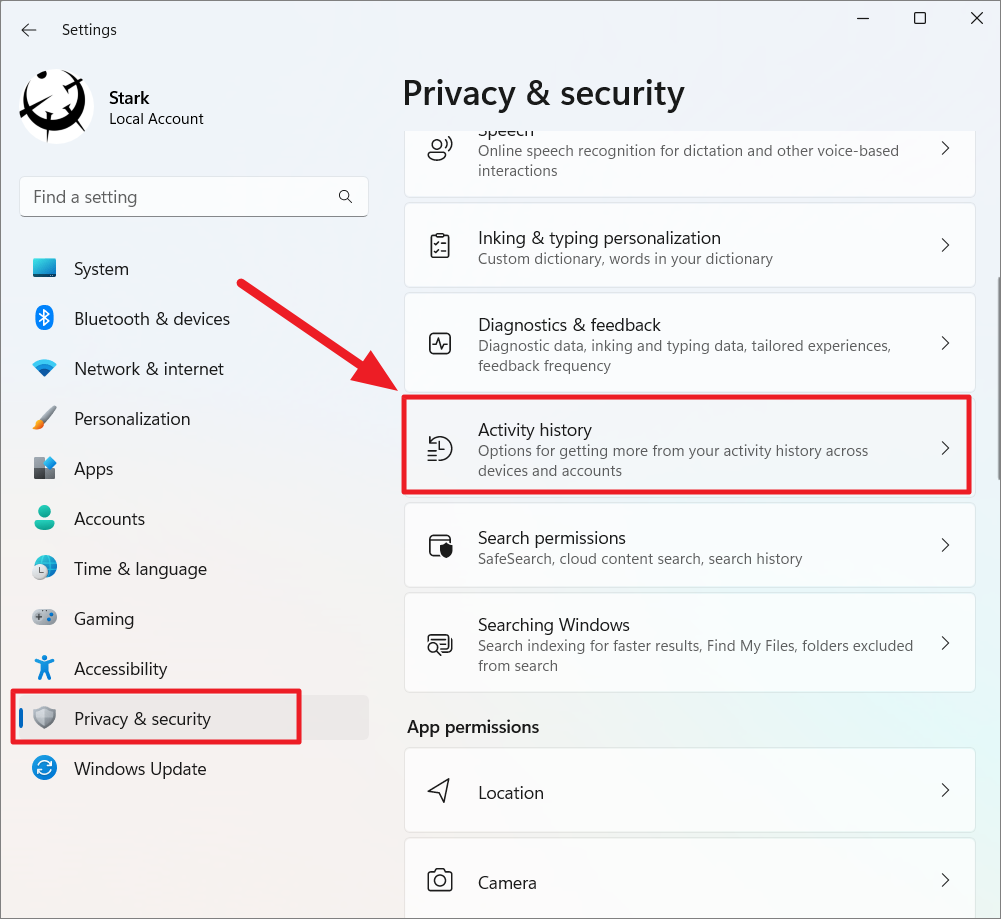
Windows+I打开设置。 - 选择隐私与安全从左侧菜单。
- 点击活动历史在右侧。
- 在下面清除活动历史记录, 点击清除.
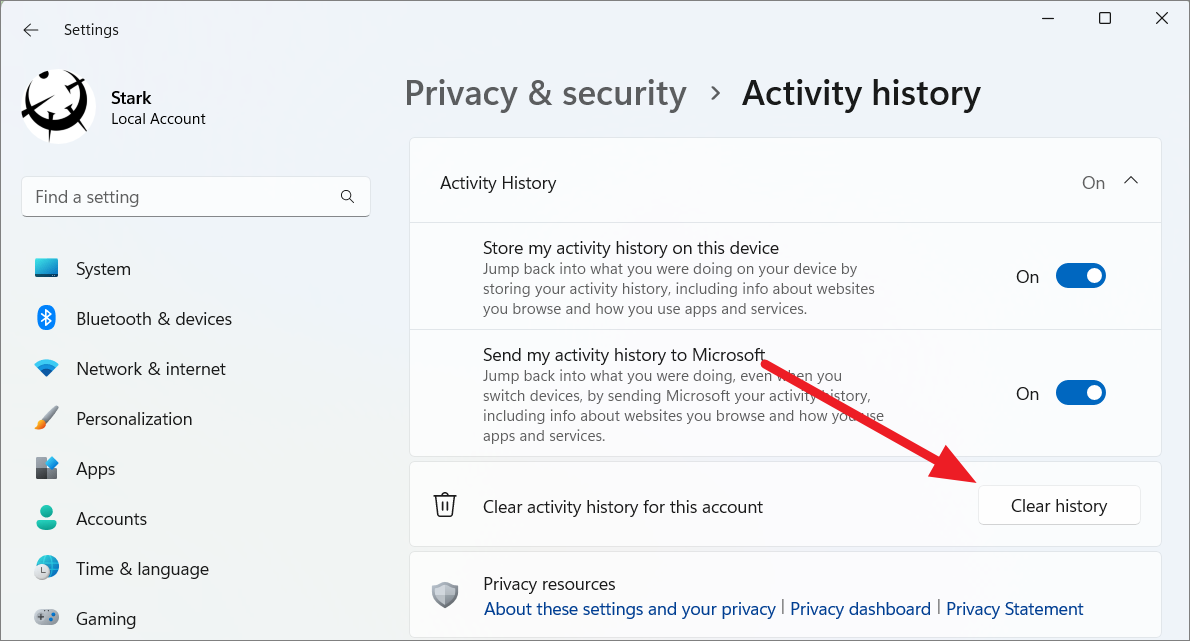
您还可以通过取消选中下面的选项来阻止 Windows 存储此数据活动历史.

清除 Windows 11 中的位置历史记录
要清除您的位置历史记录:
- 在“设置”中,转至隐私与安全并点击地点.
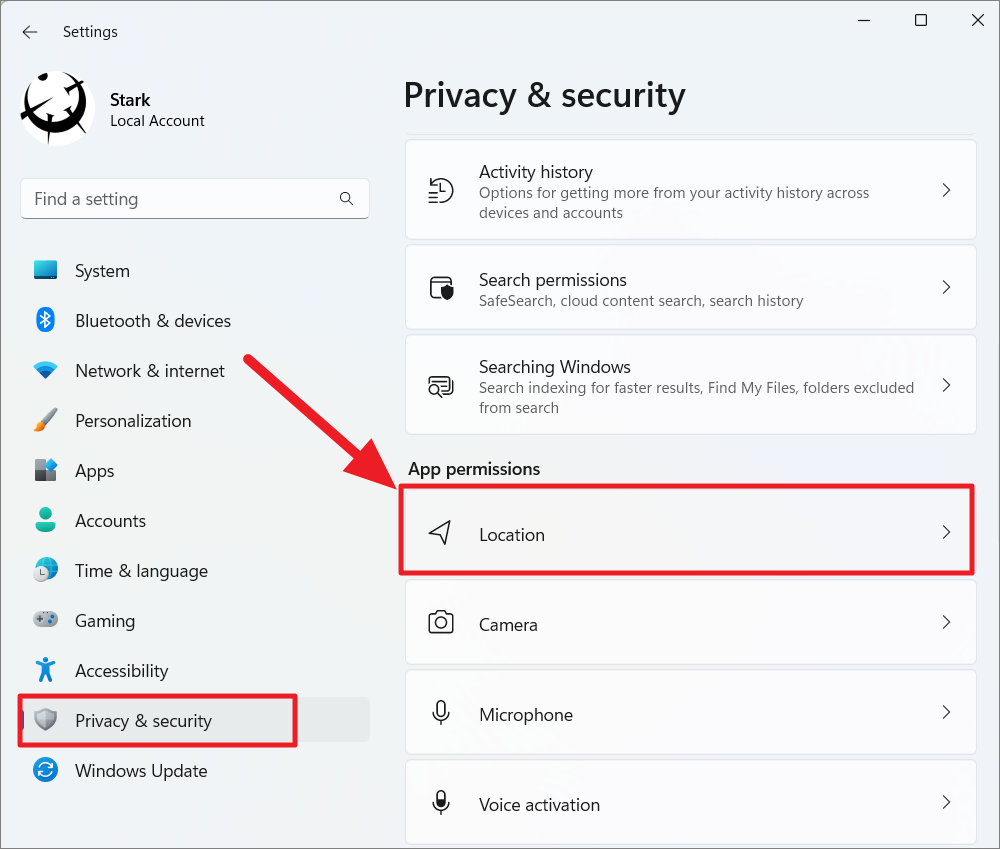
- 向下滚动并单击清除旁边位置历史记录.
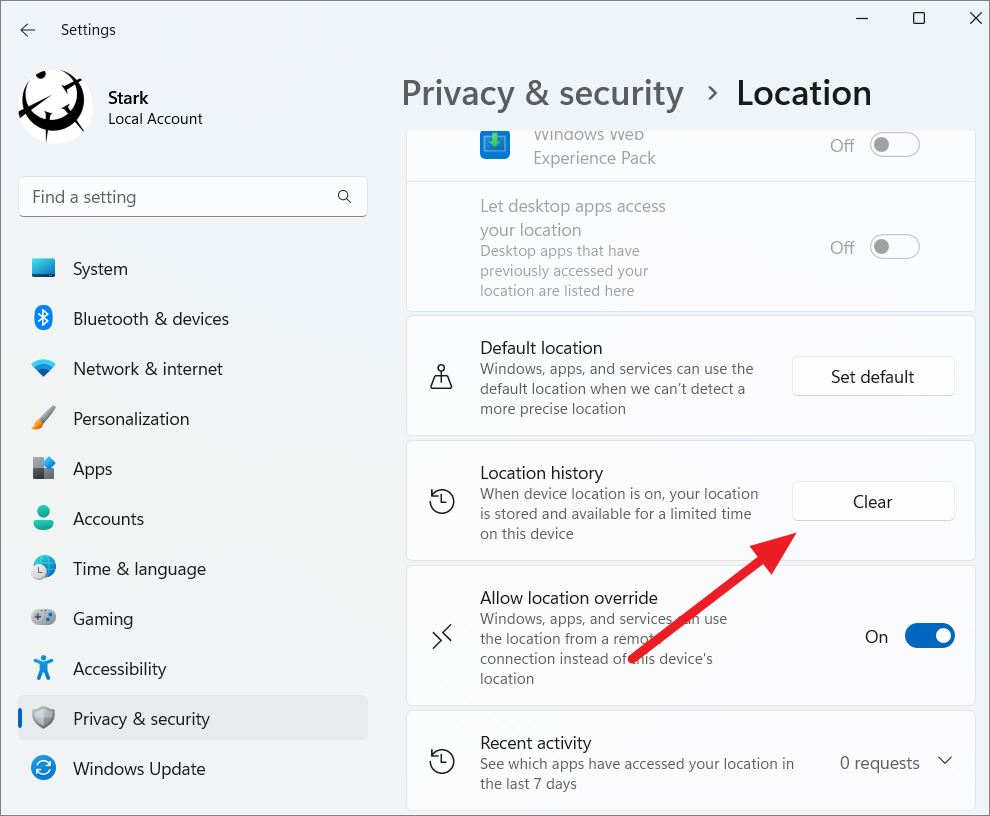
清除 Microsoft 帐户的活动历史记录
- 在“设置”中,转至隐私与安全>活动历史.
- 单击隐私仪表板关联。
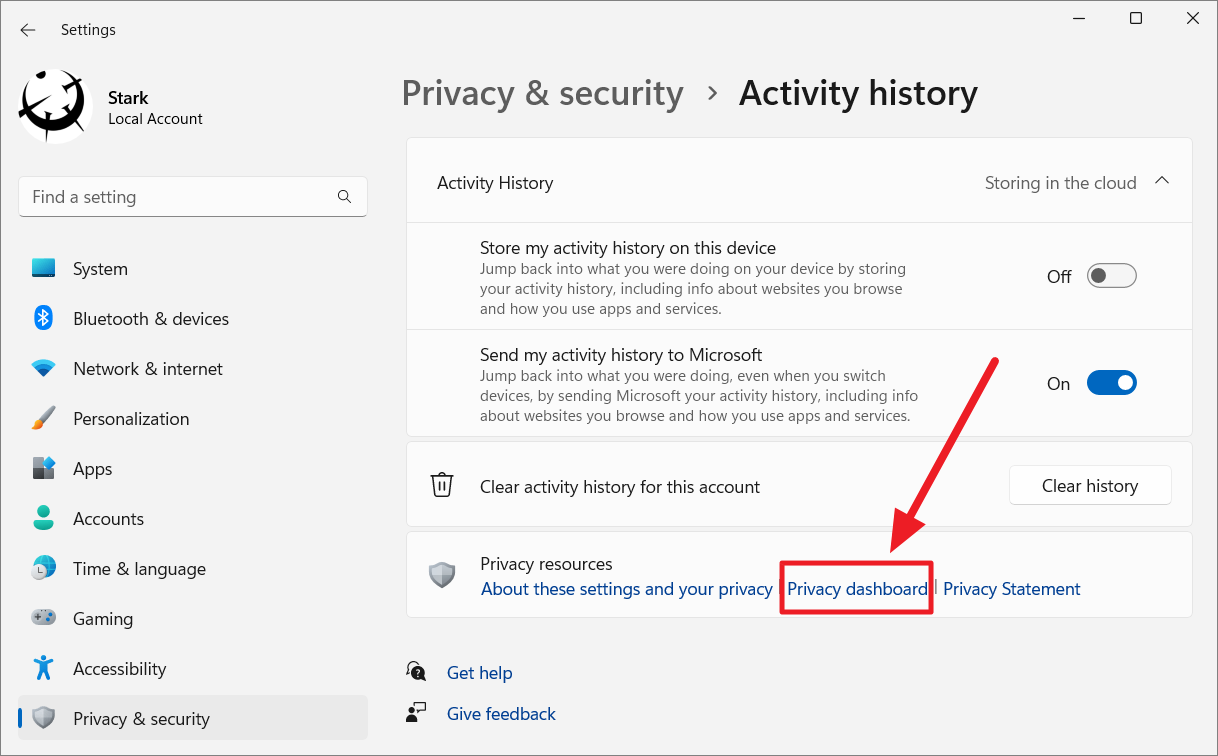
- 登录您的 Microsoft 帐户。
- 在下面应用程序和服务活动,点击清除所有应用程序和服务活动.

确认从云中删除您的活动数据的操作。
开始菜单的推荐部分显示最近使用的文件和应用程序。要清除此历史记录:
要删除单个项目:
- 打开“开始”菜单。
- 右键单击要删除的项目。
- 选择从列表中删除.

要删除所有项目:
- 打开设置并转到个性化.
- 点击开始.

- 关闭开关显示最近添加的应用程序,显示最常用的应用程序, 和在“开始”、跳转列表和文件资源管理器中显示最近打开的项目.

推荐部分现在将被清除。
通过遵循这些方法,您可以有效地管理和清除 Windows 11 上的搜索历史记录和活动数据,确保维护您的隐私。


