手动将 PDF 文件中的数据提取到 Excel 电子表格可能会消耗大量时间和精力。 Microsoft Copilot AI 提供了一种简单的方法来自动执行此转换,使您免于繁琐的数据输入并减少错误。按照这些详细步骤,快速准确地将 PDF 文档转换为 Excel 格式。
方法 1:使用 Microsoft Excel 中的 Copilot AI 将 PDF 转换为 Excel
步骤一:打开 Microsoft Excel 并确保您已启用 Copilot AI 功能。如果您尚未激活 Copilot,请单击 Excel 工具栏上的“Copilot”图标或通过 Microsoft 365 设置激活它。
笔记:您需要有效的 Microsoft 365 订阅才能访问 Copilot AI。
步骤2:激活 Copilot AI 后,打开一个新的空白工作簿或导航到要导入 PDF 数据的工作簿。单击 Excel 功能区上的 Copilot 图标可打开 AI 助手侧边栏。
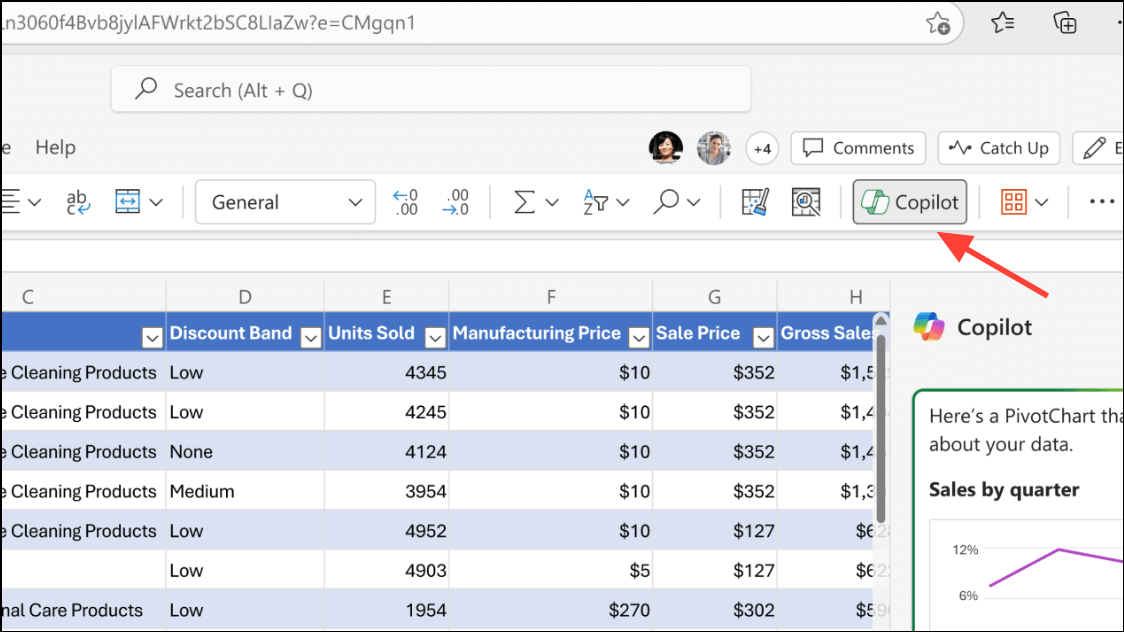
步骤3:在 Copilot 侧栏中,键入明确的命令,例如“将 PDF 数据转换为 Excel”或“从 PDF 文件导入数据”。 Copilot AI 能够理解自然语言指令,因此请具体说明您的要求。例如,您可能会说:“从我的 PDF 文件中提取表格数据并将其插入到此电子表格中。”
第4步:Copilot AI 将提示您选择要转换的 PDF 文件。单击“浏览”,在计算机上找到 PDF 文档,然后单击“打开”。 Copilot AI 将分析文档,识别表格、数字和结构化数据,并准备导入。
第5步:处理后,Copilot AI 将显示提取数据的预览。仔细查看此预览以确保准确性。如有必要,您可以指示 Copilot 通过输入其他命令(例如“修复日期格式”或“将地址拆分为单独的列”)来调整格式或更正任何提取错误。
第6步:对数据预览满意后,单击“插入数据”确认导入。 Copilot AI 将使用提取的 PDF 数据整齐地填充您的 Excel 工作表,以供进一步分析或编辑。
第7步:导入后,仔细检查 Excel 中的数据是否准确。有时,复杂的表格或不寻常的 PDF 格式可能需要手动更正。如果需要,可以使用 Excel 的内置功能进一步清理或重新组织数据。
方法 2:在 Microsoft Word 中使用 Copilot AI 的替代方法
如果您喜欢直接将 PDF 数据导入 Excel 或遇到问题,您可以先使用 Microsoft Word 中的 Copilot AI 提取数据,然后将其传输到 Excel:
步骤一:打开 Microsoft Word 并从工具栏激活 Copilot AI。创建一个新的空白文档。
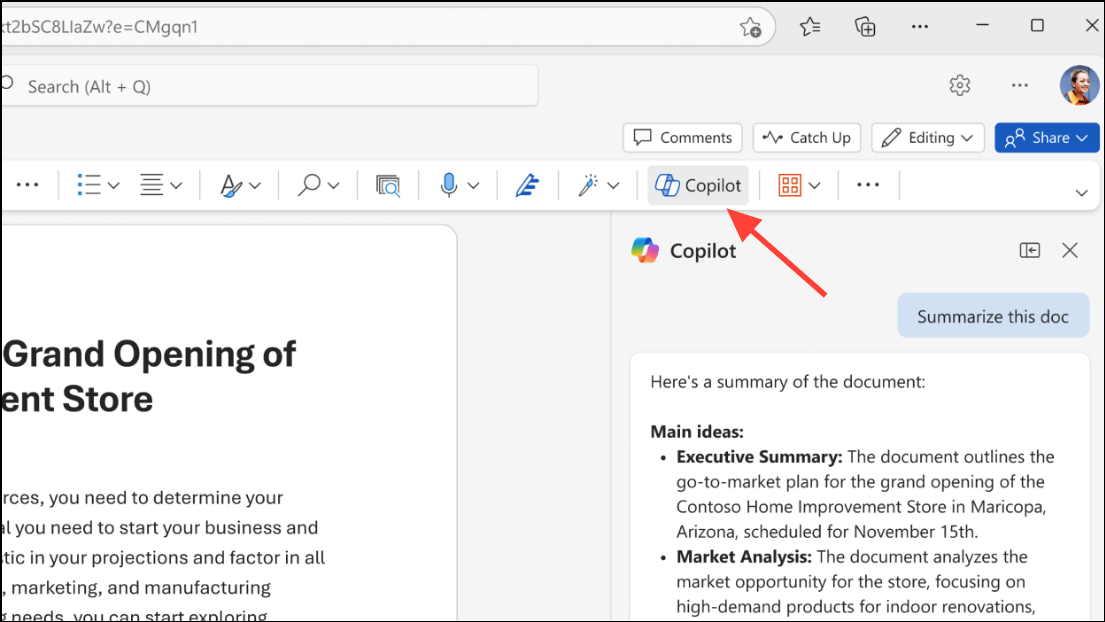
步骤2:在 Copilot 侧栏中,键入命令“从 PDF 文件中提取表格”。出现提示时选择您的 PDF 文件,Copilot AI 将扫描表格并将其提取到您的 Word 文档中。
步骤3:Copilot 将提取的表格插入 Word 后,仔细检查数据。直接在 Word 中进行必要的更正或格式调整以确保准确性。
第4步:在 Word 中选择表格,右键单击,然后选择“复制”,或按Ctrl + C。打开 Excel 电子表格,单击所需的单元格,然后使用以下命令粘贴数据Ctrl + V。 Excel 会自动将粘贴的数据格式化为有组织的列和行。
第5步:验证粘贴的数据是否已正确传输到 Excel 中。根据需要调整单元格格式、列宽或数据类型,以优化可读性和可用性。
将 PDF 准确转换为 Excel 的技巧
- 确保您的 PDF 文件具有清晰且结构化的表格,以获得最佳结果。
- 如果您的 PDF 包含表格的扫描图像而不是可选择的文本,则您可能需要先使用 OCR(光学字符识别)软件来创建可读文本,然后再使用 Copilot AI。
- 向 Copilot AI 提供清晰的命令以提高数据提取的准确性,例如指定列标题、数据类型或格式首选项。
- 转换后务必彻底检查导入的数据,以便及时发现并纠正小错误。
通过将 Copilot AI 集成到 Microsoft Excel 和 Word,将 PDF 数据转换为 Excel 电子表格变得快速且无错误。尝试一下并显着简化您的数据管理任务。