在 Windows 11 上禁用用户帐户可以快速限制特定用户的访问,而无需永久删除其数据或配置文件。如果您暂时需要限制某人的访问而不丢失其文件或设置(例如当员工暂时离开或出于安全原因时),此功能特别有用。请按照以下步骤有效禁用用户帐户。
方法 1:使用计算机管理禁用用户帐户
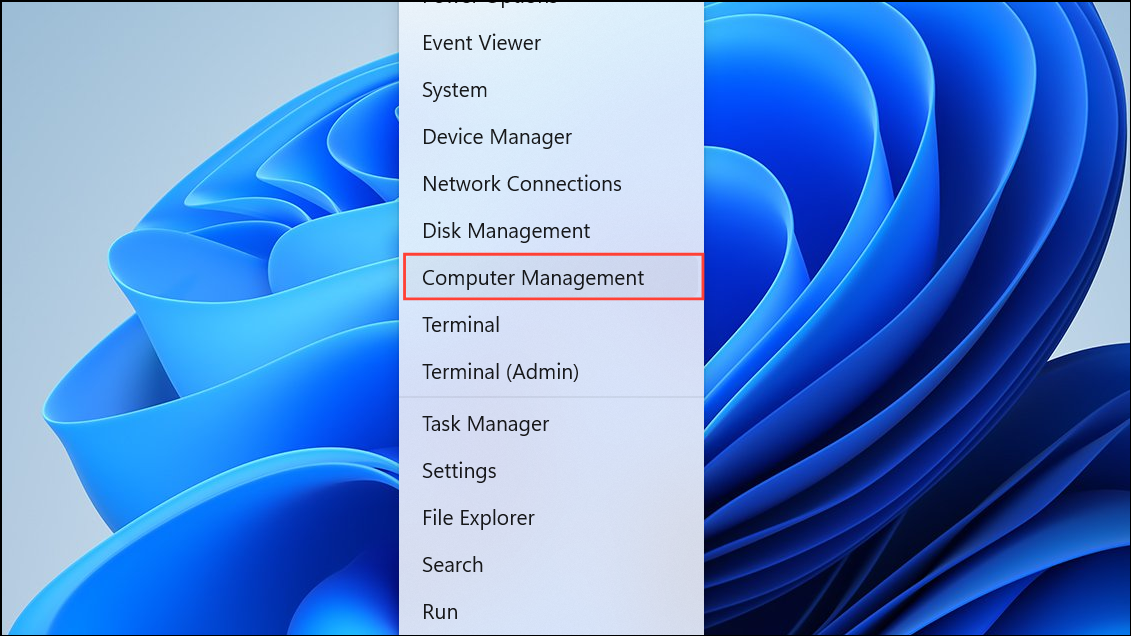
步骤一:右键单击任务栏上的“开始”按钮并选择“计算机管理”工具,打开“计算机管理”工具电脑管理从菜单中。或者,按Windows key + X并选择电脑管理从列表中。
步骤2:在计算机管理窗口中,展开本地用户和组左侧窗格中的部分,然后单击用户.
步骤3:在中央窗格中找到您要禁用的用户帐户。右键单击用户名并选择特性从上下文菜单中。
第4步:在“属性”窗口中的一般的选项卡,选中标有的框帐户已被禁用。点击申请, 然后好的保存您的更改。
完成这些步骤后,用户帐户将被禁用,用户将无法再登录,直到重新启用该帐户。
方法 2:使用命令提示符禁用用户帐户
如果您更喜欢使用命令行工具,Windows 11 允许您使用命令提示符快速禁用用户帐户。
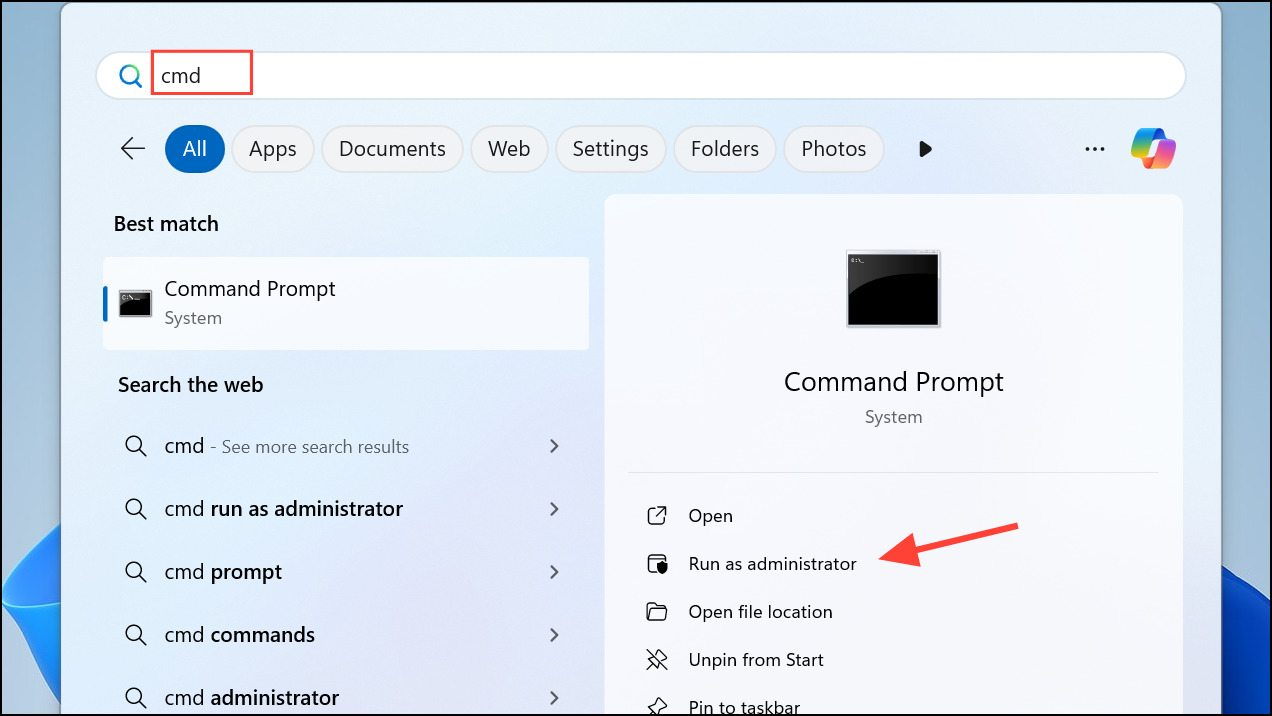
步骤一:单击“开始”按钮,然后键入:以管理员身份打开命令提示符cmd,然后右键单击命令提示符并选择以管理员身份运行.
步骤2:在命令提示符窗口中,键入以下命令以禁用用户帐户,并将username使用您希望禁用的实际用户名:
net user username /active:no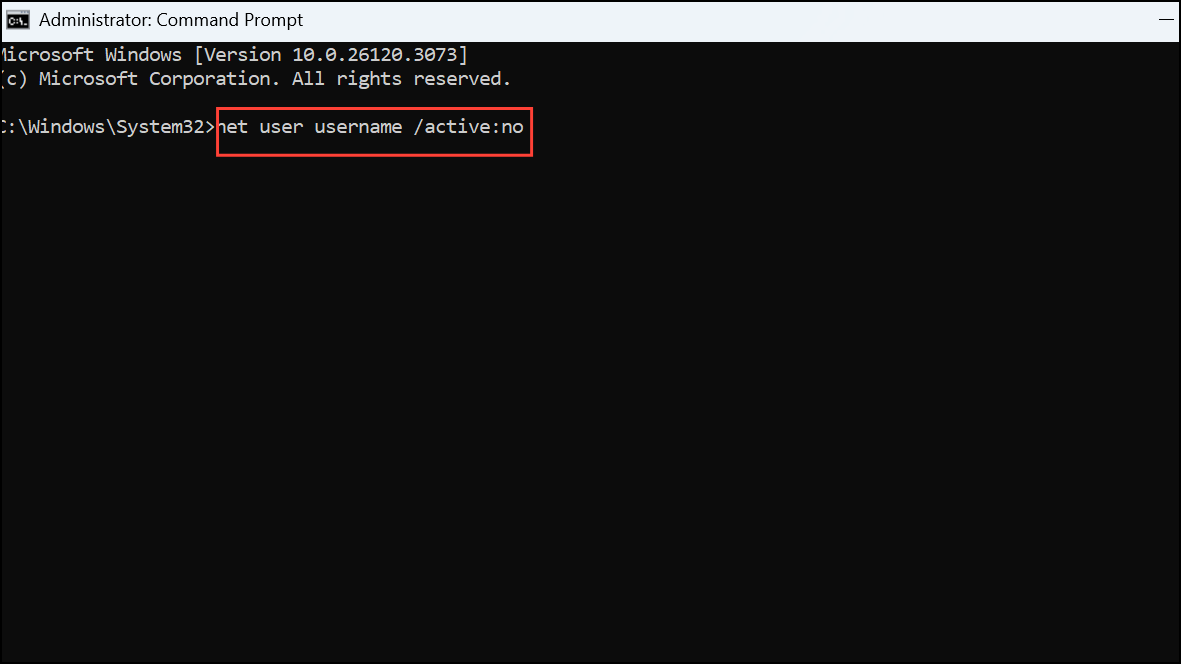
按进入执行命令。您将看到一条确认消息,指示命令已成功完成。
要验证帐户是否已禁用,您可以运行以下命令:
net user username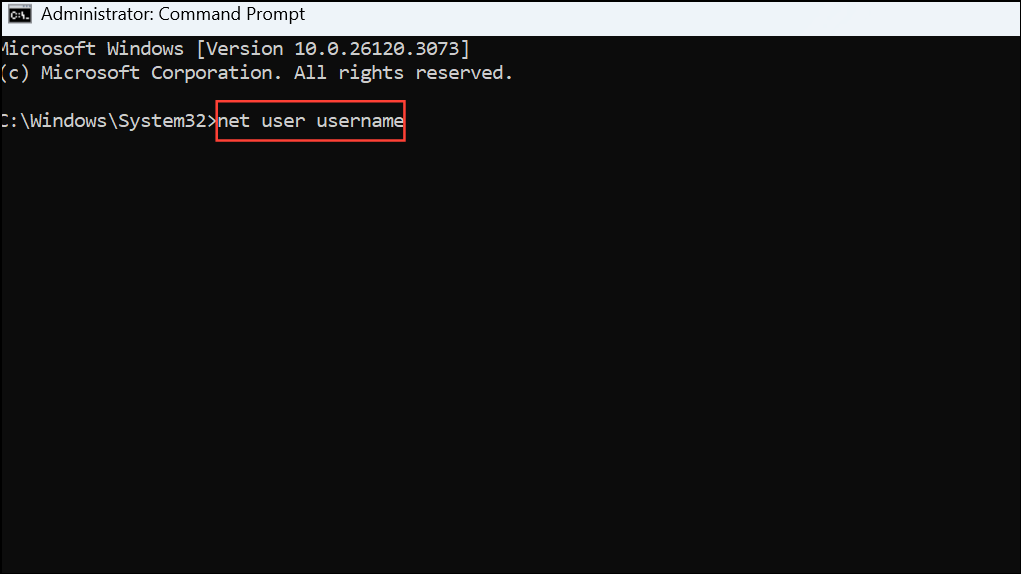
寻找显示以下内容的行:账户活跃;它应该表明不.
方法 3:使用 PowerShell 禁用用户帐户
Windows PowerShell 提供了另一种快速有效的方法来禁用用户帐户。
步骤一:右键单击“开始”按钮并选择,以管理员身份打开 PowerShellWindows 终端(管理员)或者Windows PowerShell(管理员).
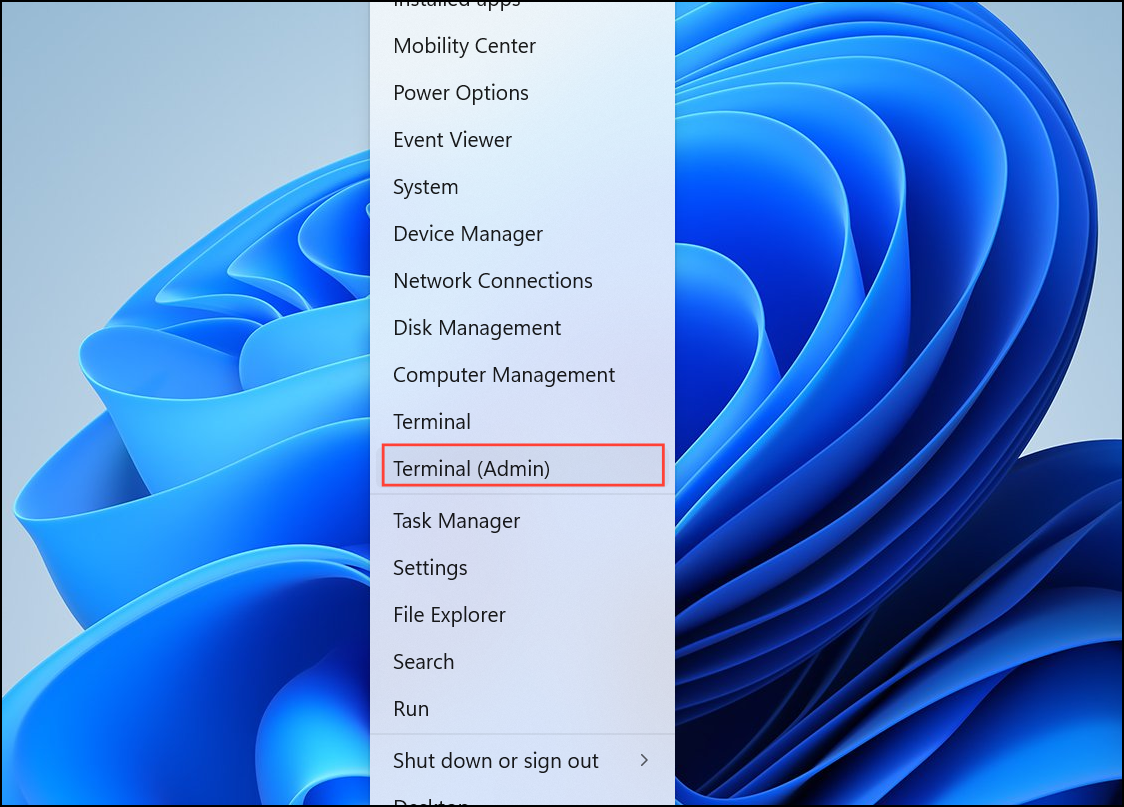
步骤2:在 PowerShell 窗口中,输入以下命令,替换username与您要禁用的帐户的名称:
Disable-LocalUser -Name "username"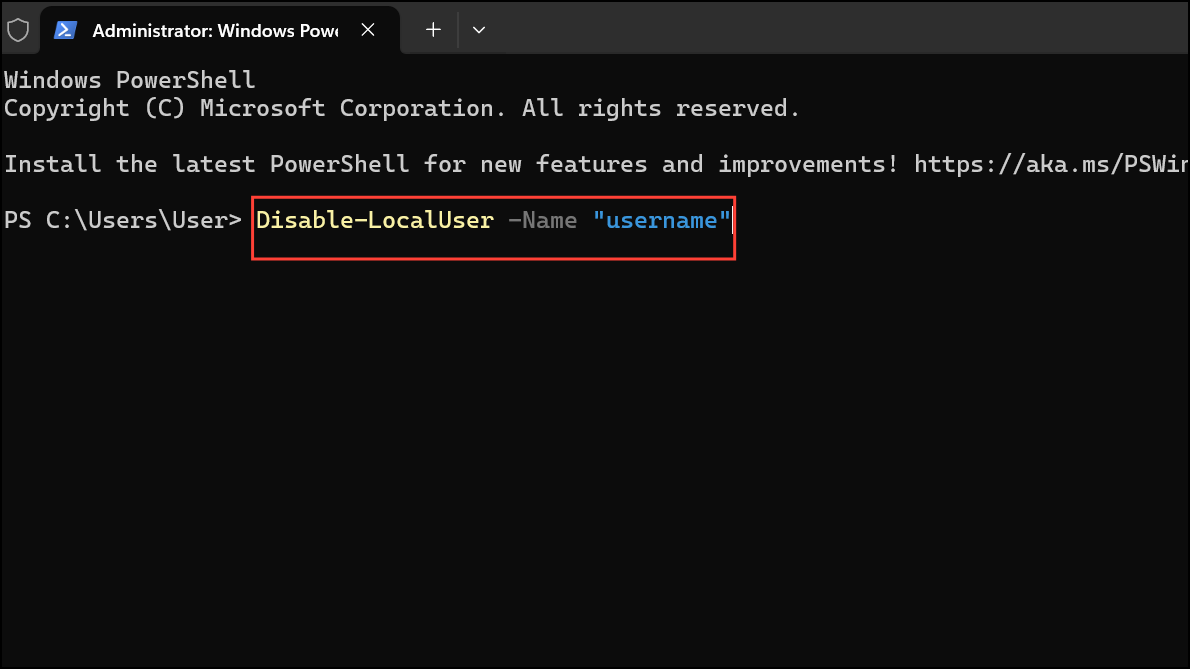
按进入运行命令。所选用户帐户现在将被禁用。
要确认帐户已被禁用,请使用以下命令:
Get-LocalUser -Name "username"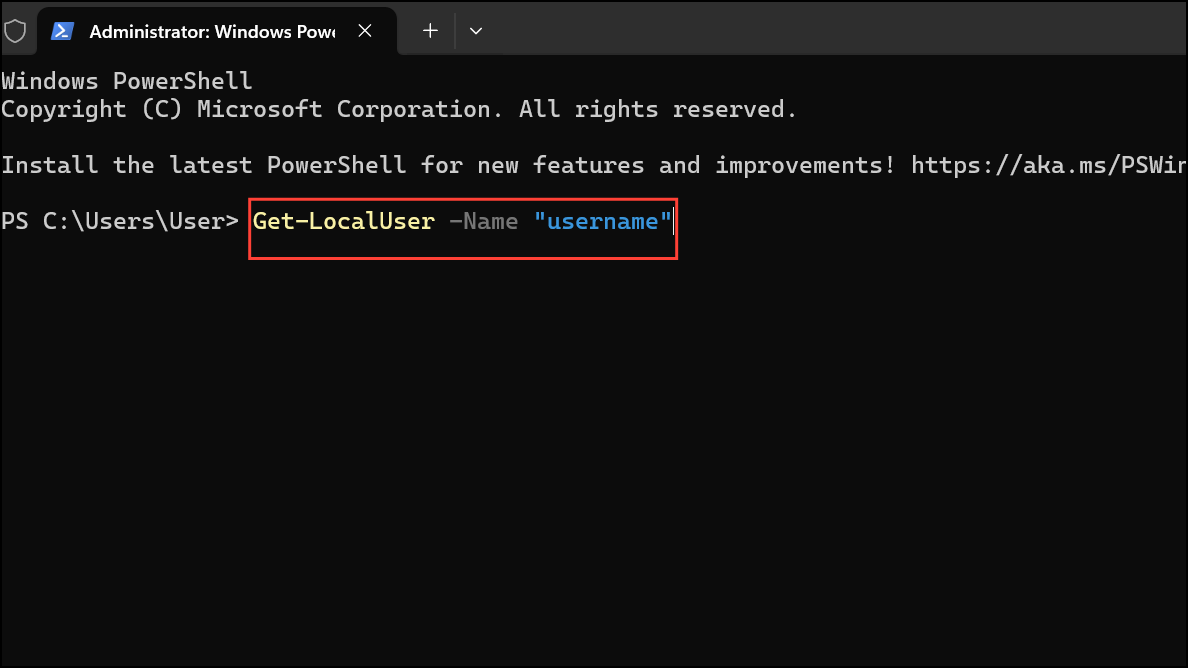
输出将显示启用:假,确认该帐户已被禁用。
在 Windows 11 中禁用用户帐户非常简单,并且您可以在以后需要时轻松重新激活它们。选择最适合您的工作流程的方法并有效管理用户帐户访问。