当您单击 Firefox 图标时,Firefox 有时无法打开,没有错误消息或可见窗口。此问题可能会扰乱您的工作流程,阻止访问已保存的书签和密码,并阻止在线活动。解决此问题通常需要的不仅仅是简单的重新安装,因为根本原因可能涉及后台进程卡住、配置文件损坏或系统级冲突。
方法 1:终止卡住的 Firefox 进程并重新启动
步骤一:打开任务管理器检查 Firefox 是否在后台运行。在 Windows 上,按Ctrl + Shift + Esc启动任务管理器。在 Mac 上,使用Command + Option + Esc打开强制退出窗口。在 Linux 上,打开终端并运行ps aux | grep firefox.
步骤2:在任务管理器或强制退出窗口中,查找标记为firefox.exe或者Firefox。右键单击该进程并选择End Task(Windows)或Force Quit(苹果)。在 Linux 上,使用killall firefox.
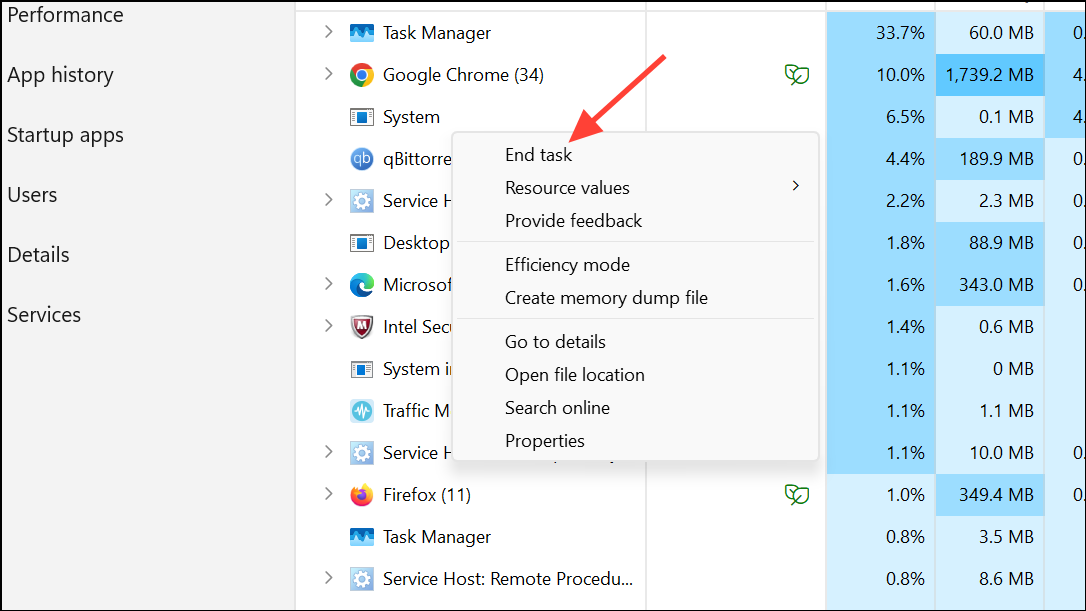
步骤3:结束所有 Firefox 进程后,尝试再次启动 Firefox。这可以清除 Firefox 隐形运行或无法正确关闭的情况,从而阻止新会话启动。
方法 2:以故障排除(安全)模式启动 Firefox
步骤一:在故障排除模式下启动 Firefox 以禁用扩展、主题和硬件加速。在 Windows 和 Linux 上,按住Shift键,同时单击 Firefox 图标。在 Mac 上,按住Option键,当您启动 Firefox 时。
步骤2:如果出现故障排除模式提示,请确认继续。如果 Firefox 在此模式下打开,则问题可能与扩展或自定义设置有关。利用此机会禁用或删除最近添加的扩展或主题,然后正常重新启动 Firefox。
步骤3:如果 Firefox 仍然无法打开,请继续执行下一个方法。
方法3:刷新Firefox以恢复默认设置
步骤一:如果您可以在故障排除模式下打开 Firefox,请单击菜单按钮,然后选择Help > More Troubleshooting Information。点击Refresh Firefox并在提示中确认。此过程会将 Firefox 重置为其默认状态,保留书签、密码和基本数据,同时删除附加组件和自定义设置。
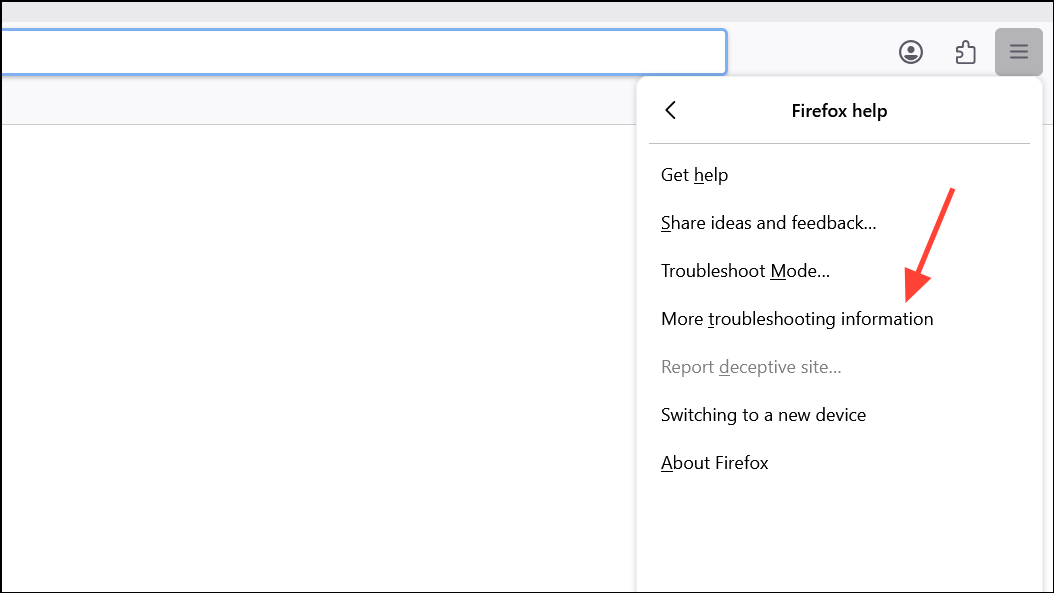
步骤2:如果您无法访问菜单,您可以通过创建新配置文件(请参阅方法 4)并传输重要数据来手动刷新。
方法 4:创建新的 Firefox 配置文件
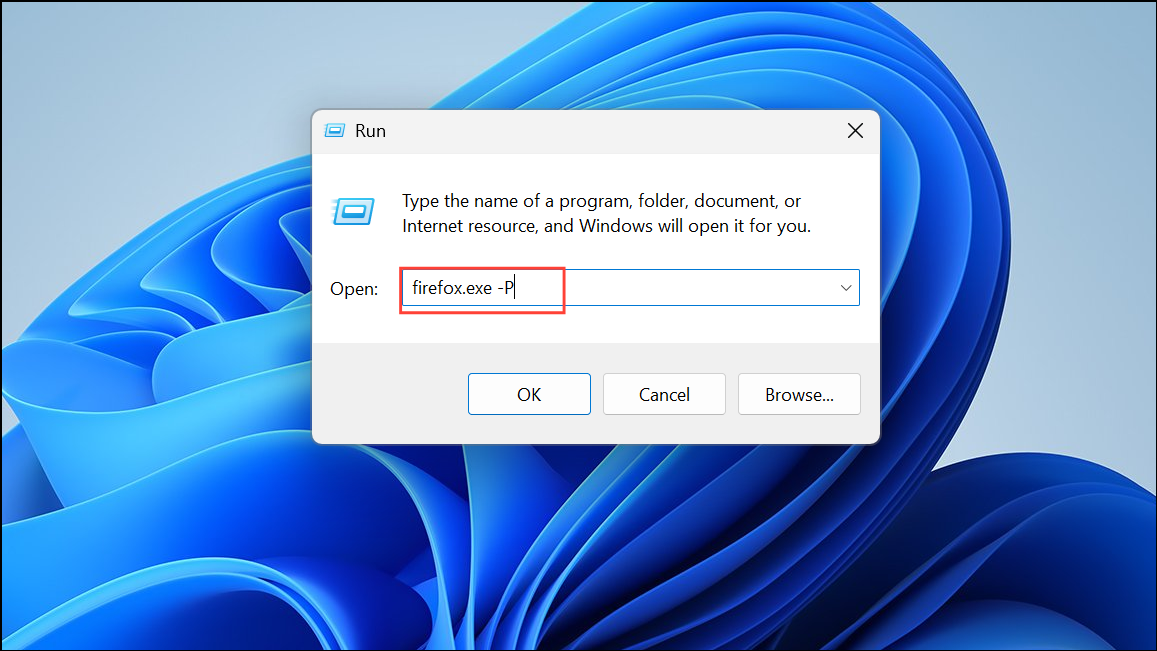
步骤一:打开配置文件管理器。在 Windows 上,按Windows + R, 类型firefox.exe -P并按 Enter 键。在 Mac 或 Linux 上,运行firefox -P从终端。
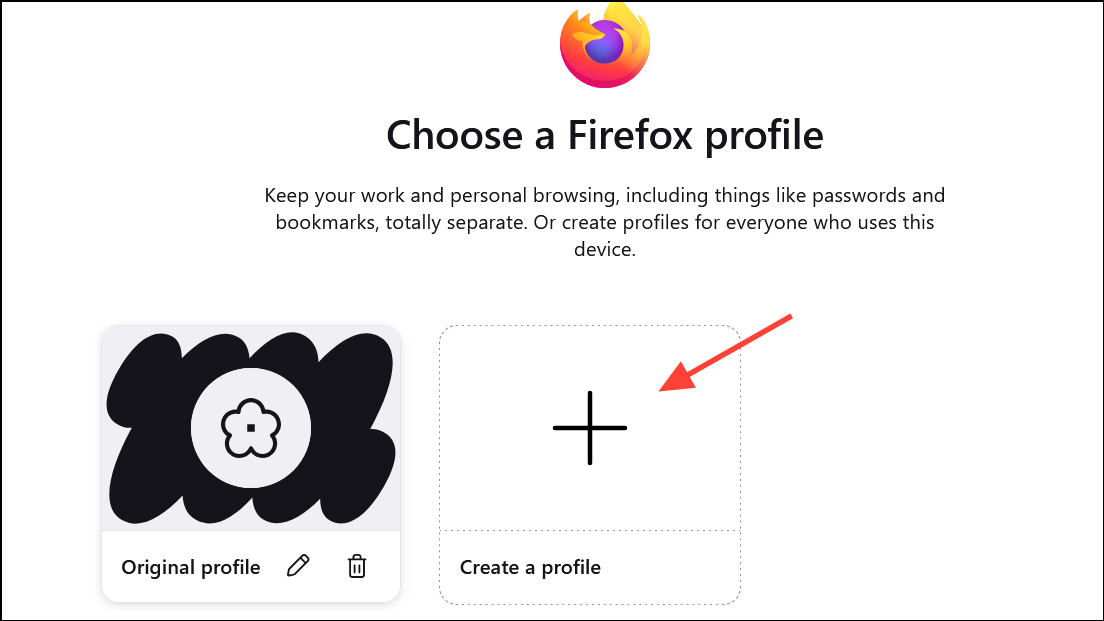
步骤2:在配置文件管理器中,单击Create Profile,按照提示操作,然后使用新配置文件启动 Firefox。如果 Firefox 打开,则问题与您的旧配置文件数据有关。您可以使用 Firefox 的导入/导出工具或从旧配置文件文件夹复制特定文件来传输旧配置文件中的书签和密码。
步骤3:如果 Firefox 仍然无法打开,请在彻底清理后重新安装 Firefox。
方法5:完全卸载并重新安装 Firefox
步骤一:从系统中卸载 Firefox。在 Windows 上,请转至Settings > Apps > Installed Apps.
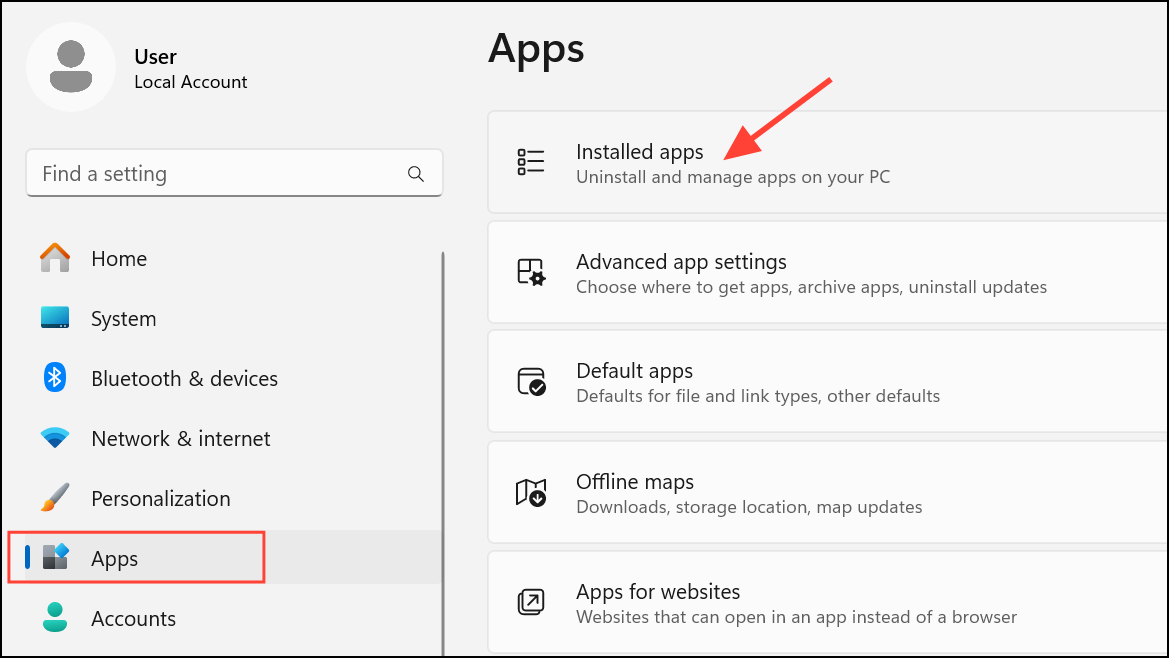
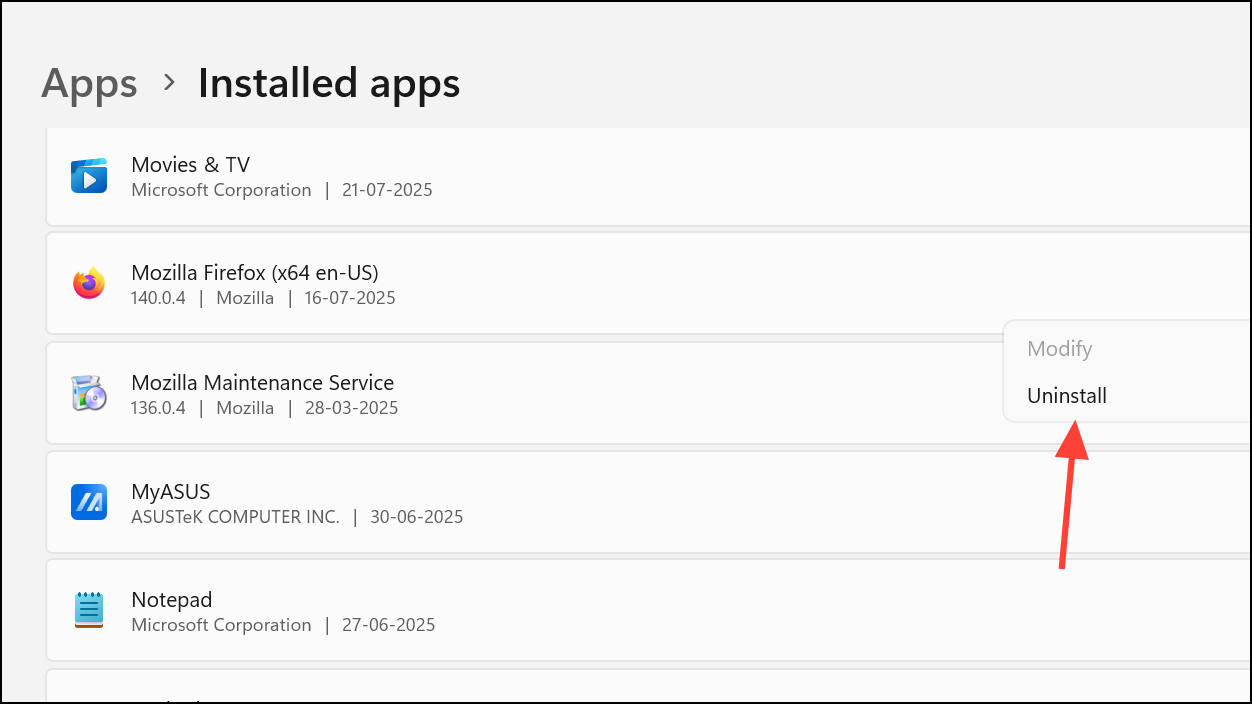
步骤2:找到 Mozilla Firefox,然后选择卸载。在 Mac 上,将 Firefox 应用程序从“应用程序”文件夹拖至“废纸篓”。在 Linux 上,使用包管理器或运行sudo apt-get remove firefox.
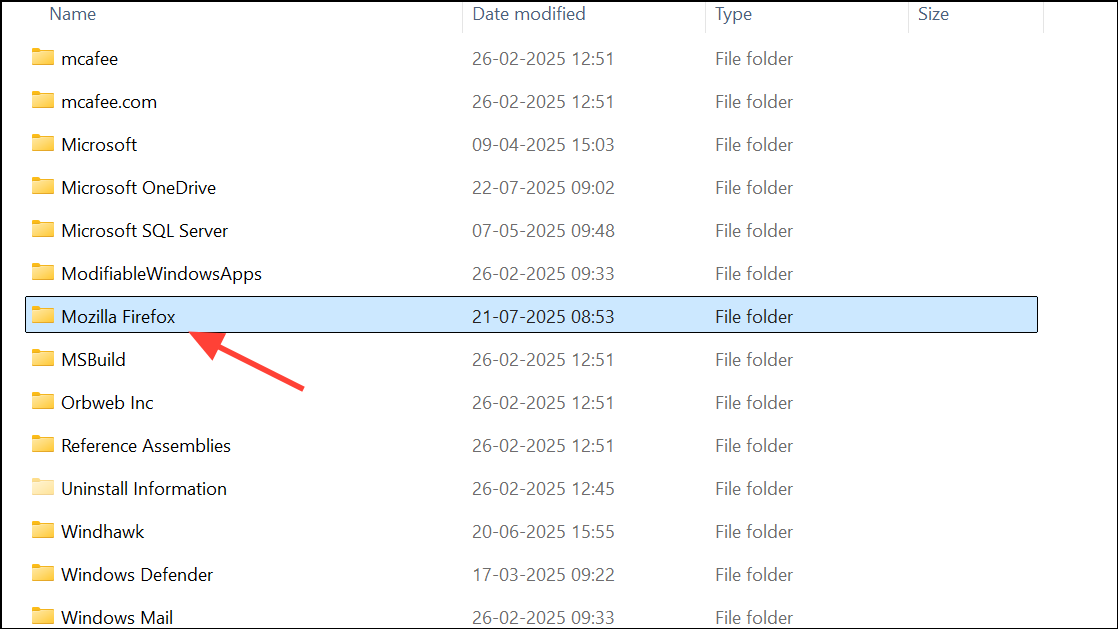
步骤3:卸载后,手动删除剩余的 Firefox 文件夹以删除损坏的文件。在 Windows 上,删除C:\Program Files\Mozilla Firefox和C:\Program Files (x86)\Mozilla Firefox文件夹(如果存在)。
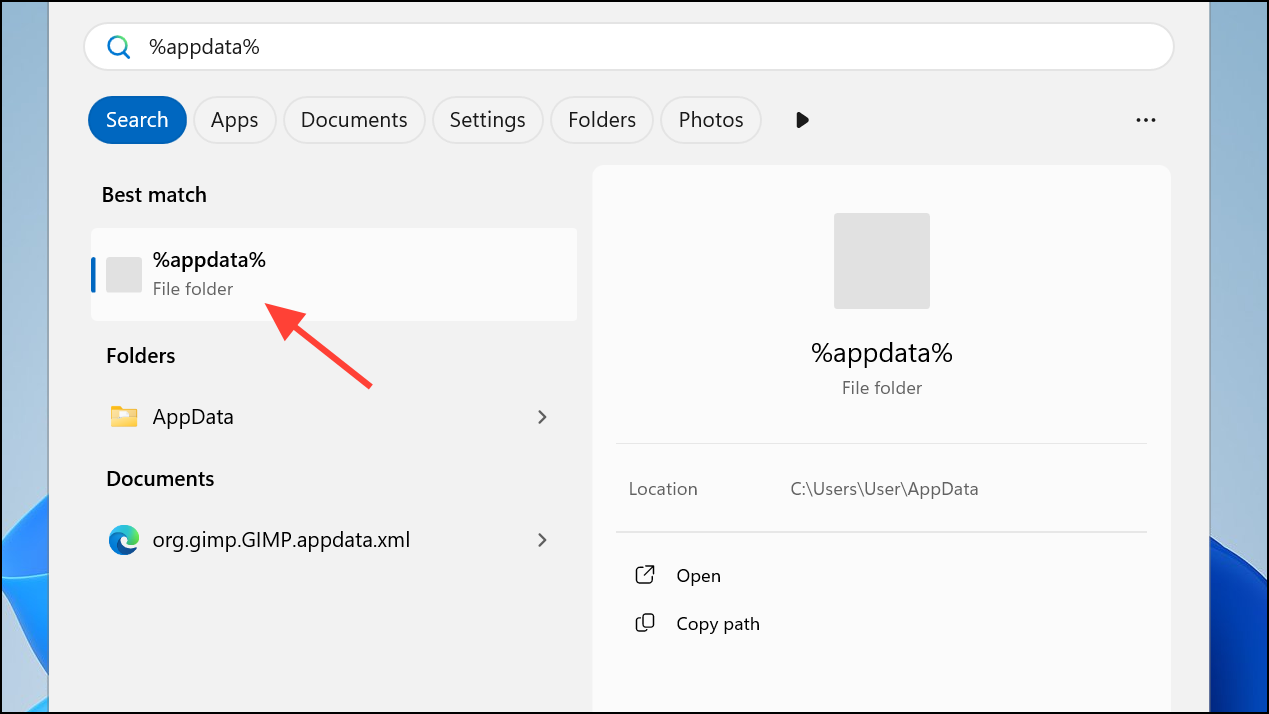
第4步:另外,通过键入清除个人资料数据%appdata%在开始菜单中,打开Mozilla文件夹,然后将其删除。重复此操作%localappdata%。在 Mac 和 Linux 上,删除~/.mozilla从您的主目录。
第5步:从以下位置下载最新的 Firefox 安装程序Mozilla 官方网站。安装 Firefox,启动它,然后检查问题是否已解决。
方法 6:解决配置文件或权限问题
步骤一:如果您看到类似“无法加载您的 Firefox 配置文件。它可能丢失或无法访问”之类的消息,则您的配置文件文件夹可能已损坏或权限不正确。如上所述,通过配置文件管理器创建新配置文件,并在可能的情况下复制旧配置文件中的重要数据。
步骤2:在 Windows 上,家长控制或 Microsoft Family 功能可以阻止浏览器访问。如果 Firefox 仅在您重命名时打开firefox.exe、调整您的内容过滤设置或从家庭限制中删除您的帐户。请注意,运行重命名的可执行文件可能会阻止受 DRM 保护的内容运行。
方法 7:检查安全软件或恶意软件冲突
步骤一:某些防病毒程序或防火墙程序会阻止 Firefox 启动。暂时禁用第三方安全软件并尝试启动 Firefox。如果有效,请将 Firefox 添加到安全软件设置中的受信任或允许列表中。
步骤2:使用信誉良好的扫描仪扫描您的计算机是否存在恶意软件。恶意软件可以阻止浏览器打开或重定向其进程。
方法 8:修复安装或系统依赖性问题 (Linux/Mac)
步骤一:在 Linux 上,如果 Firefox 无法启动或显示“未找到命令”,请运行以下命令检查它是否已安装which firefox或者dpkg -l | grep firefox。使用以下命令安装或重新安装 Firefoxsudo apt-get update && sudo apt-get install --reinstall firefox。要完全重置,请使用sudo apt-get purge firefox并删除~/.mozilla重新安装之前。
步骤2:对于 Mac 用户,请确保 Firefox 位于“应用程序”文件夹中并且未被 Gatekeeper 阻止。如果 Firefox 仍然无法打开,请将其从应用程序中删除,删除~/Library/Application Support/Firefox,然后重新安装。
遵循这些步骤可以解决大多数 Firefox 无法启动的情况,恢复浏览器访问和保存的数据。如果采用所有方法后问题仍然存在,请考虑向 Mozilla 的支持论坛或系统管理员寻求帮助,以进行更深入的故障排除。