当您的戴尔笔记本电脑在启动过程中无法检测到其内部存储设备时,会出现“硬盘未安装”错误消息,导致其无法启动进入 Windows。常见原因包括 BIOS 设置不正确、硬件连接松动或硬盘驱动器损坏。以下是解决此问题的最有效方法。
方法 1:验证并更正 BIOS 引导设置
步骤一:打开您的戴尔笔记本电脑并立即按F2重复按键可进入 BIOS 设置菜单。
步骤2:在 BIOS 内,导航至“启动顺序”或“启动配置”设置。确保主启动设备设置为“Windows 启动管理器”或笔记本电脑的内部硬盘驱动器或 SSD。使用箭头键将正确的引导设备移至列表顶部。
步骤3:接下来,检查“安全启动”设置。确保将其设置为“启用”,因为 Windows 11 通常需要安全启动才能正常运行。
第4步:确认“SATA操作”设置为“AHCI”模式。如果此设置处于 RAID 或其他模式,请将其更改为 AHCI。
第5步:按F10保存 BIOS 设置并重新启动笔记本电脑。检查错误是否仍然存在。
方法 2:运行内置戴尔硬件诊断程序
戴尔笔记本电脑配备了内置诊断工具来识别硬件故障。
步骤一:重新启动笔记本电脑并反复按F12启动时按 键打开启动菜单。
步骤2:从菜单中选择“诊断”并按 Enter 键。让诊断完全完成。
步骤3:注意硬盘测试的结果。如果诊断报告故障或错误代码(例如“2000-0155”),则您的硬盘驱动器可能需要更换。如果硬盘驱动器通过,请继续执行下一个方法。
方法 3:物理检查并重新连接硬盘
硬盘驱动器松动或断开连接可能会触发“硬盘驱动器未安装”错误。
步骤一:完全关闭笔记本电脑,断开交流适配器的连接,然后取出电池(如果可拆卸)。
步骤2:按住电源按钮约30秒以释放剩余电量。
步骤3:小心地打开戴尔笔记本电脑的后面板。找到硬盘驱动器或 SSD,通常用螺钉或支架固定。
第4步:小心地断开硬盘驱动器并重新牢固连接。确保 SATA 连接器已牢固连接。
第5步:装回后面板,重新连接电池和交流适配器,然后打开笔记本电脑以测试问题是否解决。
方法 4:更新或重置 BIOS 固件
过时或损坏的 BIOS 固件可能会导致硬件检测问题。
步骤一:参观戴尔支持网站并输入笔记本电脑的服务标签以查找最新的 BIOS 更新。
步骤2:下载 BIOS 更新文件并仔细按照戴尔的说明安装更新。
步骤3:更新成功后,重新启动笔记本电脑,检查是否检测到硬盘。
方法 5:修复 Windows 启动文件
如果硬盘驱动器本身功能正常,则损坏的 Windows 启动文件可能会导致此错误。
步骤一:在另一台工作计算机上,使用 Microsoft 的媒体创建工具创建 Windows 11 可启动 USB 驱动器。
步骤2:将此 USB 驱动器插入有问题的戴尔笔记本电脑。重新启动并按F12从启动菜单中选择可启动 USB。
步骤3:当出现 Windows 安装屏幕时,选择“修复计算机”并导航至“疑难解答”>“高级选项”>“启动修复”。按照提示修复 Windows 启动文件。
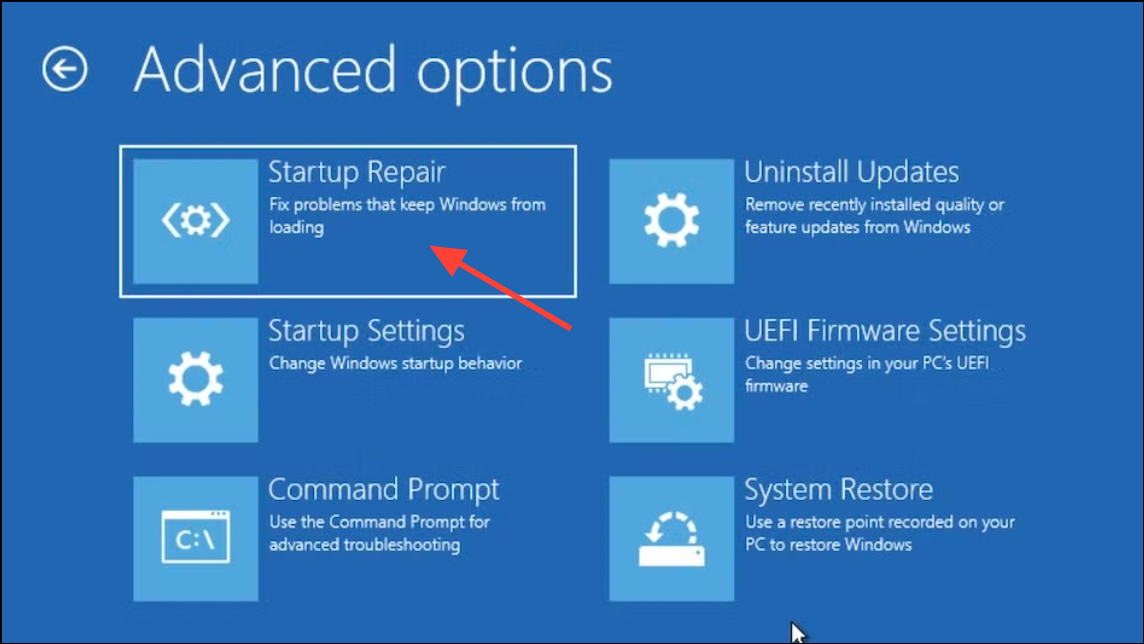
第4步:修复完成后,正常重启笔记本电脑。
方法6:扫描并修复硬盘错误
通过将硬盘连接到另一台工作计算机来检查硬盘是否有错误或坏扇区。
步骤一:使用 USB 转 SATA 适配器或内部连接(如果可能)将硬盘驱动器连接到另一台计算机。
步骤2:以管理员身份打开命令提示符并运行以下命令:
chkdsk /r X: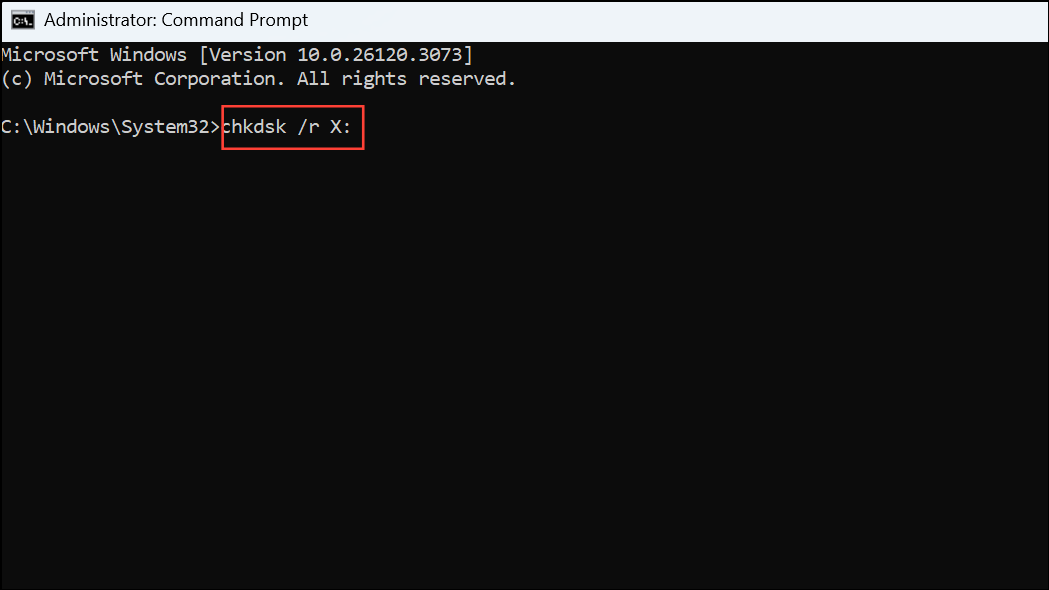
(将“X”替换为分配给您的硬盘驱动器的驱动器号。)
步骤3:等待扫描完成,然后将硬盘驱动器重新连接到戴尔笔记本电脑并测试其是否正确启动。
方法 7:更换硬盘或 SSD
如果之前的所有方法均失败并且诊断确认存在硬件问题,则需要更换硬盘驱动器或 SSD。
步骤一:购买兼容的替换驱动器。考虑升级到 SSD 以提高性能。
步骤2:请按照戴尔官方支持渠道上提供的戴尔服务手册或指导视频正确安装新驱动器。
步骤3:使用可启动 USB 驱动器重新安装 Windows 11,然后从备份中恢复数据。
执行这些详细步骤后,您的戴尔笔记本电脑应再次检测到硬盘并正常启动。如果您仍然遇到问题,建议联系戴尔支持或专业技术人员。