Microsoft Teams 桌面应用程序可能会在会议期间突然崩溃或冻结,通常会导致整个 PC 失去响应或强制重新启动。这些崩溃可能会中断通话、断开会议并严重扰乱日常工作流程,尤其是当 Teams Web 版本保持稳定但桌面应用程序反复失败时。解决这个问题需要一种系统的方法来解决团队特定的故障和潜在的系统冲突。
结束 Microsoft Teams 进程并重新启动
步骤一:按打开任务管理器Win + R, 打字taskmgr,然后按 Enter 键。在“进程”选项卡下找到所有 Microsoft Teams 条目。

步骤2:右键单击每个 Teams 进程并选择结束任务。这可确保不保留任何后台 Teams 实例,否则可能会导致重复崩溃或阻止成功重新启动。

步骤3:结束所有 Teams 进程后,关闭任务管理器并从“开始”菜单或桌面快捷方式重新启动 Microsoft Teams。完全进程终止后重新启动应用程序可以解决阻止 Teams 可靠运行的临时故障。
清除 Microsoft Teams 缓存
损坏或过时的缓存文件经常会导致 Teams 崩溃或冻结,尤其是在更新或配置文件更改之后。
步骤一:完全关闭 Microsoft Teams,包括从系统托盘中退出(右键单击右下角的 Teams 图标并选择“退出”)。
步骤2:按Win + R,然后粘贴%appdata%\Microsoft\Teams并按 Enter 键。这将打开 Teams 缓存文件夹。

步骤3:按Ctrl + A选择其中的所有文件和文件夹,然后右键单击并选择删除。这会删除可能导致不稳定的缓存数据。
第4步:重新启动您的电脑。 Windows 重新加载后,打开 Teams 并再次登录。清除缓存可以解决因临时文件损坏而导致的持续崩溃。
更新 Microsoft Teams 和 Windows
运行过时版本的 Teams 或 Windows 可能会引入兼容性问题,从而引发崩溃,尤其是在重大更新之后或推出新功能时。
步骤一:启动 Teams 并单击右上角的三点菜单。导航到“设置”,然后选择“关于团队”。该应用程序将检查更新并自动安装任何可用的补丁。

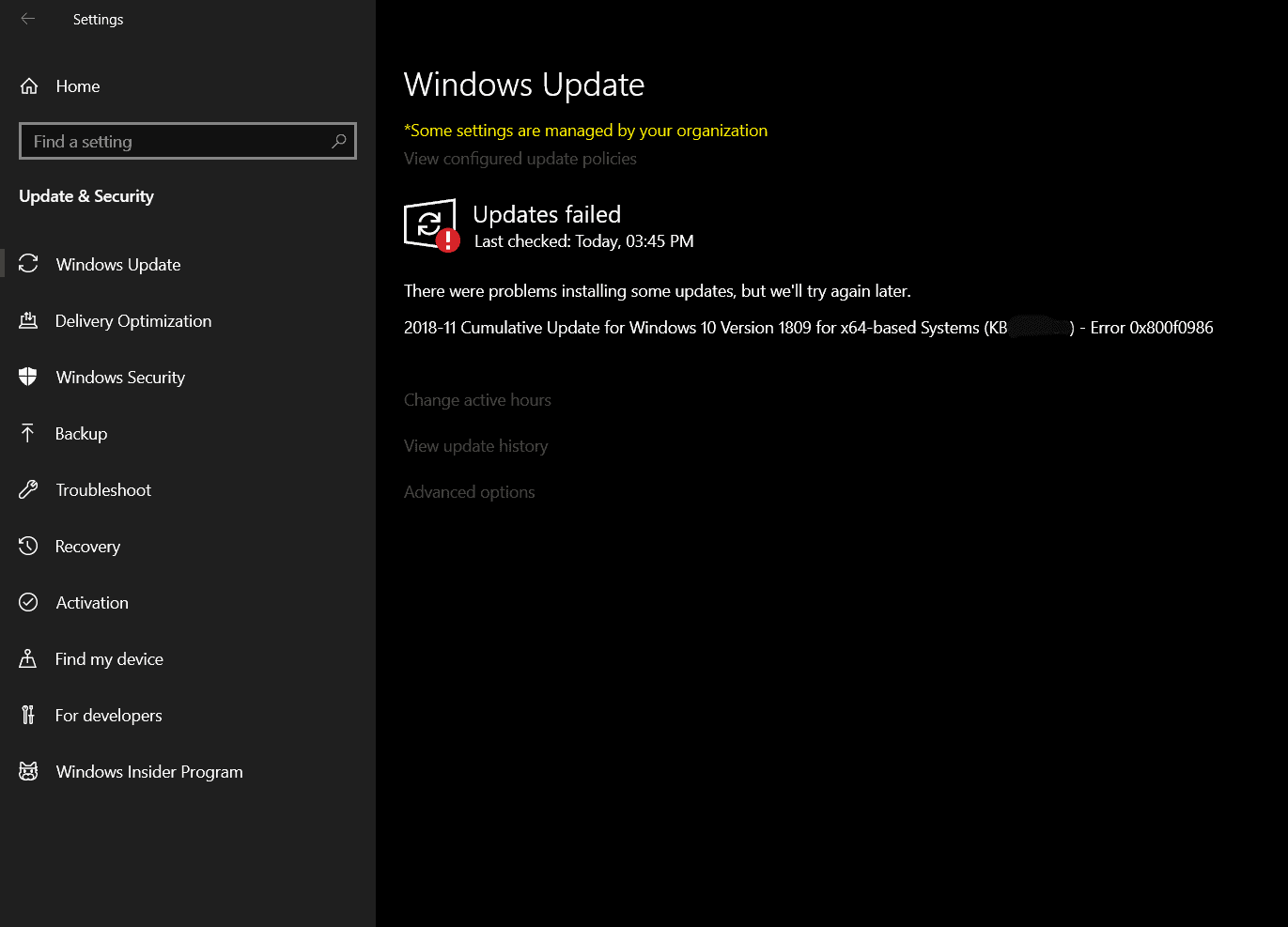
步骤2:对于 Windows 更新,请打开“设置”,选择“更新和安全”,然后单击“检查更新”。安装所有挂起的更新并根据提示重新启动您的电脑。保持 Teams 和 Windows 更新可以提高稳定性并解决已知错误。

修复或重置 Teams 应用程序
修复或重置 Teams 应用程序可以解决由损坏的安装文件或错误配置的设置引起的问题。
步骤一:打开 Windows 设置,选择应用程序,然后选择已安装的应用程序。在列表中找到 Microsoft Teams,单击三点菜单,然后选择高级选项。

步骤2:滚动到重置部分。首先,尝试修复来修复应用程序而不影响您的数据。如果 Teams 继续崩溃,请使用“重置”选项,该选项可恢复出厂默认设置并从设备中删除所有 Teams 数据。请注意,重置后您将需要重新登录并重新配置所有自定义设置。

更新或重新安装显示适配器驱动程序
显示驱动程序不兼容是 Teams 崩溃的常见根本原因,尤其是在屏幕共享或使用高刷新率显示器时。更新或暂时禁用显示适配器可以帮助隔离和解决这些冲突。
步骤一:按打开设备管理器Win + X并选择设备管理器。

步骤2:展开显示适配器部分。

步骤3:右键单击您的图形设备(例如 Intel HD Graphics 或 NVIDIA/AMD),然后选择更新驱动程序。选择自动搜索驱动程序,让 Windows 查找并安装最新版本。

第4步:如果未找到更新,请访问图形硬件制造商的网站,手动下载并安装适合您型号的最新驱动程序。
第5步:如果更新无法解决崩溃问题,请右键单击设备管理器中的图形设备,然后选择禁用设备。确认操作,然后再次测试 Teams。如果 Teams 停止崩溃,则显示驱动程序可能是罪魁祸首。测试后重新启用设备。

调整显示器刷新率和扩展坞使用情况
如果您的显示器设置高于 60Hz,或者在某些笔记本电脑(特别是某些 Lenovo 型号)上使用特定扩展坞时,团队可能会在屏幕共享或视频通话期间崩溃。
步骤一:右键单击桌面并选择显示设置,然后单击高级显示设置。

步骤2:将显示器的刷新率降低至 60Hz 并应用更改。测试团队以查看稳定性是否有所改善,尤其是在屏幕共享期间。

步骤3:如果您使用外部坞站,请检查坞站制造商是否有固件更新。一些用户报告,从 DisplayPort 切换到 HDMI 连接,或在笔记本电脑的内部显示屏上运行 Teams,可以防止崩溃。
第4步:如果您使用带有 Microsoft Link USB 加密狗的 USB 耳机,请尝试断开加密狗并使用蓝牙。某些 USB 音频设备与某些硬件设置上的 Teams 不稳定有关。
完全重新安装 Microsoft Teams
当其他修复失败时,完全卸载并重新安装 Teams 可以解决因安装文件损坏或用户配置文件冲突而导致的持续问题。
步骤一:通过“设置”>“应用程序”>“已安装的应用程序”卸载 Teams。删除 Microsoft Teams 应用程序和 Teams 计算机范围安装程序(如果存在)。

步骤2:删除两个中所有与 Teams 相关的文件夹%appdata%和%localappdata%清除所有剩余数据。

步骤3:从以下位置下载最新的 Teams 安装程序Microsoft Teams 官方网站。如果标准 EXE 无法正确安装,请考虑使用 Microsoft Store 版本或 MSI 安装程序。
第4步:重新启动电脑并重新安装 Teams。在通话和会议期间登录并测试稳定性。
在兼容模式下运行团队
某些系统配置可能会受益于在兼容模式下运行 Teams,特别是当应用程序在最新的 Windows 版本上不稳定时。
步骤一:关闭 Teams 并右键单击其桌面快捷方式。选择“属性”,然后打开“兼容性”选项卡。
步骤2:选中“以兼容模式运行此程序”选项,并从下拉列表中选择“Windows 7”或“Windows 8”。应用更改并启动 Teams 以检查是否提高了稳定性。
附加步骤:系统文件检查器和配置文件隔离
如果 Teams 继续崩溃,可能是系统文件损坏或特定于配置文件的问题造成的。
步骤一:以管理员身份打开 Windows 终端并运行sfc /scannow扫描并修复任何损坏的系统文件。

步骤2:通过“设置”>“帐户”>“家庭和其他用户”>“添加帐户”创建新的 Windows 用户配置文件。使用新的配置文件登录并安装 Teams 以测试问题是否与您的原始用户帐户无关。

持续应用这些故障排除步骤可以解决 Windows PC 上的大多数 Microsoft Teams 崩溃问题。如果桌面应用程序仍然不稳定,请使用网页版https://teams.microsoft.com在发布永久修复之前提供可靠的替代方案。