
Microsoft Excel 中的 VBA 错误 400 通常在运行宏或执行 VBA 代码时出现,导致脚本意外停止或显示仅包含数字“400”的神秘消息框。此错误可能会中断自动化,减慢日常报告速度,并使跨多个工作表合并或处理数据变得困难。解决此问题涉及检查 VBA 代码、验证宏设置,有时还需要修复或更新 Excel 安装。
将宏移至新模块
放置在有问题或损坏的模块中的宏通常会触发错误 400。将宏转移到新模块可以解决隐藏的损坏或错误配置。
步骤一:打开 Excel 并按Alt+F11启动 Visual Basic for Applications 编辑器。
步骤2:在 VBA 编辑器中,在“项目”窗格中选择您的工作簿,然后单击Insert > Module创建一个新模块。

步骤3:从旧模块复制现有的宏代码并将其粘贴到新模块中。
第4步:前往File菜单并选择Save来存储您的更改。
第5步:右键单击“项目”窗格中的旧模块并选择Remove Module删除它。出现提示时,您可以在删除之前导出模块作为备份。
第6步:再次运行宏以检查错误是否已解决。移动宏会重置其上下文,并且通常可以消除由模块损坏或不正确的模块类型引起的问题。
检查无效输入并调试代码
错误 400 可能是由于参数无效、对象丢失或对已删除工作表元素的引用而导致的。仔细检查代码并使用 VBA 的内置调试工具有助于确定准确的原因。
步骤一:在 VBA 编辑器中,选择宏并单击Debug菜单,然后选择Compile VBAProject。这会检查语法错误。

步骤2:使用F8逐行逐步执行代码。出现错误时,请注意突出显示的行 - 这是发生故障的地方。
步骤3:查看对工作表范围、对象或参数的任何引用。例如,确保您引用的任何工作表或范围实际存在并且拼写正确。如果您的代码引用了已删除的对象,则会出现错误 400。
第4步:将错误处理添加到代码中以捕获并报告运行时错误。例如:
    On Error GoTo ErrorHandler
    ' Your code here
    Exit Sub
    ErrorHandler:
    MsgBox "Error " & Err.Number & ": " & Err.Description
此方法提供更具描述性的错误消息,从而更容易识别根本原因。
更新 Microsoft Excel
运行过时版本的 Excel 可能会导致与 VBA 宏的兼容性问题,尤其是当您的代码使用较新版本中引入的功能时。
步骤一:打开 Excel 并单击File在左上角。
步骤2:选择Account,然后在Product Information, 点击Update Options并选择Update Now.

步骤3:允许 Excel 检查并安装更新。完成后,重新启动 Excel 并再次测试您的宏。
使 Excel 保持最新可以解决错误并确保与 VBA 功能的兼容性。
启用对 VBA 项目对象模型的可信访问
与其他 VBA 项目交互的宏需要可信访问,否则 Excel 可能会阻止其执行并触发错误 400。
步骤一:前往DeveloperExcel 中的选项卡。如果您没有看到它,请单击启用它File > Options > Customize Ribbon并检查Developer.
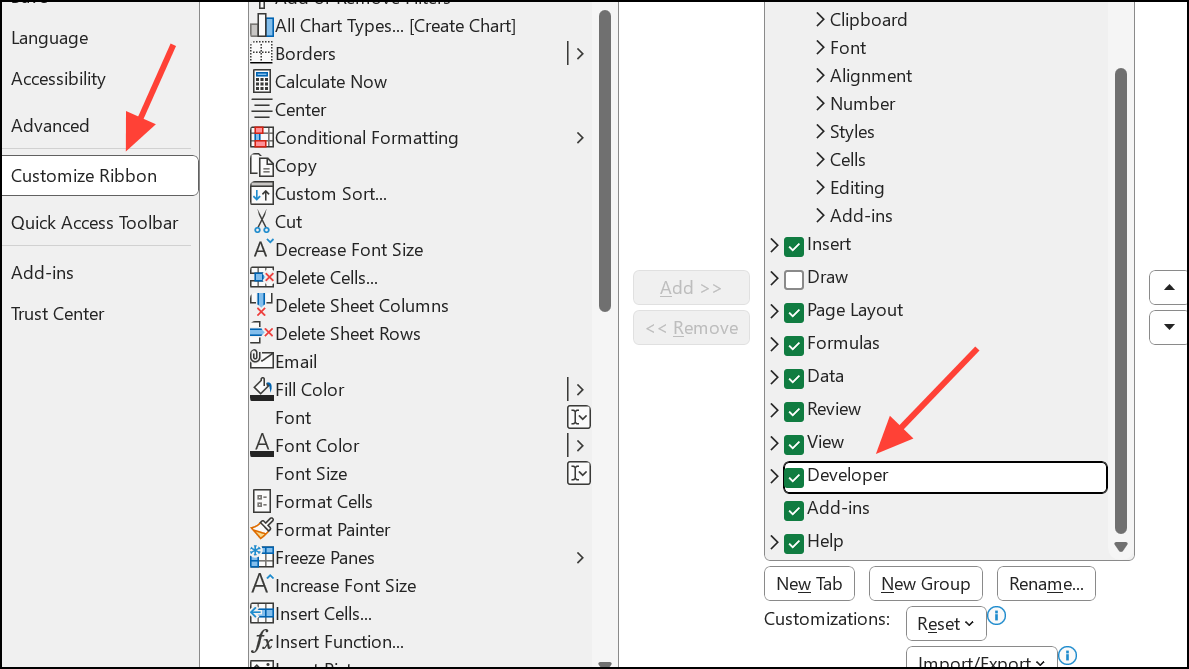
步骤2:点击Macro Security在Code团体。

步骤3:在“信任中心”窗口中的下Developer Macro Settings,选中该框Trust access to the VBA project object model.

第4步:点击OK保存更改并在出现提示时重新启动 Excel。
对于以编程方式创建、编辑或与其他 VBA 代码交互的宏来说,此设置是必需的。
修复或重新安装 Microsoft Excel
损坏的程序文件或不完整的安装也可能导致错误 400。修复或重新安装 Excel 可以解决这些根本问题。
步骤一:关闭 Excel 和所有 Office 应用程序。
步骤2:打开Control Panel > Programs > Programs and Features,选择 Microsoft Office,然后单击Change.

步骤3:选择Quick Repair并按照提示操作。如果问题仍然存在,请重复该过程并选择Online Repair进行更彻底的重置。

第4步:如果仍然遇到问题,请使用 Microsoft 支持和恢复助手 (SaRA) 工具完全卸载 Office,然后重新安装。从以下位置下载这个链接.
修复 Excel 可以消除可能干扰宏执行的文件损坏或注册表问题。
检查加载项或模板问题
即使不使用宏,某些用户在打开特定选项卡或功能时也会遇到错误 400。这可能是由有问题的加载项或模板引起的。
步骤一:前往File > Options > Add-Ins.

步骤2:在底部,设置Manage下拉至COM Add-ins然后单击Go.

步骤3:取消选中所有加载项并重新启动 Excel。如果错误消失,请一一重新启用加载项以找出罪魁祸首。
禁用有问题的加载项或模板可防止它们注入导致错误 400 的代码。
检查代码是否存在兼容性问题(Windows 与 Mac)
在 Windows 中运行的 VBA 代码在 Mac 上可能会失败,特别是当它引用 Windows 独有的功能(例如某些形状或 ActiveX 控件)时。
步骤一:识别代码中操作形状、控件或使用仅限 Windows 的库的任何行。例如,ActiveSheet.Shapes("Button 1").TextFrame可能不适用于 Mac Excel。
步骤2:在 Mac Excel 上测试您的宏,或要求 Mac 用户使用以下命令逐步执行代码F8以确定错误发生的位置。
步骤3:替换或删除不兼容的代码,或使用条件编译来分离 Windows 和 Mac 特定的逻辑。
确保宏使用跨平台功能可以避免在 Windows 和 Mac 用户之间共享工作簿时出现错误 400。
如果您的 Excel 文件严重损坏且内置修复选项失败,专用修复工具可以恢复宏、模块和数据。
步骤一:下载信誉良好的 Excel 修复工具,例如Excel 的出色修复或 Excel 修复内核。
步骤2:安装并启动该工具。选择损坏的 Excel 文件并按照软件的指导开始修复过程。
步骤3:查看恢复的文件并将其保存到新位置。测试您的宏以确认错误 400 已解决。
这些工具重建损坏的工作簿结构,在标准修复不足时恢复宏功能。
解决 Excel 中的 VBA 错误 400 通常可以归结为代码审查、宏重定位、更新软件以及解决文件或加载项损坏问题。通过执行这些有针对性的步骤,您可以恢复宏功能并简化 Excel 工作流程。

![适用于 iPhone 的最佳日历小部件 [iOS 14]](https://things.recmg.com/tech/blogs/content/images/size/w1200/wordpress/2020/10/things.recmg.com-best-calendar-widgets-for-iphone-ios-14-iphone-calendar-widget-scaled.jpg)


