直接从 Windows 资源管理器打开 Word、Excel 或其他 Office 文件有时会导致资源管理器窗口冻结、显示白屏或意外关闭。这会中断文件访问并可能中断您的工作流程,尤其是当本地和云同步文件夹中的问题仍然存在时。有几个根本原因可能会触发此问题,从预览窗格冲突到损坏的系统文件或错误的上下文菜单扩展。以下方法通过有效的解决方案解决这些原因,首先是基于用户报告和技术论坛的最有效方法。
关闭文件资源管理器中的预览窗格和详细信息窗格
文件资源管理器的预览和详细信息窗格可能与 Office 文件类型冲突,导致资源管理器在预览或显示元数据时挂起。禁用这些窗格通常可以立即解决问题。
步骤一:按打开文件资源管理器Windows + E或单击任务栏上的文件夹图标。
步骤2:在顶部菜单上,选择看法查看各种文件夹视图选项。
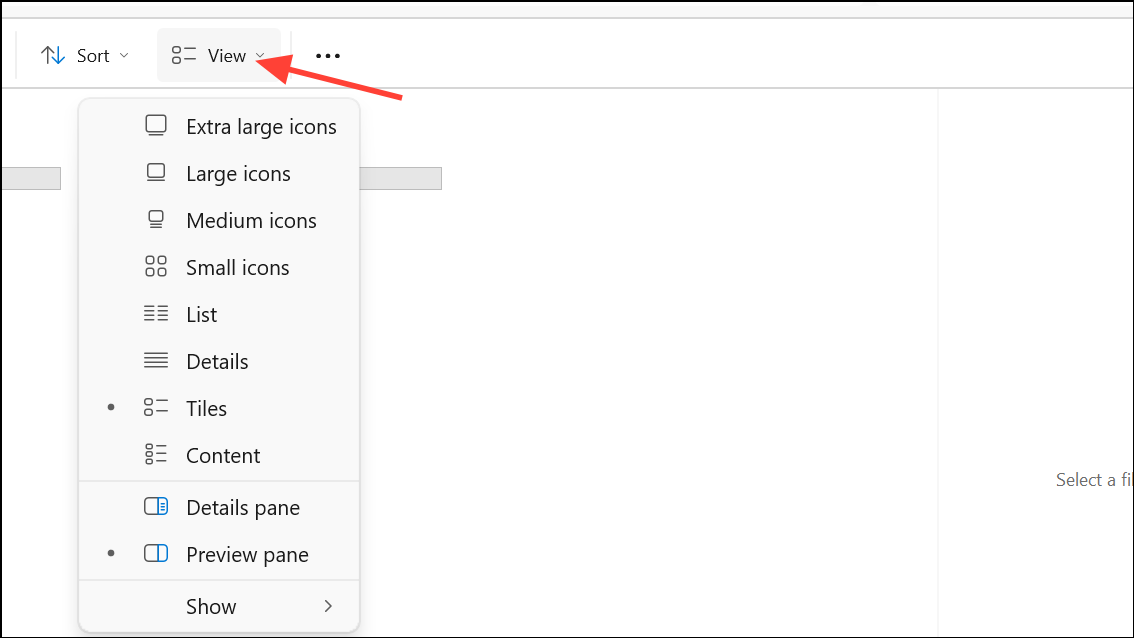
步骤3:单击以取消选中两者预览窗格和详细信息窗格如果它们已启用。这将从资源管理器窗口中删除文件预览和元数据显示。
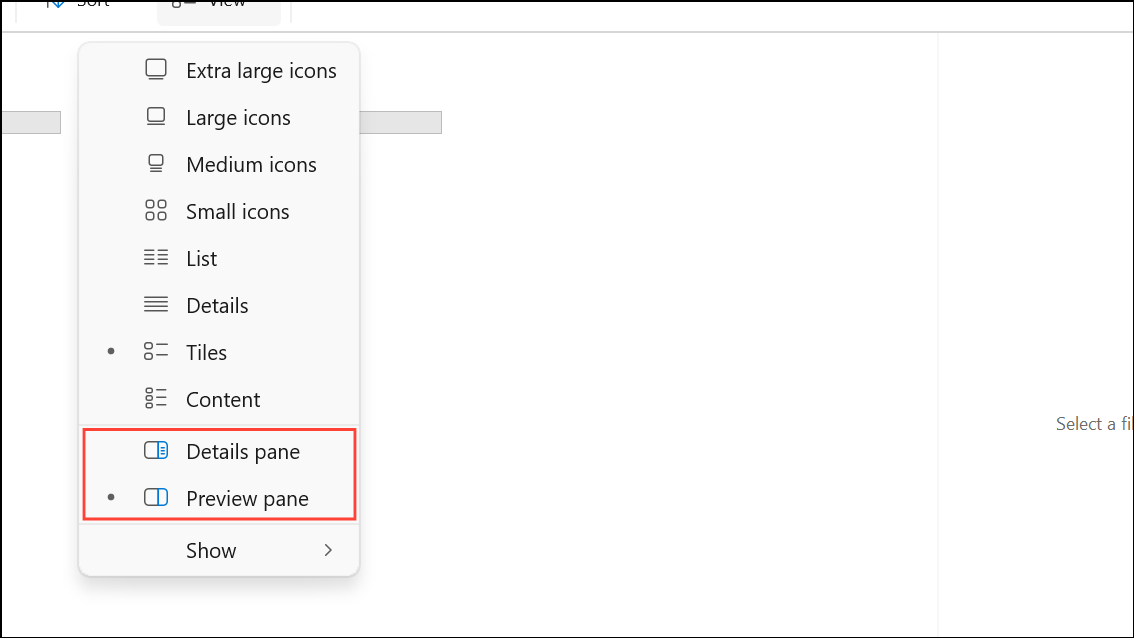
第4步:关闭并重新打开文件资源管理器以应用更改。通过直接从资源管理器打开 Office 文件进行测试。
禁用这些窗格会阻止资源管理器尝试呈现文件预览,这是某些 Office 文件或最近更新后崩溃的常见原因。
清除并重置快速访问文件夹
损坏或无法访问的快速访问链接可能会触发文件资源管理器崩溃,尤其是当 Office 文件对话框尝试引用这些位置时。取消固定所有快速访问文件夹并清除缓存可以解决该问题。
步骤一:在文件资源管理器中,找到快速访问左侧边栏中的部分。
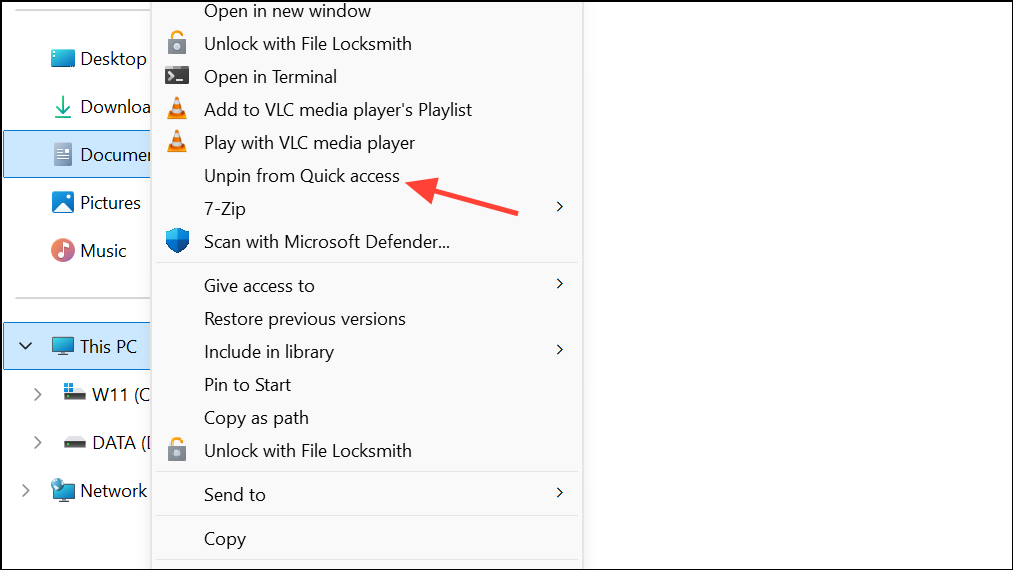
步骤2:右键单击“快速访问”下的每个固定文件夹,然后选择从快速访问中取消固定直到没有文件夹剩余。
步骤3:打开文件资源管理器选项对话框,方法是在“开始”菜单中搜索它。
第4步:下一般的选项卡,单击清除“清除文件资源管理器历史记录”旁边的按钮。
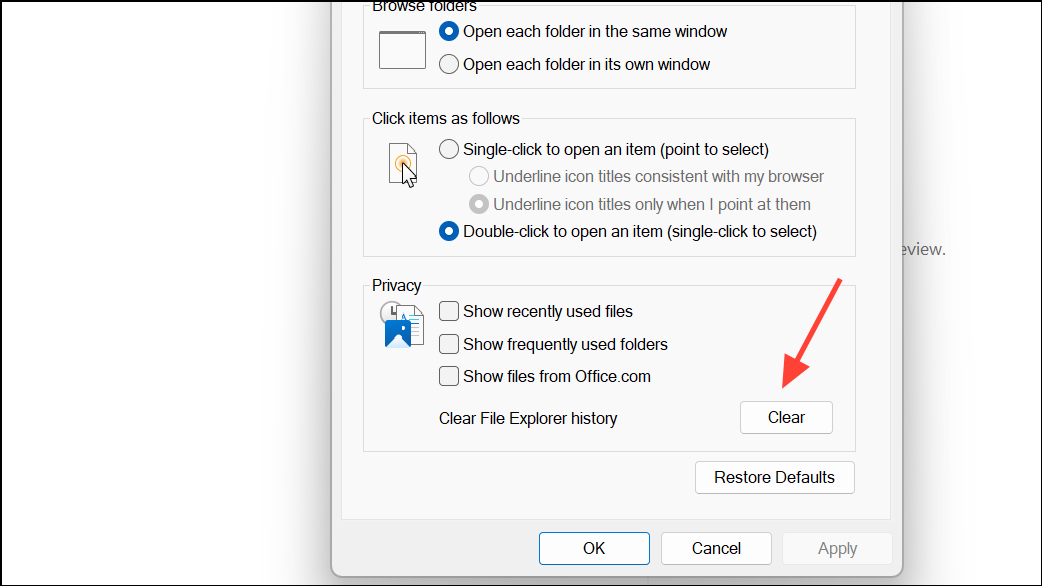
第5步:点击好的关闭对话框,然后重新启动文件资源管理器。
此过程会删除 Office 和资源管理器可能尝试访问的损坏或无法访问的文件夹引用,从而防止相关崩溃。
运行系统文件检查器 (SFC) 和 DISM 来修复系统文件
损坏或丢失的系统文件可能会破坏资源管理器的稳定性,尤其是在 Windows 更新或系统更改之后。系统文件检查器和部署映像服务和管理工具 (DISM) 扫描并修复这些文件。
步骤一:打开开始菜单,输入cmd,右键单击命令提示符,然后选择以管理员身份运行.
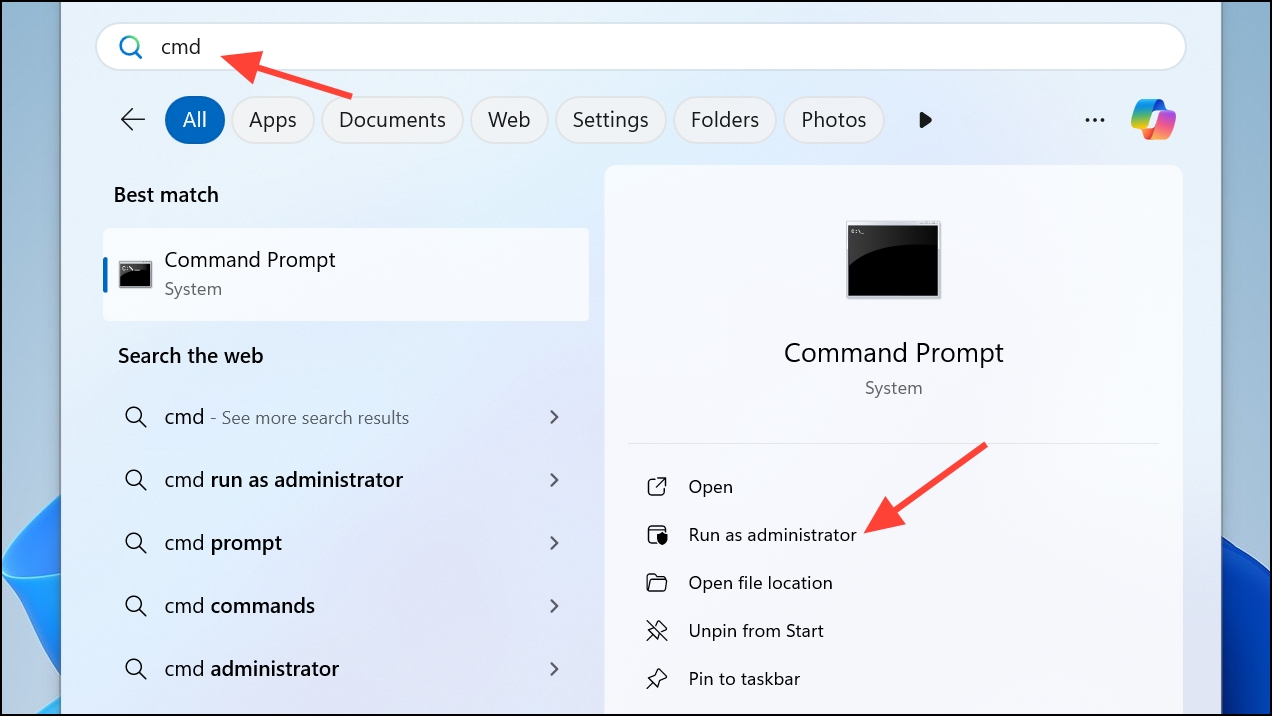
步骤2:键入以下命令并按Enter:
dism.exe /online /cleanup-image /restorehealth
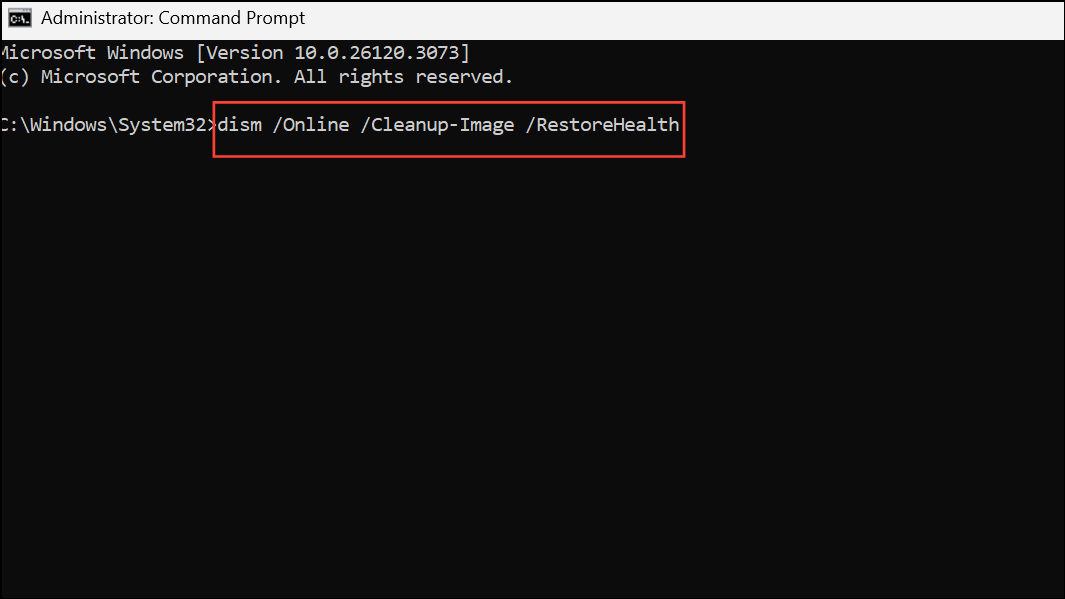
此命令检查并修复 Windows 映像中的问题。
步骤3:DISM 完成后,键入以下内容并按Enter:
sfc /scannow
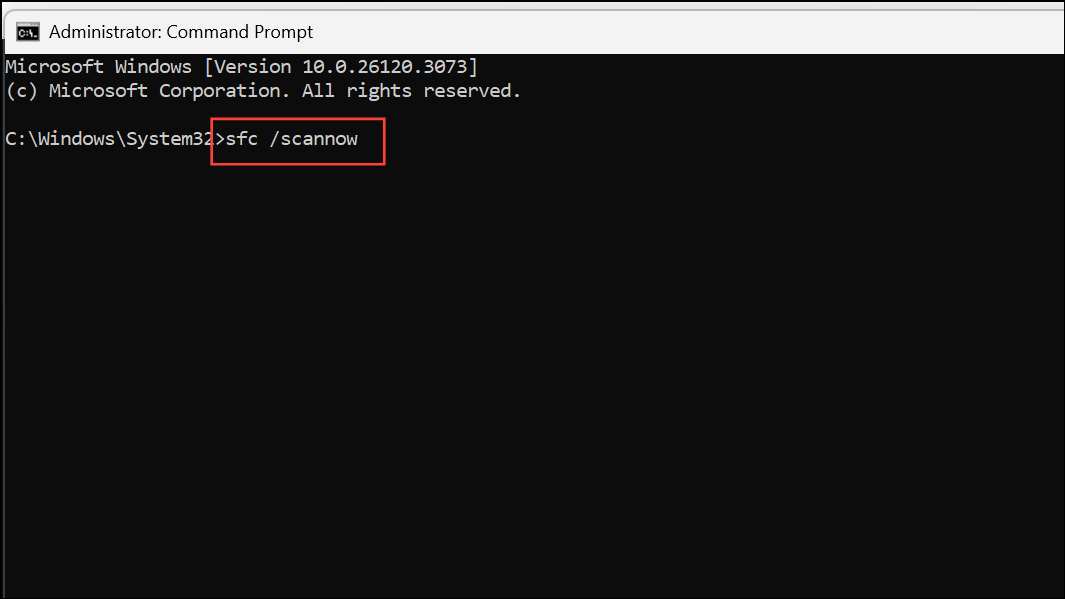
这会扫描并修复损坏或丢失的系统文件。
第4步:扫描完成后重新启动计算机。再次打开 Office 文件来测试资源管理器。
这些工具可解决可能导致资源管理器反复不稳定的底层系统损坏问题。
第三方应用程序添加到右键菜单的扩展程序可能会干扰资源管理器的操作,尤其是在打开或右键单击 Office 文件时。禁用这些扩展有助于查明原因。
步骤一:下载并运行ShellEx视图(来自的免费实用程序尼尔软件).
步骤2:在 ShellExView 中,转到选项并选择隐藏所有 Microsoft 扩展专注于非 Microsoft 项目。
步骤3:选择所有剩余的扩展,右键单击,然后选择禁用所选项目.
第4步:重新启动计算机并检查资源管理器在打开 Office 文件时是否仍然崩溃。
第5步:如果问题得到解决,请一次重新启用一个扩展,并在每个扩展之后重新启动,以识别有问题的条目。根据需要删除或更新有问题的应用程序。
此方法针对不稳定或过时的加载项,这些加载项可能会导致资源管理器冻结或意外关闭。
更新或回滚图形驱动程序
过时或不兼容的图形驱动程序可能会导致资源管理器崩溃,尤其是在渲染 Office 文件预览或处理复杂的文件对话框时。
步骤一:按Windows + X并选择装置经理.
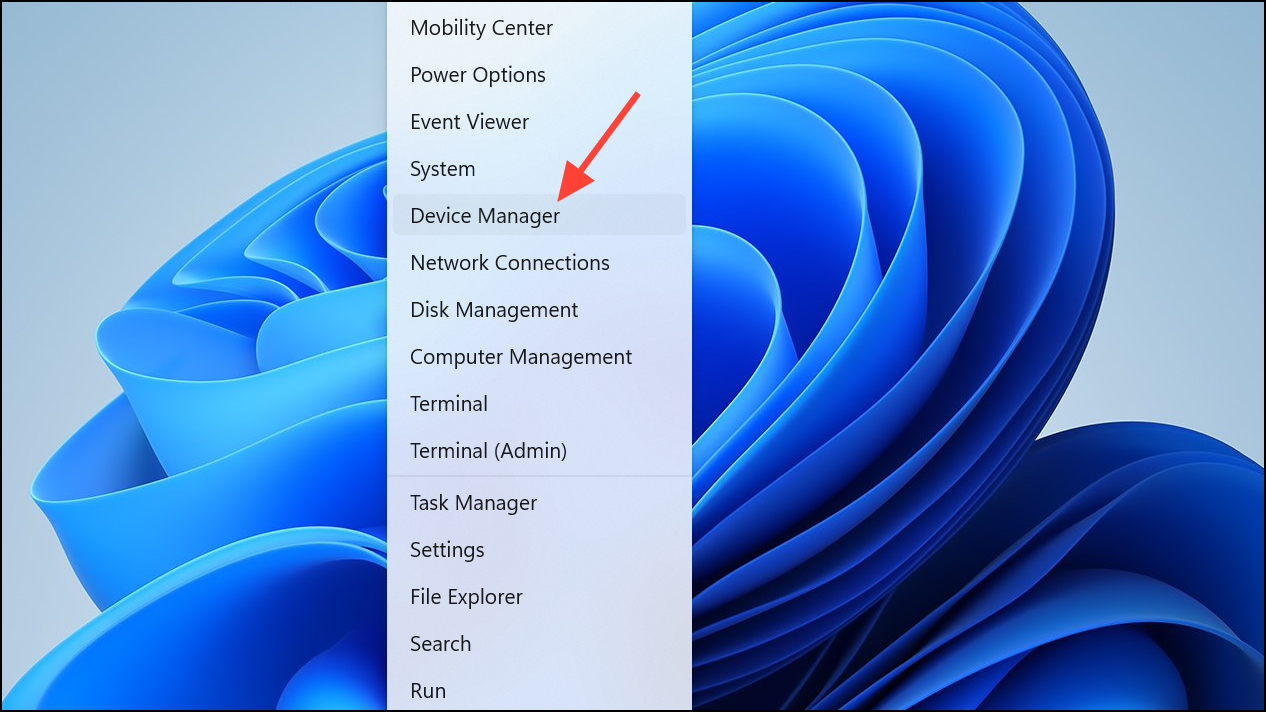
步骤2:扩张显示适配器,右键单击您的显卡,然后选择更新驱动程序.
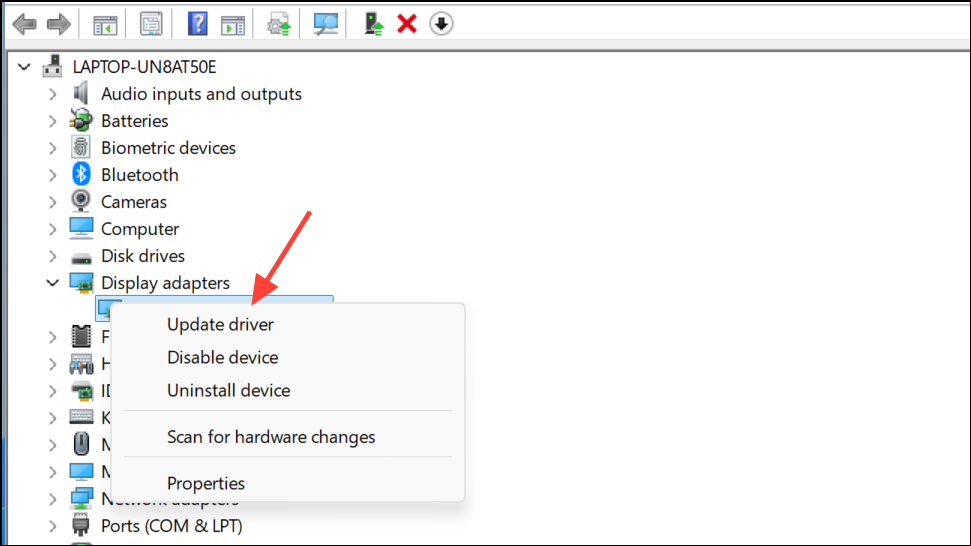
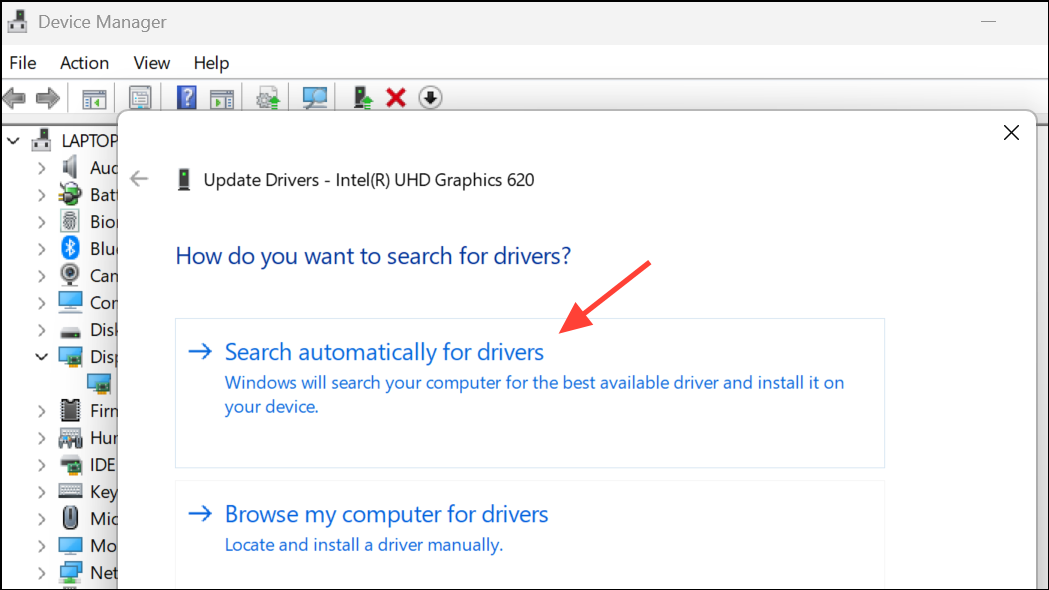
步骤3:选择自动搜索驱动程序并按照提示操作。
第4步:如果问题仍然存在,请返回设备管理器,右键单击显卡,然后选择特性。下司机选项卡,尝试回滚驱动程序如果可用,或直接从制造商的网站下载稳定版本。
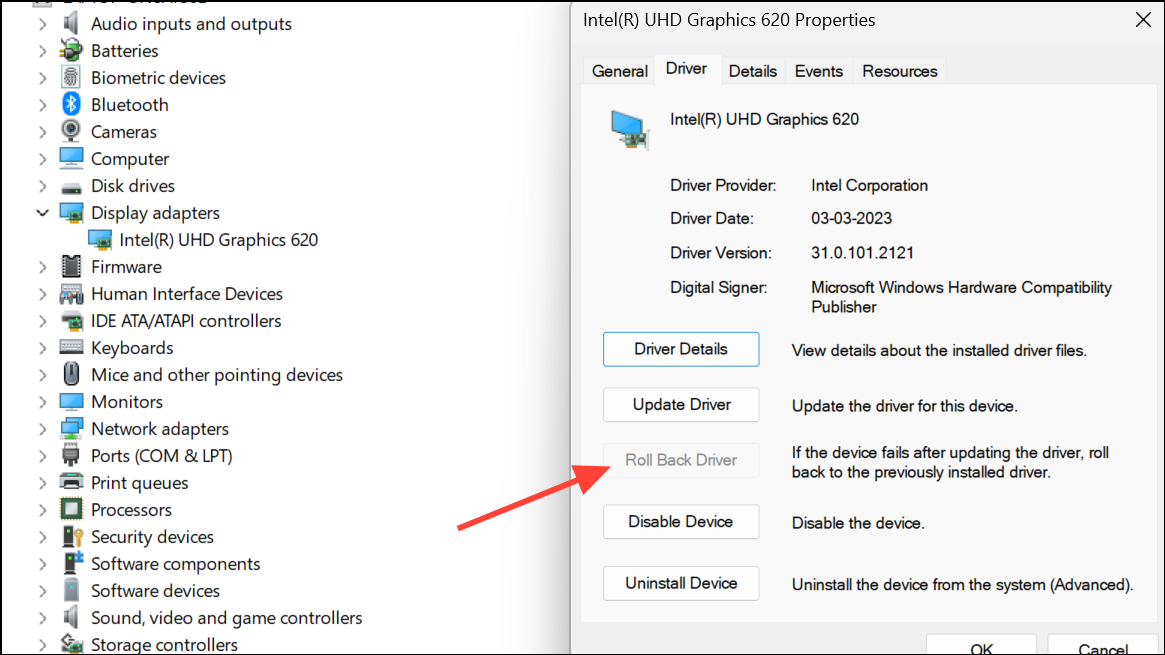
驱动程序更新或回滚可以解决由最近的系统或图形更新引起的兼容性问题。
卸载最近的 Windows 更新
一些用户注意到 Windows 更新后资源管理器开始崩溃。删除最新更新可以恢复系统稳定性。
步骤一:打开设置和Windows + I,然后转到更新与安全并选择Windows更新.
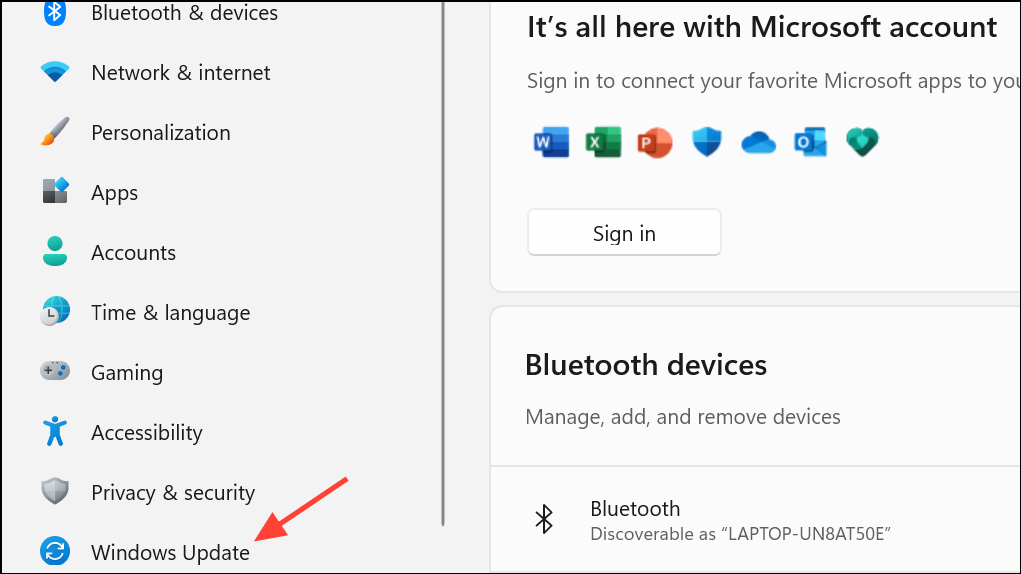
步骤2:点击查看更新历史记录, 然后卸载更新.

步骤3:选择最新的更新并单击卸载。重新启动计算机并再次测试资源管理器。
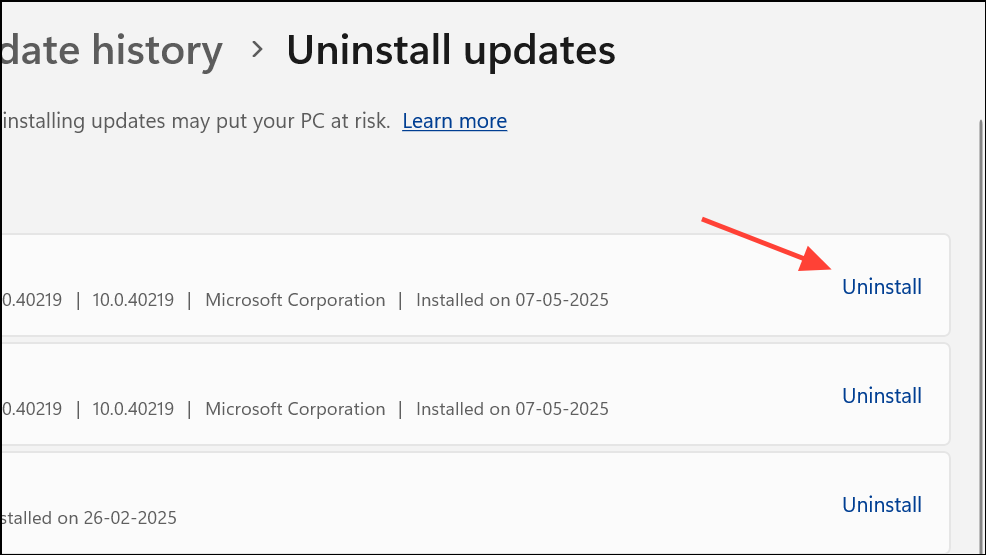
回滚有问题的更新可以快速解决与最近的补丁一致的新问题。
使用新用户配置文件进行测试
Windows 用户配置文件中的损坏可能会影响资源管理器的稳定性。创建新的用户帐户可以确定问题是否特定于配置文件。
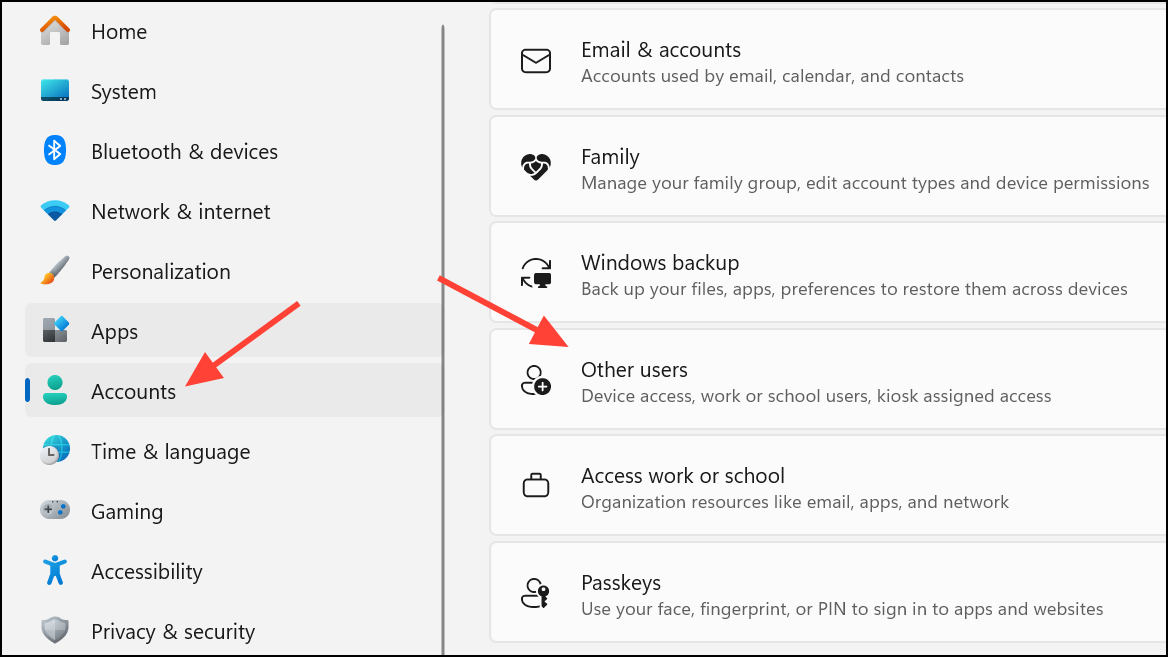
步骤一:打开设置, 前往账户, 然后其他用户.
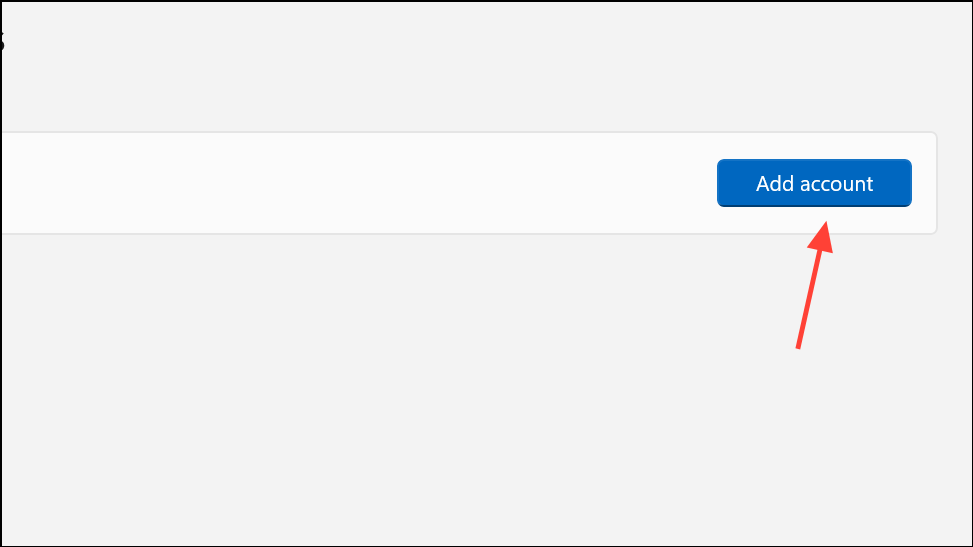
步骤2:点击添加帐户并按照提示创建新的用户帐户。
步骤3:使用新帐户登录并测试从资源管理器打开 Office 文件。
如果资源管理器在新配置文件中正常工作,请考虑将文件和设置迁移到新帐户或修复旧配置文件。
直接、有针对性的更改(例如禁用预览窗格或清除快速访问链接)通常可以恢复资源管理器对 Office 文件的稳定性。如果这些步骤无法解决问题,系统修复和驱动程序更新可提供进一步的解决方案,而无需完全重新安装 Windows。