
虚拟专用网络 (VPN) 对您的互联网连接进行加密,确保您的在线活动的私密性并防止他人窥探。 Windows 11 包含内置 VPN 客户端,允许您安全地连接到远程网络,而无需其他软件。按照本指南在 Windows 11 设备上设置安全 VPN 连接。
方法 1:通过 Windows 11 设置配置 VPN
此方法使用 Windows 11 提供的内置 VPN 客户端。在继续之前,您需要从 VPN 提供商或网络管理员处获得 VPN 服务器详细信息。
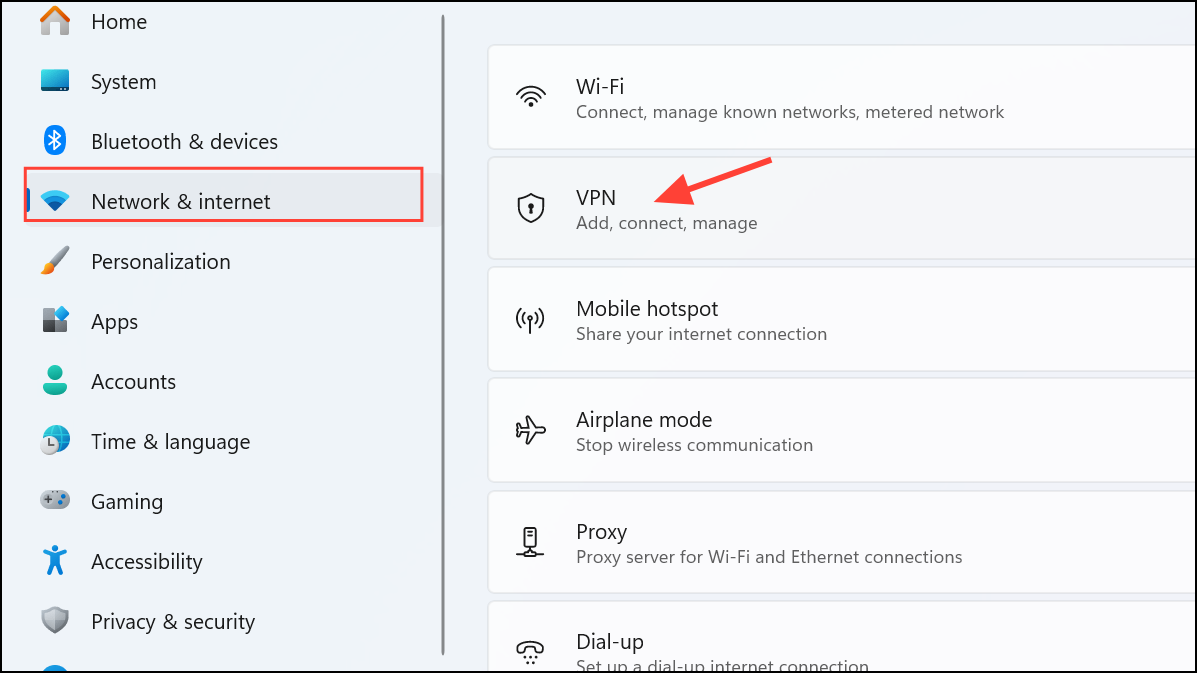
步骤一:按打开 Windows 11 设置应用程序Windows key + I。在左侧窗格中,选择“网络和互联网”,然后单击右侧窗格中的“VPN”。
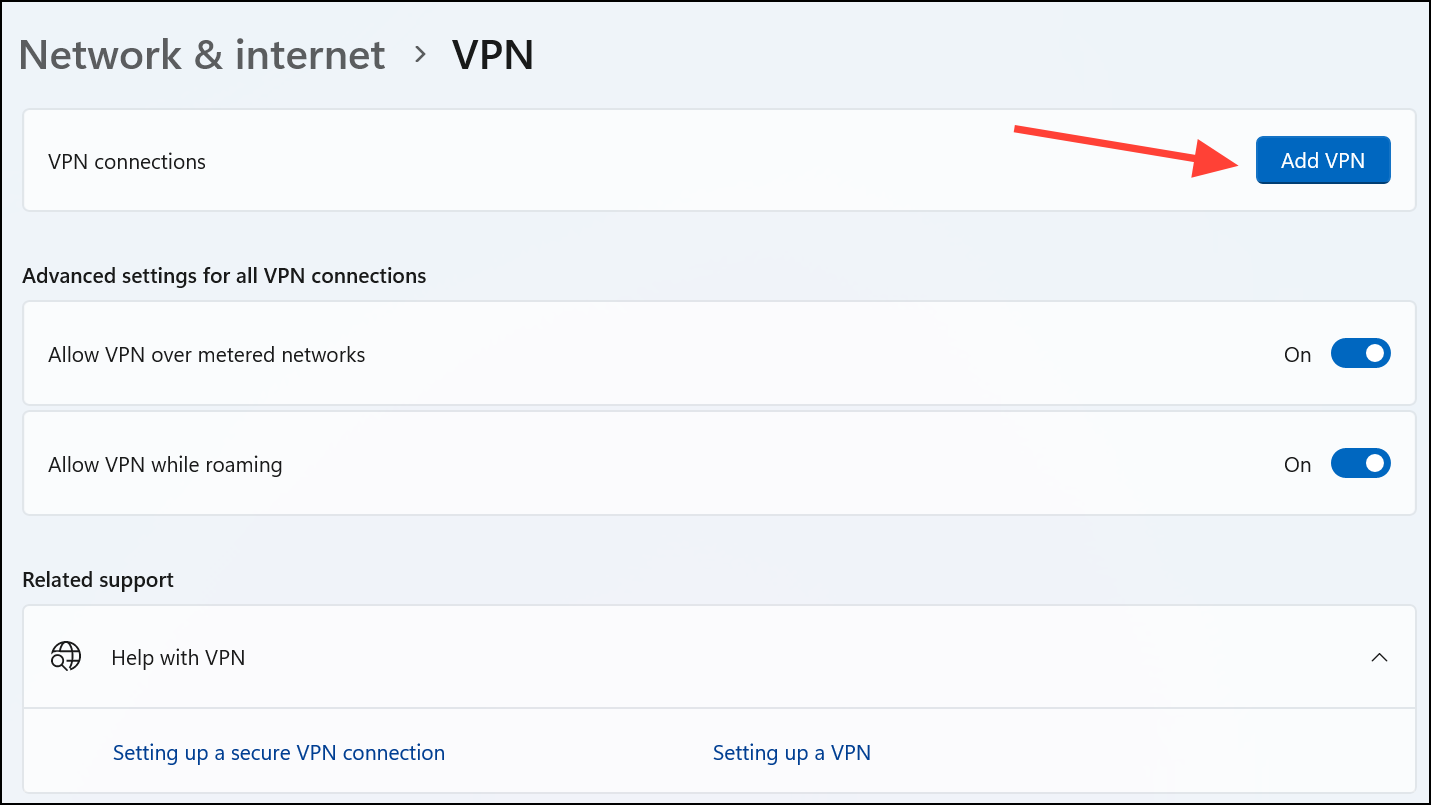
步骤2:单击“添加 VPN”以创建新的 VPN 连接。将出现一个新窗口,提示您输入 VPN 详细信息。
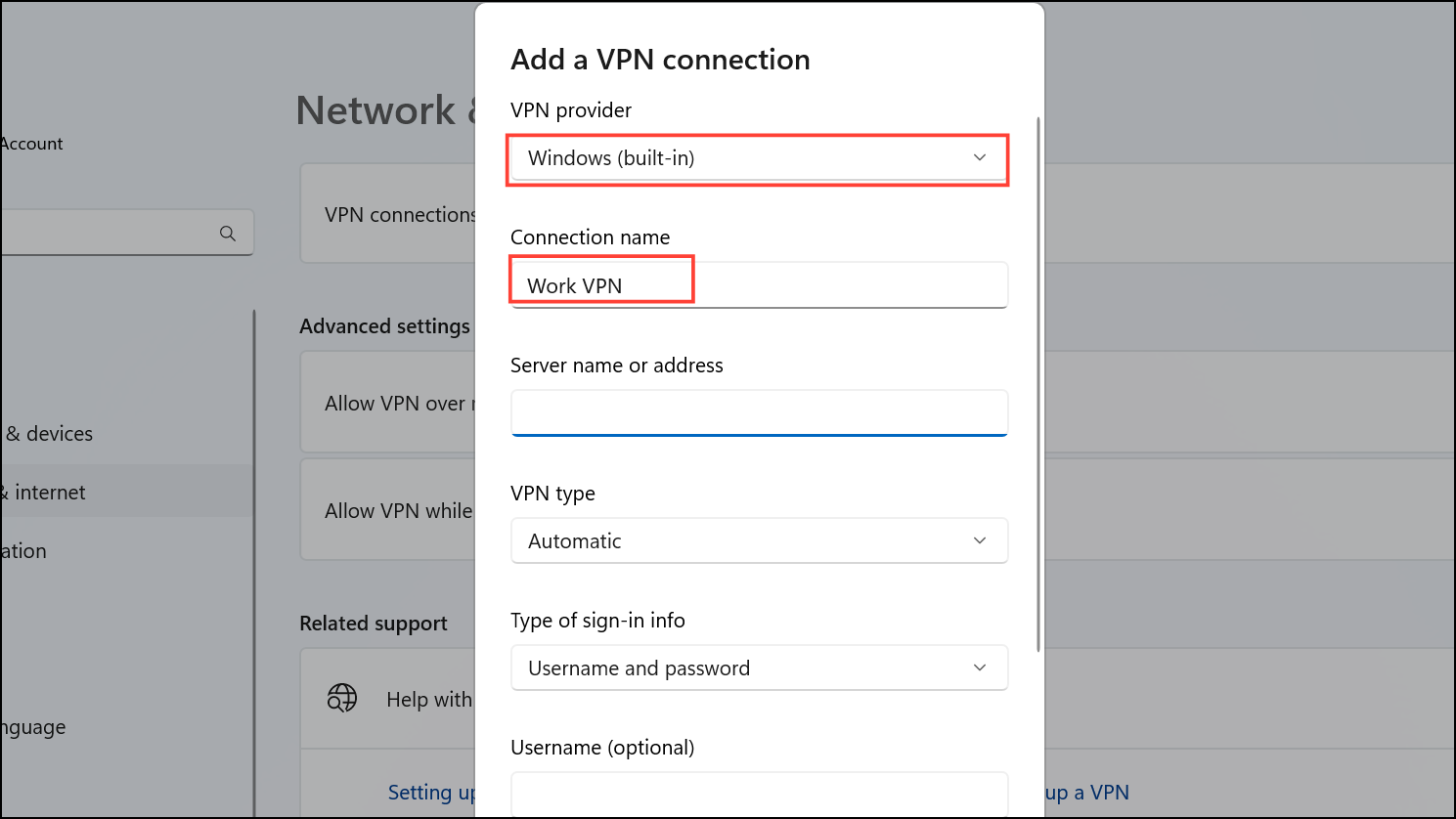
步骤3:在“VPN 提供商”下拉列表中,选择“Windows(内置)”。在“连接名称”下,输入您的 VPN 连接的可识别名称(例如“工作 VPN”)。在“服务器名称或地址”字段中输入 VPN 服务或网络管理员提供的 VPN 服务器地址。
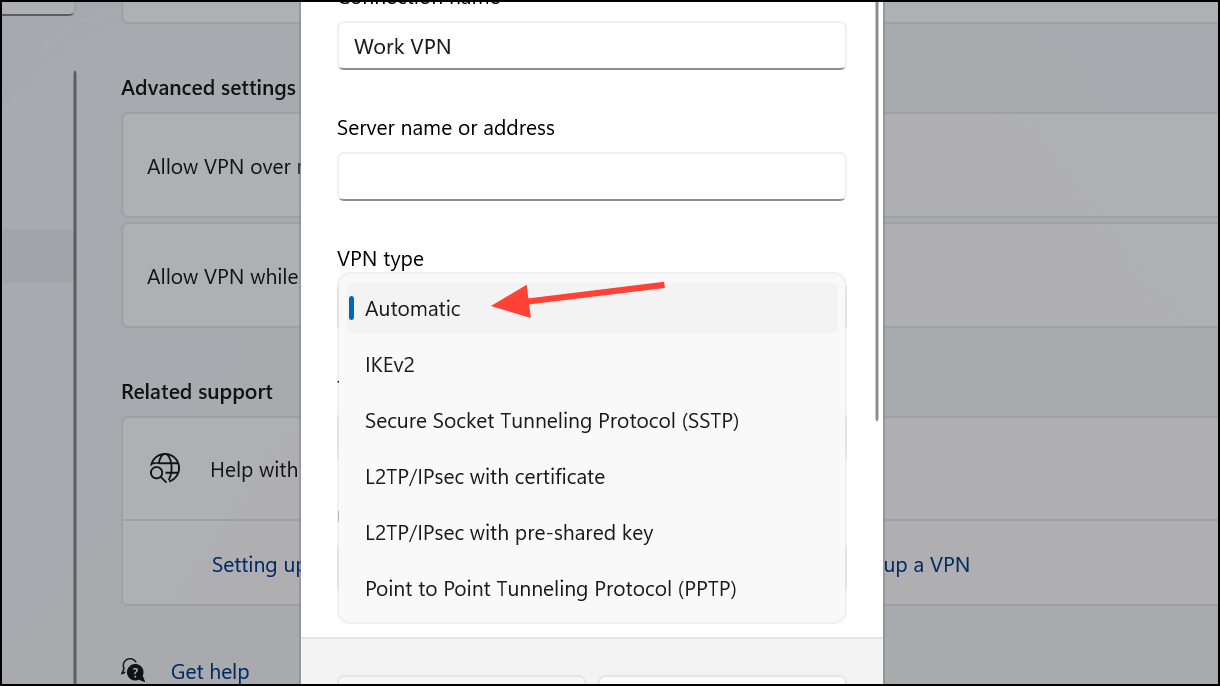
第4步:在“VPN 类型”下拉列表中,选择“自动”,让 Windows 选择最佳协议。如果您的 VPN 提供商或管理员指定了一种协议,请选择适当的协议(例如 IKEv2、SSTP、L2TP/IPsec)。
第5步:在“登录信息类型”下,选择“用户名和密码”。在相应字段中输入您的 VPN 用户名和密码。单击“保存”以存储您的 VPN 配置文件。
第6步:要连接,只需返回 VPN 设置页面,选择您的 VPN 连接,然后单击“连接”。 Windows 将建立安全 VPN 连接,您将看到连接状态指示器。
方法 2:通过控制面板设置 VPN
如果您更喜欢使用传统的控制面板界面,请按照下列步骤操作:
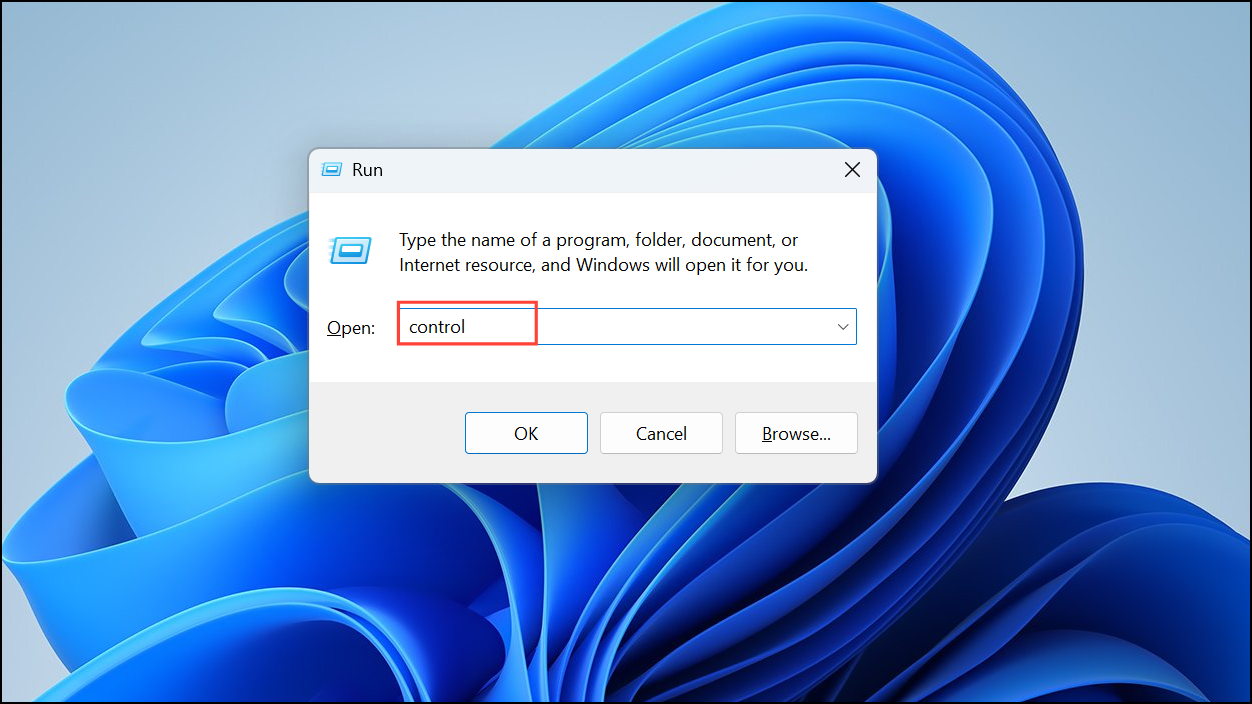
步骤一:按Windows key + R, 类型control,然后按 Enter 打开控制面板。
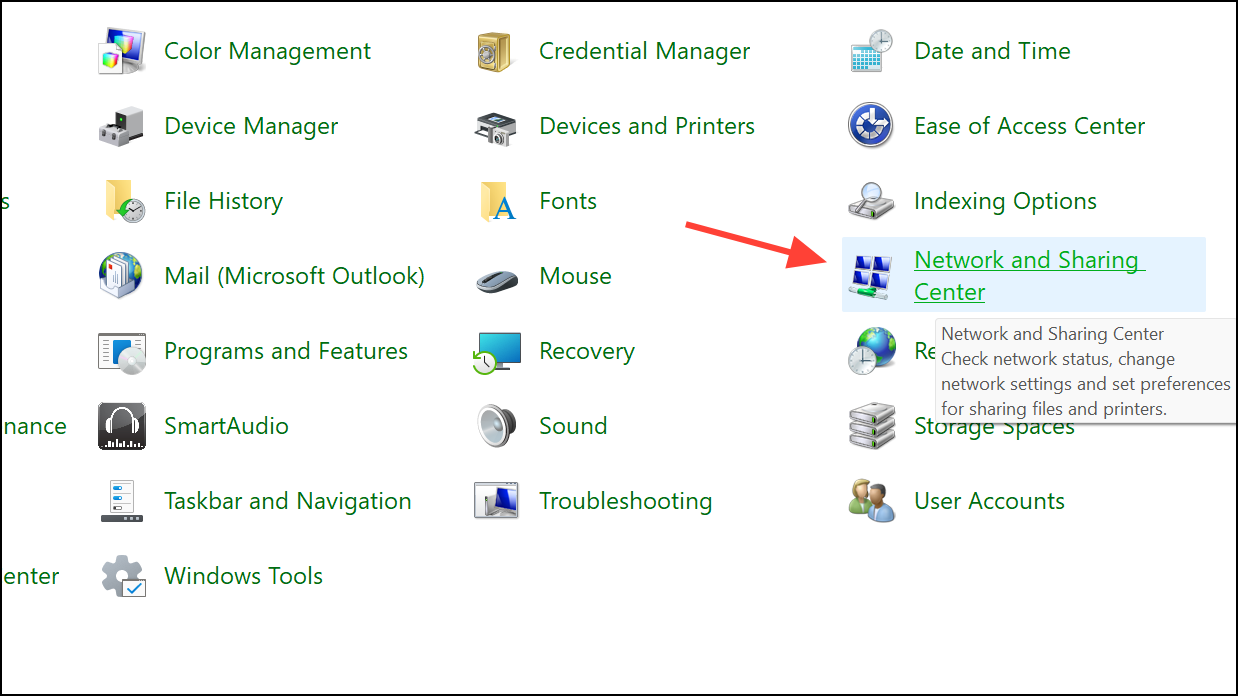
步骤2:选择“网络和 Internet”,然后单击“网络和共享中心”。
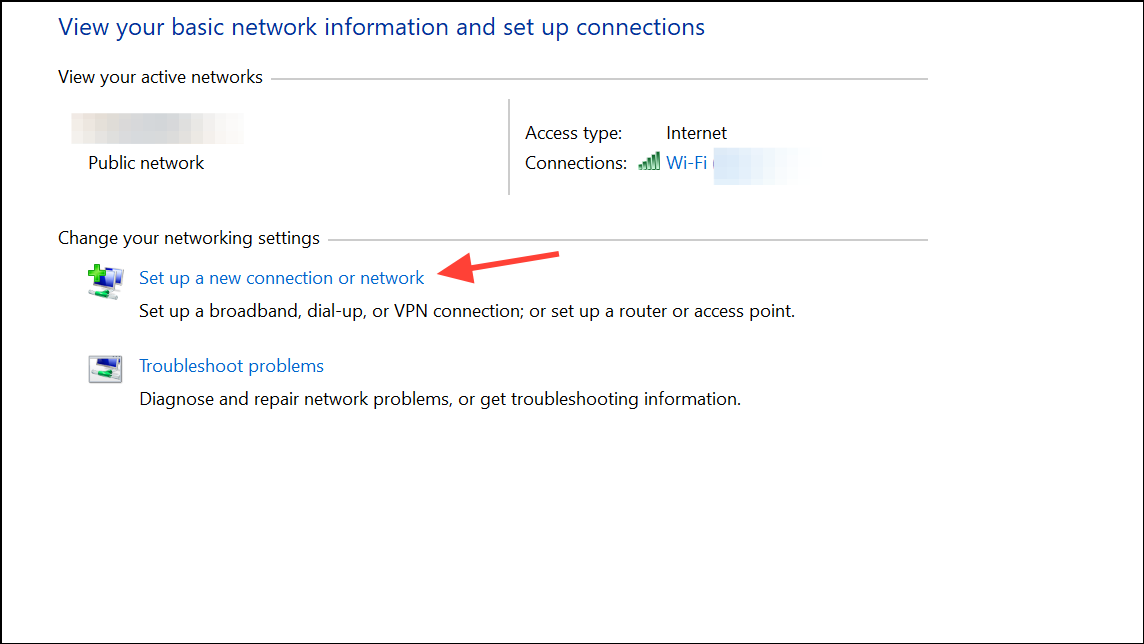
步骤3:单击“设置新连接或网络”,然后选择“连接到工作场所”并单击“下一步”。
第4步:选择“使用我的互联网连接 (VPN)”。输入您的 VPN 服务提供的 VPN 服务器地址。您还可以为此连接分配一个名称以便于识别。单击“创建”。
第5步:要进行连接,请单击系统托盘中的网络图标,选择刚刚创建的 VPN 连接,然后单击“连接”。如果出现提示,请输入您的 VPN 用户名和密码。
常见问题和故障排除技巧
如果您的 VPN 连接遇到问题,请尝试以下常见的故障排除步骤:
- 确保您的互联网连接稳定。
- 仔细检查您的 VPN 凭据(用户名和密码)。
- 尝试连接到其他 VPN 服务器位置(如果可用)。
- 重新启动计算机和路由器以清除临时网络问题。
- 更新您的 VPN 客户端软件或检查 Windows 更新。
- 暂时禁用防火墙或防病毒软件,看看它们是否阻止 VPN。
要考虑的高级 VPN 设置
Windows 11 提供了优化 VPN 连接的高级选项:
- 终止开关:一些第三方 VPN 提供商包含“终止开关”功能,可以在 VPN 断开时断开您的互联网连接,从而防止数据泄露。如果可用,请考虑启用此功能。
- 分割隧道:这允许您通过 VPN 路由特定应用程序,而其他应用程序正常访问互联网。这可以提高某些应用程序的性能。
- DNS 泄漏保护:确保您的 VPN 提供商提供 DNS 泄漏保护,以防止您的 ISP 跟踪您的浏览活动。
在 Windows 11 中设置安全 VPN 连接可以保护您的在线隐私并保护您的数据,尤其是在使用公共 Wi-Fi 或远程访问敏感信息时。始终选择信誉良好的 VPN 提供商并定期更新您的 VPN 客户端和 Windows 软件,以保持最佳的安全性。


