Windows 11 中的自动 Wi-Fi 连接可能会导致你的电脑加入你不打算使用的网络,这可能会导致隐私问题、安全风险或仅仅是网络混乱。 Windows 11 通常会记住您已连接的网络,并且默认情况下会在它们位于范围内时尝试重新连接。对特定网络或所有保存的网络禁用此行为可以让您更好地控制并降低连接到不安全或不需要的 Wi-Fi 热点的风险。
禁用特定 Wi-Fi 网络的自动连接
步骤一:按打开 Windows 11 设置应用程序Windows + I在你的键盘上。此快捷方式快速打开主设置窗口。
步骤2:在左侧边栏中,选择网络与互联网,然后单击无线上网查看可用和已知的网络。
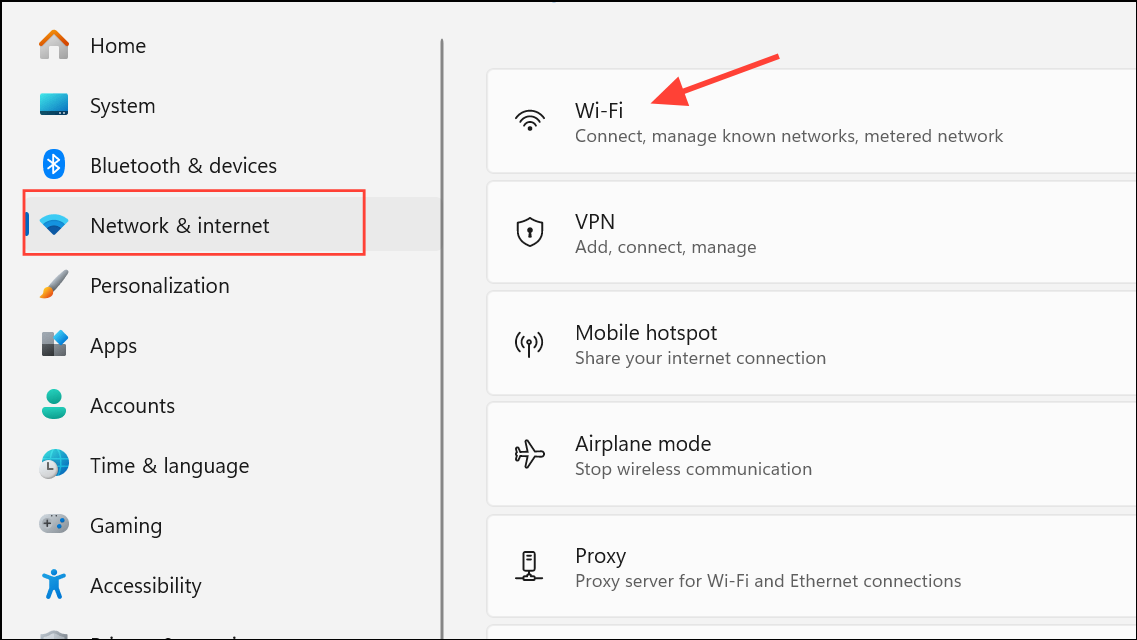
步骤3:点击管理已知网络。此部分列出了您的电脑之前连接过的所有 Wi-Fi 网络。
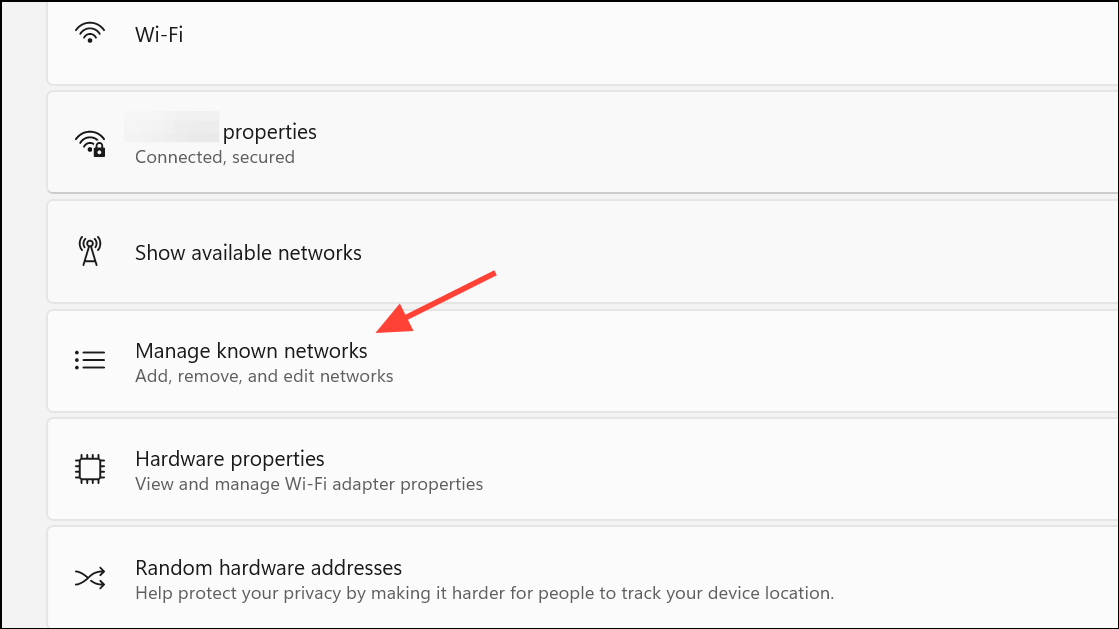
第4步:找到您想要阻止自动连接的网络。单击它以打开其设置。
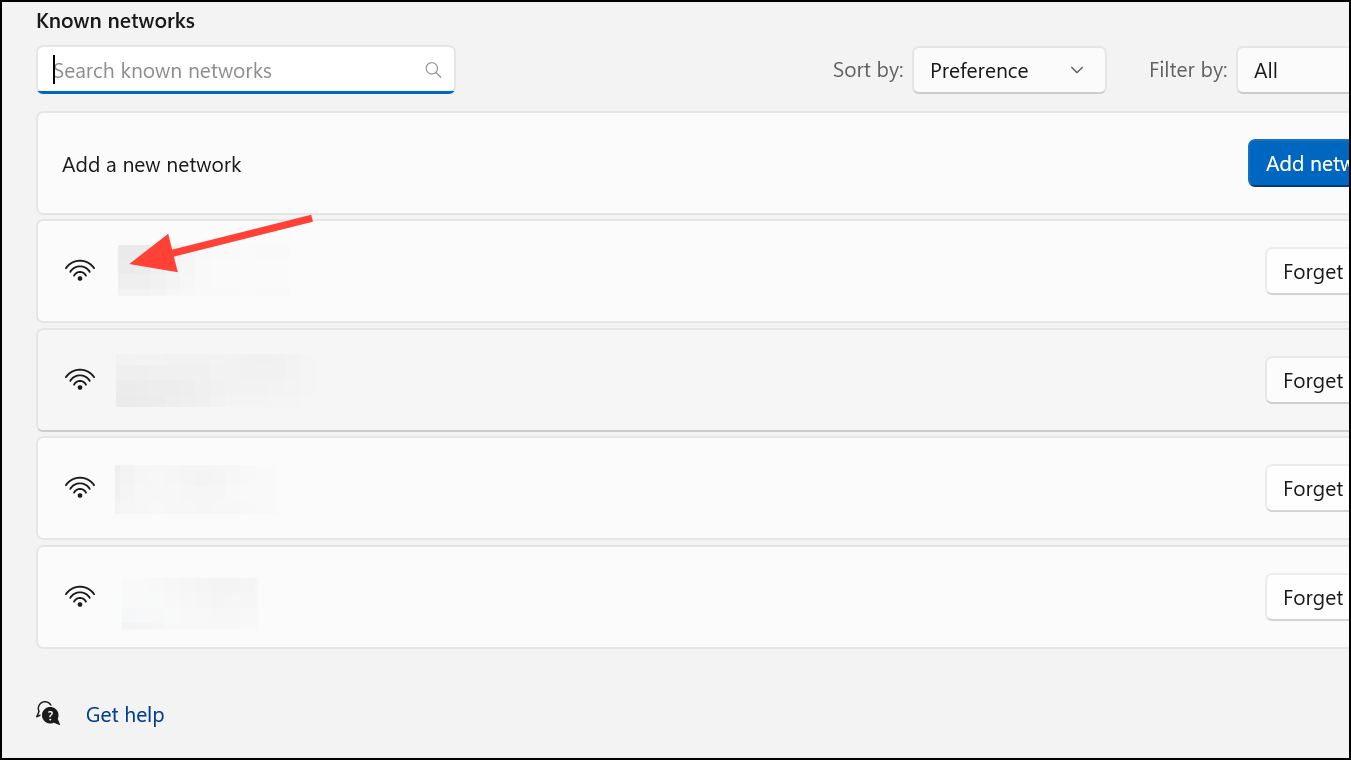
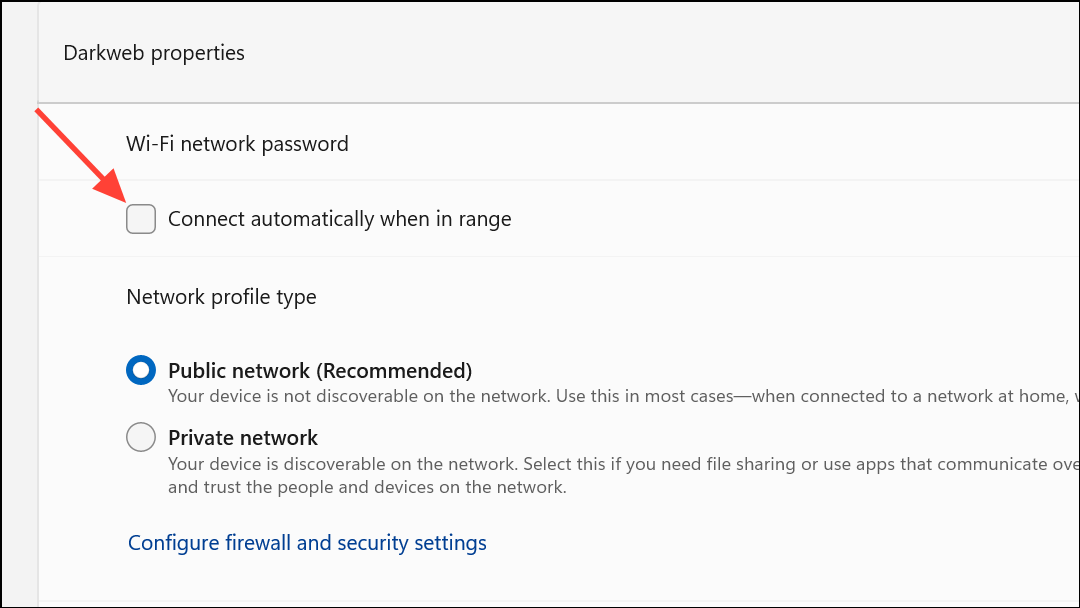
第5步:找到标记的选项在范围内时自动连接并将其关闭。此设置可确保 Windows 11 将来不会自动加入该网络,但您仍然可以根据需要手动连接。
完全忘记 Wi-Fi 网络
忘记网络会删除所有保存的凭据,并阻止 Windows 重新连接到该网络,除非您手动加入并重新输入密码。
步骤一:打开设置使用Windows + I,然后导航至网络和互联网 > Wi-Fi > 管理已知网络.
步骤2:找到您要删除的 Wi-Fi 网络并单击忘记。这将从您的 PC 中删除保存的网络配置文件及其密码。
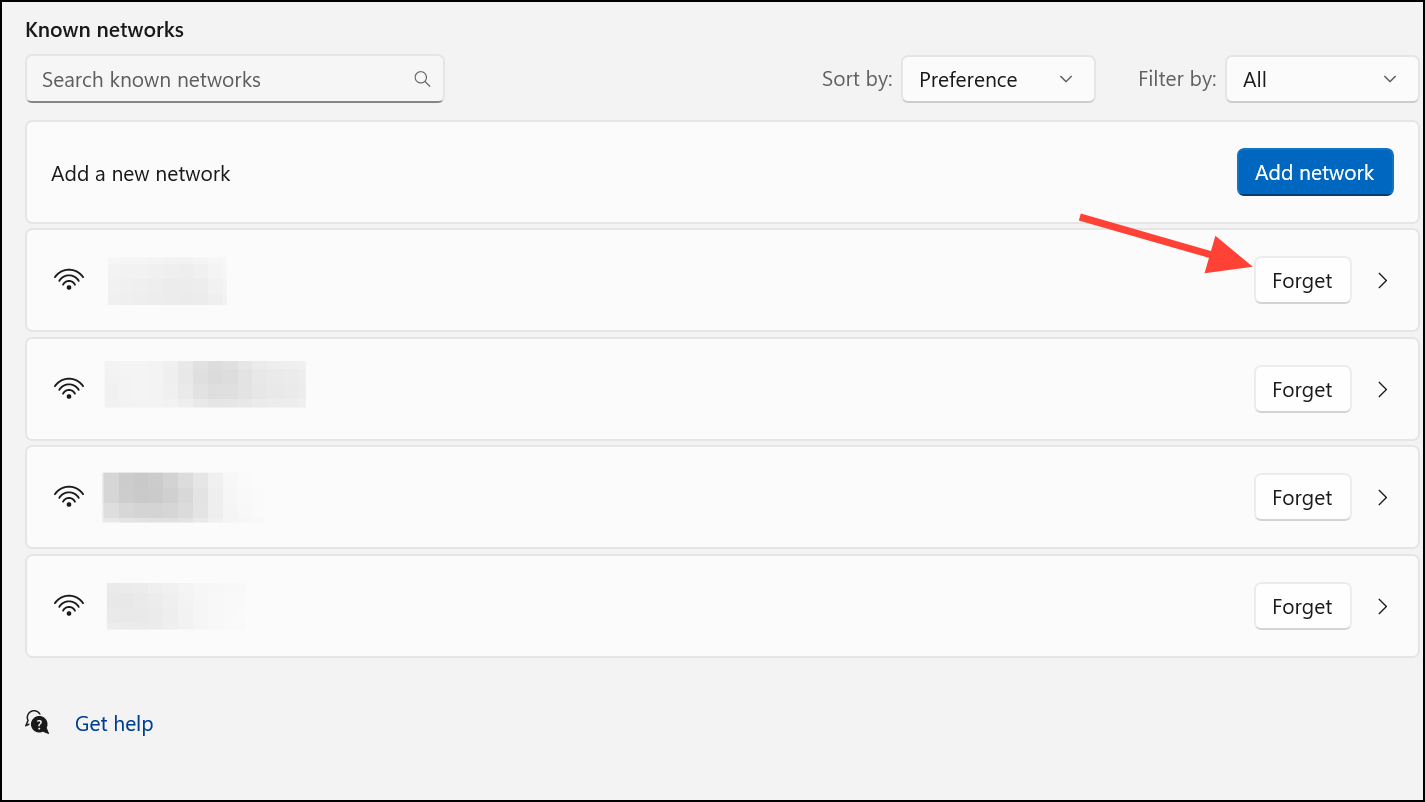
忘记网络后,Windows 11 不会尝试重新连接,除非您手动选择它并再次提供密码。
关闭自动连接以打开 Wi-Fi 热点
默认情况下,Windows 11 不会自动连接到未知的开放(不安全)Wi-Fi 网络。但是,如果您想确保您的电脑永远不会尝试加入公共热点或建议的网络,您可以检查以下设置:
步骤一:前往设置 > 网络和互联网 > Wi-Fi.
步骤2:寻找一个像这样的选项连接到建议的开放热点或者连接到开放网络,并确保其已关闭。这可以防止 Windows 自动加入可能带来安全风险的开放网络。
如果您没有看到此设置,则它可能不适用于所有设备或版本,因为微软在最新版本中减少了与公共热点的自动连接。
其他提示和注意事项
- Windows 11 仅自动连接到您之前加入并输入密码的网络。未经您的批准,它不会自动加入未知的安全网络。
- 如果您使用第三方无线管理软件(例如英特尔 PROSet),请检查其设置以获取其他自动连接选项,因为这些选项可能会覆盖 Windows 的内置首选项。
- 对于公共或共享计算机,请定期检查并删除不必要的已保存网络,以确保您的设备安全。
- 更改后重新启动电脑以确保新设置生效。
在 Windows 11 中调整自动连接设置可以让你更好地控制电脑加入的网络,帮助你避免意外连接并提高整体网络安全性。