
计算机是我们日常生活中不可或缺的一部分,保护它们免受未经授权的访问至关重要。遭到黑客攻击可能会导致个人数据被盗、经济损失和隐私泄露。识别 Windows 11 计算机遭到黑客攻击的迹象对于迅速采取行动保护系统至关重要。
1. 检查可疑连接
确定计算机是否受到威胁的最有效方法之一是检查未经授权的网络连接。恶意软件经常与远程服务器或黑客通信以传输数据或接收命令。通过检查 Windows 11 系统上的活动连接,您可以识别可疑活动。
寻找可疑的联系
您的计算机可能正在维护隐藏的网络连接,黑客可以利用这些连接来控制您的系统或窃取数据。您可以使用命令提示符来发现这些隐藏的连接。
步骤一:使用管理权限打开命令提示符。为此,请在“开始”菜单中搜索“命令提示符”,右键单击它,然后选择Run as administrator.
步骤2:在命令提示符窗口中,键入以下命令并按Enter:
netstat -ano
此命令列出所有活动的 TCP 连接。注意“状态”列并查找“已建立”的连接。这些表示您的计算机和外部 IP 地址之间正在进行的连接。
分析已建立的连接
步骤3:识别任何看似不熟悉或可疑的已建立联系。记下“外部地址”列中列出的 IP 地址。

第4步:要了解有关特定 IP 地址的更多信息,请复制该地址并访问 IP 查找服务,例如IPLocation.net。将 IP 地址粘贴到搜索字段中,然后单击“IP 查找”。

第5步:查看 IP 地址的详细信息,例如 ISP 和组织。如果它属于微软或谷歌等知名且值得信赖的公司,那么它可能是安全的。如果该 IP 地址与不熟悉或可疑的组织相关联,则需要进一步调查。

通过检查活动连接,您可以检测并解决对计算机的未经授权的访问。
2.任务管理器中的恶意进程
检测计算机是否遭到黑客攻击的另一种方法是检查后台运行的可疑进程。恶意软件经常伪装成合法进程,消耗资源并危害您的系统。您可以使用任务管理器来识别并终止这些进程。
步骤一:右键单击任务栏并选择打开任务管理器Task Manager.
步骤2:转到“详细信息”选项卡可查看所有正在运行的进程。查找任何具有不寻常名称的进程或消耗大量 CPU、内存、磁盘空间或网络资源的进程。

步骤3:右键单击任何可疑进程并选择Properties查看更多详细信息。合法的流程通常有明确的描述,并且与值得信赖的发布者相关联。

第4步:在属性窗口中,检查“详细信息”选项卡以获取文件描述和版权等信息。如果这些字段为空或看起来可疑,则该过程可能是恶意的。

通过仔细检查正在运行的进程,您可以发现并消除可能危害您系统的恶意软件。
3.电脑上有可疑软件
您的计算机上出现意外的软件是一个重大危险信号。黑客经常在您不知情的情况下安装恶意程序来窃取数据、监视您的活动或控制您的系统。定期检查已安装的应用程序可以帮助您检测未经授权的软件。
检查“开始”菜单、桌面或系统托盘中是否有不熟悉的程序。某些恶意软件可能不会显示可见图标,但仍可以在后台运行。打开任务管理器并查找具有不寻常名称或高资源使用率的进程。
通过在线搜索评论或警告来研究任何未知软件。如果您确认该软件是恶意软件,请立即使用防病毒程序将其删除或通过控制面板卸载。
如果您的防病毒或安全软件意外禁用或无法正常运行,则可能表明您的计算机已受到威胁。恶意软件经常尝试禁用安全程序以避免检测。
确保您的防病毒软件是最新的并定期运行扫描。如果您无法打开或更新安全工具,请尝试重新安装它们。如果问题仍然存在,您的系统可能感染了恶意软件,需要专门的删除工具。
5. 您的密码或登录名已失效
发现您的密码不再有效是安全漏洞的严重迹象。黑客可能会更改您的帐户凭据以将您锁定并获得完全控制权。
如果您无法访问您的帐户,请迅速采取行动:
- 尝试使用“忘记密码”功能重置您的密码。
- 启用双因素身份验证 (2FA)(如果可用)。
- 请联系服务提供商报告未经授权的访问。
定期更新密码并为每个帐户使用唯一的密码有助于防止未经授权的访问。
6. 可疑登录
监控您的帐户活动可以揭示未经授权的访问。许多在线服务提供最近登录尝试的日志,包括时间、位置和使用的设备。
检查您的帐户设置是否有任何不熟悉的活动:
- 检查最近的登录历史记录是否有未知位置或设备。
- 查找无法识别的连接设备或活动会话。
- 检查帐户设置是否有您未进行的更改。
如果您发现任何可疑活动,请通过更改密码并启用 2FA 来保护您的帐户。
7. 您的网络浏览器已被修改
Web 浏览器的意外更改可能表明恶意软件感染。迹象包括更改的主页或搜索引擎、您未安装的新工具栏或扩展程序以及增加的弹出广告或重定向。
- 未知的扩展或工具栏:检查浏览器的扩展程序并删除所有未安装的扩展程序。
- 主页或搜索引擎更改:重置您的浏览器设置以恢复您首选的主页和搜索引擎。
- 弹出广告和重定向:使用信誉良好的恶意软件扫描程序来删除导致不需要的广告的广告软件。
使您的浏览器保持最新状态并仅安装受信任的扩展程序可以帮助防止这些问题。
8. 异常网络活动
网络活动出现不明原因的峰值,尤其是当您不使用互联网时,可能是未经授权访问的迹象。恶意软件或黑客可能会使用您的带宽来传输数据或进行攻击。
您可以使用以下工具监控网络活动玻璃丝或者Nagios 核心。这些程序显示哪些应用程序正在使用您的网络资源,帮助您识别并阻止可疑活动。
9. 外设表现异常
鼠标、键盘、网络摄像头或麦克风等外围设备的异常行为可能表明有人已远程访问您的计算机。
- 光标自行移动或单击。
- 无需您输入即可激活网络摄像头或麦克风。
- 无需您执行任何操作即可复制或移动文件。
- 打印机或其他设备行为异常。
虽然硬件问题有时会导致类似的症状,但通过使用更新的安全软件扫描系统来排除恶意软件非常重要。
10.电池快速耗尽且风扇噪音大
如果您的计算机电池电量快速耗尽并且风扇运转声音很大,则可能是由于恶意软件消耗了系统资源。
标志包括:
- 系统空闲时风扇高速运转。
- 该设备感觉异常温暖。
- 电池寿命显着缩短。
使用任务管理器识别使用过多资源的进程并终止任何可疑进程。
11.您的网络流量和搜索被重定向
黑客可能会更改您的 DNS 设置,以将您的互联网流量重定向到恶意网站。这方面的迹象包括:
- 搜索结果指向不相关或垃圾网站。
- 增加了来自未知来源的弹出窗口和广告。
- 您的浏览器主页未经您同意而更改。
将路由器和计算机的 DNS 设置重置为默认值或使用受信任的 DNS 服务。扫描恶意软件还可以帮助删除导致这些重定向的任何软件。
12.你的电脑性能低下并且应用程序崩溃
系统速度变慢和频繁的应用程序崩溃可能是恶意软件的症状。恶意软件会消耗大量资源,导致合法应用程序难以运行。
指标包括:
- 网站和应用程序的加载时间缓慢。
- 媒体播放冻结或卡顿。
- 应用程序意外崩溃。
使用任务管理器监视资源使用情况并识别任何可疑进程。使用防病毒软件运行完整的系统扫描可以帮助检测和删除恶意软件。
13.您收到勒索信息
计算机被黑客攻击最明显的迹象之一就是收到勒索信息。勒索软件可以将您锁定在系统之外或加密您的文件,要求您付费才能访问。
如果您遇到勒索信息:
- 不要支付赎金;无法保证您会重新获得访问权限。
- 尝试以安全模式启动系统并运行恶意软件删除工具。
- 如有必要,从备份恢复系统或重新安装操作系统。
14. 验证您的个人数据是否在数据泄露中受到损害
数据泄露可能会在您不知情的情况下泄露您的个人信息。类似的网站我被骗了吗允许您检查您的电子邮件地址是否涉及已知的违规行为。
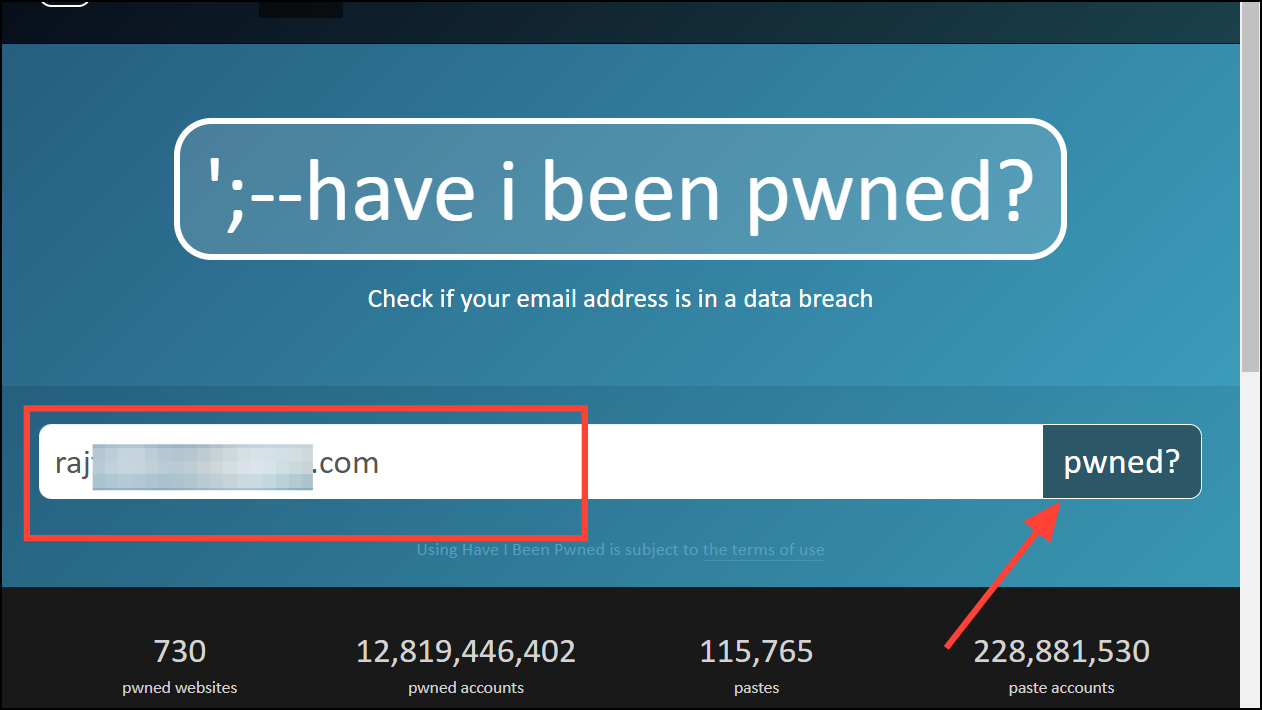
访问该网站,输入您的电子邮件地址,然后单击“pwned?”按钮查看您的数据是否已被泄露。如果您的信息已泄露,请立即更改密码并考虑启用 2FA。

如何防止您的电脑被黑客攻击
虽然没有系统能够完全免受攻击,但以下最佳实践可以显着增强计算机的安全性:
- 安装信誉良好的防病毒和反恶意软件软件。
- 避免下载盗版软件和游戏。
- 请谨慎对待来自未知发件人的电子邮件,并避免点击可疑链接。
- 为您的每个帐户使用强而独特的密码。
- 小心使用不熟悉的 USB 驱动器,因为它们可能包含恶意软件。
- 启用并正确配置防火墙以阻止未经授权的访问。
- 仅从可信来源下载软件。
- 避免通过公共 Wi-Fi 网络进行敏感活动。
- 定期备份重要文件,防止数据丢失。
- 尽可能在您的帐户上启用双因素身份验证。
- 使用最新的安全补丁让您的 Windows 操作系统和所有软件保持最新状态。
如果您怀疑您的计算机已被黑客入侵,请务必立即采取行动。越早解决问题,潜在攻击者造成的损害就越小。
对计算机安全保持警惕和主动可以帮助保护您的数据和隐私免受恶意攻击。


