Microsoft Teams 通常会自动更新,确保用户拥有最新的功能和安全增强功能。但是,有时您可能需要手动检查更新以确保您运行的是最新版本。
步骤一:在计算机上启动 Microsoft Teams 桌面应用程序。单击您的个人资料图标位于窗口的右上角。从下拉菜单中选择检查更新.

团队将开始检查任何可用的更新。如果您的应用程序已经是最新的,窗口顶部将显示一条消息,说明:“您拥有 Microsoft Teams 版本 X.XX.XX.XXXX(64 位)。最后更新时间为 [日期]。”

步骤2:如果有可用更新,Teams 将开始在后台下载。在此过程中您不会看到进度条或通知。建议继续照常使用 Teams,并根据您的互联网速度等待几分钟来完成下载。

步骤3:留出足够的时间下载更新后,您需要重新启动 Teams 才能安装更新。首先,单击关闭 Teams 窗口X在右上角。
第4步:为了确保 Teams 完全关闭(而不仅仅是最小化到系统托盘),请在任务栏或系统托盘中找到 Teams 图标。它通常位于屏幕的右下角。如果您在此处看到 Teams 图标,则表示该应用程序仍在后台运行。

右键单击 Teams 图标并选择辞职完全退出应用程序。

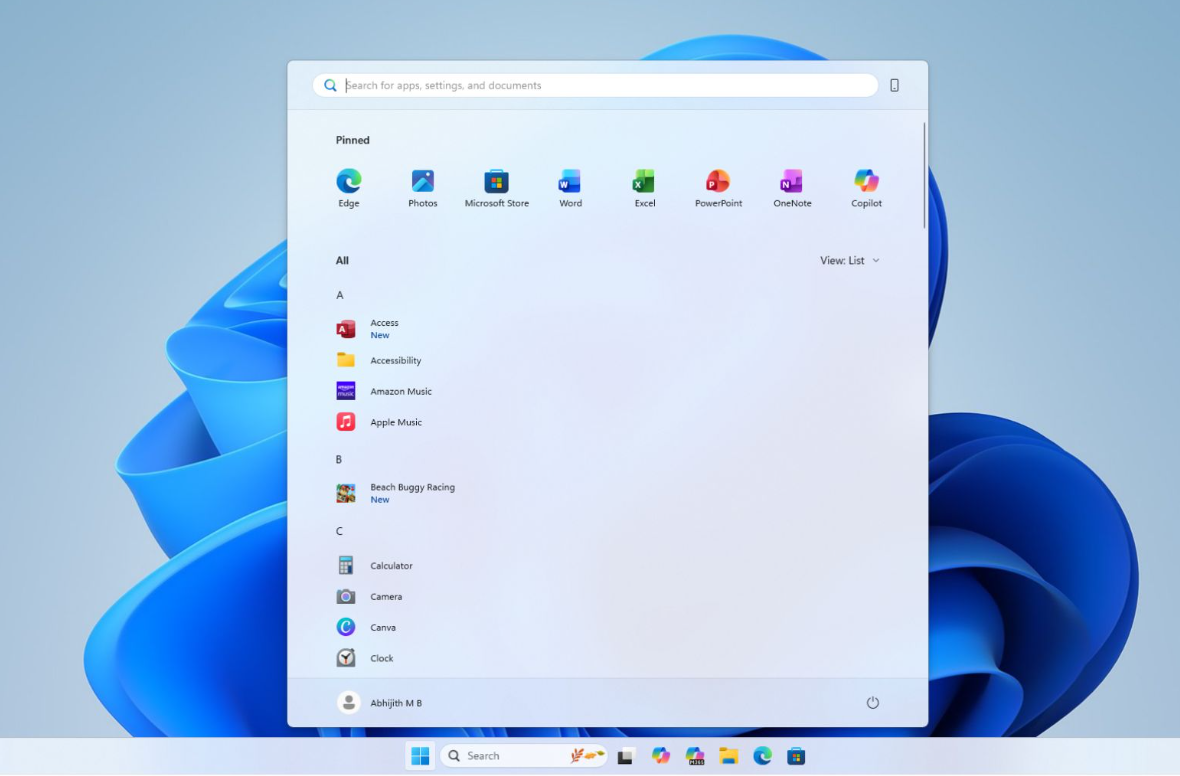
第5步:单击桌面上的快捷方式或在“开始”菜单中搜索 Microsoft Teams,重新打开 Microsoft Teams。重新启动后,Teams 将安装下载的更新,并且您将运行最新版本。
第6步:要确认您现在使用的是最新版本的 Teams,请单击您的个人资料图标再次。选择关于然后点击版本。该应用程序将在窗口顶部的横幅中显示当前版本号和上次更新日期。

通过定期更新 Microsoft Teams,您可以确保能够访问最新的功能和改进。虽然该应用程序通常会自动处理更新,但手动检查可以让您安心地知道自己是最新的。