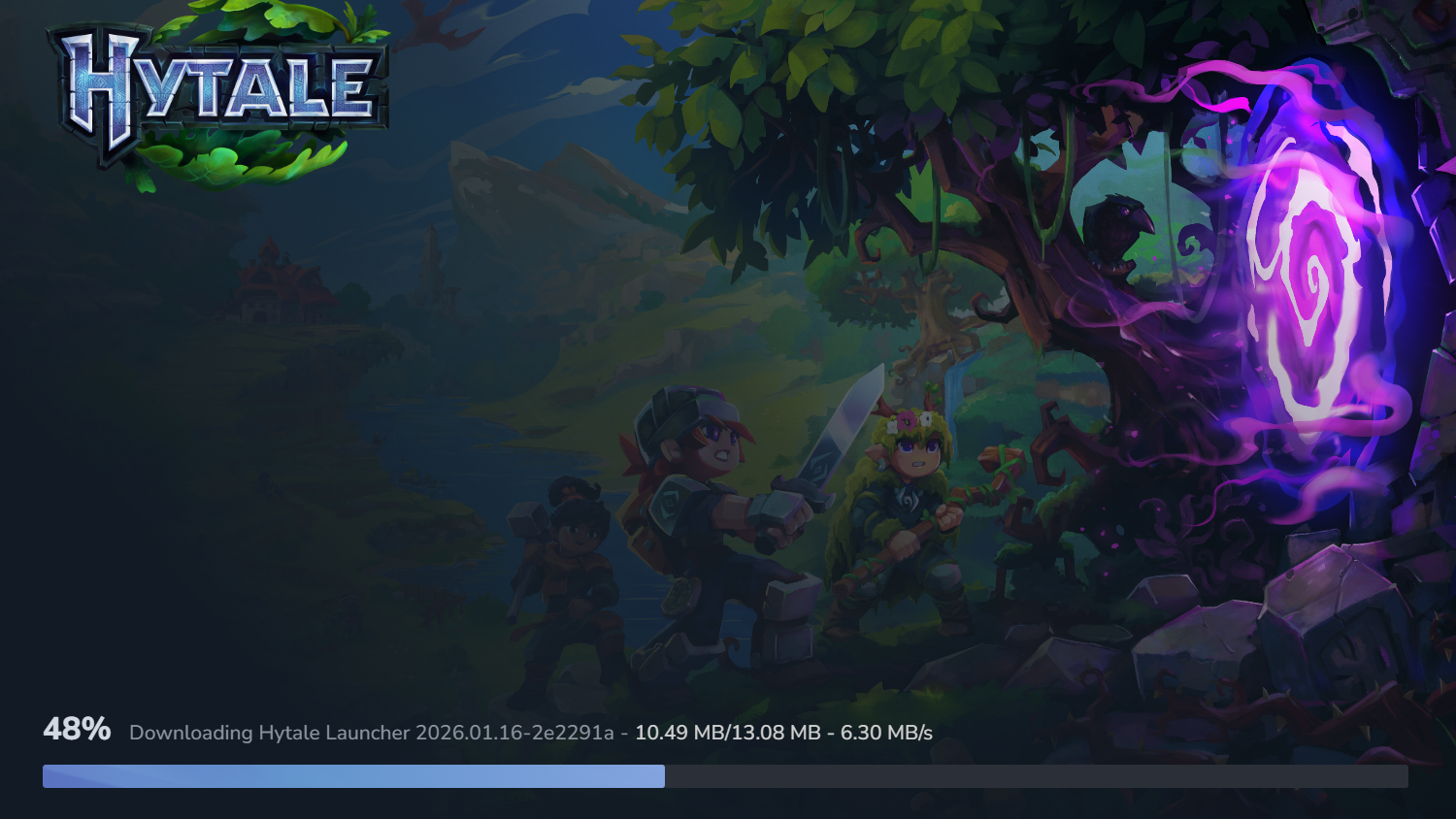
Hytale 启动窗口带来了一波相同的抱怨:启动器抛出一条“对‘游戏’应用更新时出错”的消息,通常会出现“下载补丁 0 时出错”,有时会在特定的游戏上出现“找不到文件”的提示。.pwr文件。对于许多玩家来说,游戏在几分钟前就可以运行,但现在却拒绝完成补丁下载。
尽管措辞看起来多么引人注目,但这通常可以归结为两个广泛的问题:在安装高峰期间补丁服务器超载,或者启动器在处理 PC 上的文件时出现小问题。这些修复大多很简单,但有一些值得作为最后的手段。
Hytale 启动器错误消息告诉您什么
最常见的变体如下所示:
error applying update to "game": error downloading patch 0: error downloading file from "https://game-patches.hytale.com/patches/windows/amd64/release/0/3.pwr": file not found这条长线可以分为几个关键想法:
- “对‘游戏’应用更新时出错”意味着启动器在尝试更新核心游戏文件(而不是侧面组件)时失败。
- “下载补丁 0 时出错”指出下载链中第一个补丁时失败,而不是补丁列表深处的内容。
- 网址为
patches/windows/amd64/release/0/3.pwr是启动器试图获取的确切文件。这里的“找不到文件”通常表示服务器端问题或暂时错误的引用,而不是您的电脑删除了某些内容。
其他玩家也看到了提到“流错误……内部错误;从同行收到”的变体,或者补丁下载速度普遍缓慢、停滞。这些都指向相同的基本模式:服务器负载过重,请求激增期间连接不稳定。

当 Hytale 补丁错误是服务器端问题时
在繁忙的窗口期间(例如早期访问启动和每日补丁推出),Hytale 的补丁服务器会同时处理大量连接。该负载可能会导致:
- 补丁文件返回“找不到文件”间歇性地,即使它们存在。
- 下载向前爬行、停止或重置,并显示通用的“错误下载补丁”消息。
- 启动器日志或弹出窗口提及“内部错误”来自远程对等点。
玩家报告称,只需关闭并重新打开启动器,或反复按内置的“重新启动”选项,最终即可完成补丁。其他人注意到,一旦服务器平静下来,进度就会极其缓慢但持续。
在这些情况下,您的 PC 上的任何内容都不会从根本上损坏。最实用的方法是在尝试之间短暂暂停重试,如果可能的话,转移到一天中不太繁忙的时间。
通过重新启动启动器修复 Hytale 补丁错误
对于许多玩家来说,第一个有效的修复方法是最简单的:使启动器干净地重新连接。
步骤一:如果启动器在错误对话框中显示“重新启动”按钮,请单击该按钮一次,然后等待启动器关闭并重新打开。在执行其他操作之前先让它完全加载。
步骤2:如果没有“重新启动”按钮或者看起来没有响应,请手动关闭 Hytale 启动器。确保它没有仍在系统托盘或任务管理器的后台运行。
步骤3:重新启动启动器并让它再次尝试更新。避免重复点击;给它足够的时间来连接并开始下载。
Hytale 启动器通常会保留当前下载的部分进度。重新启动并不总是强制补丁完全重新启动;相反,它可以清除错误的连接状态并更干净地恢复。
在 Windows 上以管理员身份运行 Hytale 启动器
在某些情况下,当 Windows 尝试写入或替换补丁文件时,启动器错误是由 Windows 上的权限问题引起或加剧的。
步骤一:完全关闭 Hytale 启动器,包括任何后台实例。
步骤2:右键单击启动器快捷方式或.exe文件。
步骤3:选择以管理员身份运行并在用户帐户控制提示(如果出现)中进行确认。
第4步:启动器打开后,再次触发更新并观察错误是否在同一点再次出现。
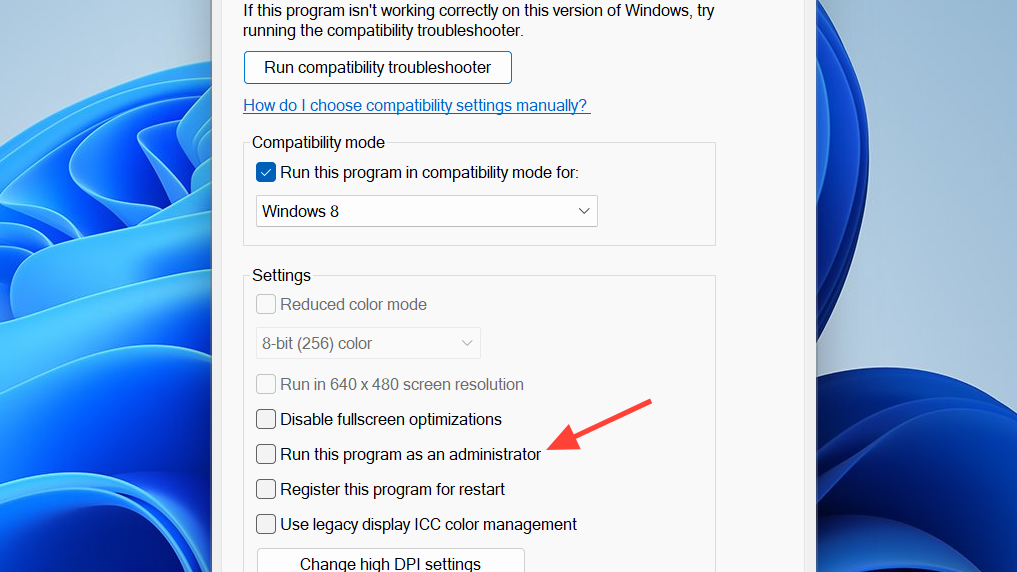
使用提升的权限运行使启动程序能够完全访问更新其自己的文件并在安装目录中写入补丁数据。这可以防止与权限相关的故障伪装成一般补丁错误。
清除 Hytale 补丁文件以删除损坏的下载
重复下载失败有时会留下损坏或不完整的补丁文件。然后,启动器可能会继续重用这些文件,并在获得新副本之前失败。删除补丁缓存会强制重新下载。
步骤一:退出 Hytale 启动器并确认它没有在后台运行。请检查 Windows 任务栏中的隐藏图标区域以确定。
步骤2:按Windows + R在键盘上打开“运行”对话框。
步骤3:类型%AppData%并按 Enter 键。这将打开您的 Windows 用户配置文件的漫游文件夹。

第4步:打开海塔莱漫游文件夹内。如果您在其他地方安装了游戏并且该文件夹不在这里,请导航到 Hytale 存储其数据的位置。
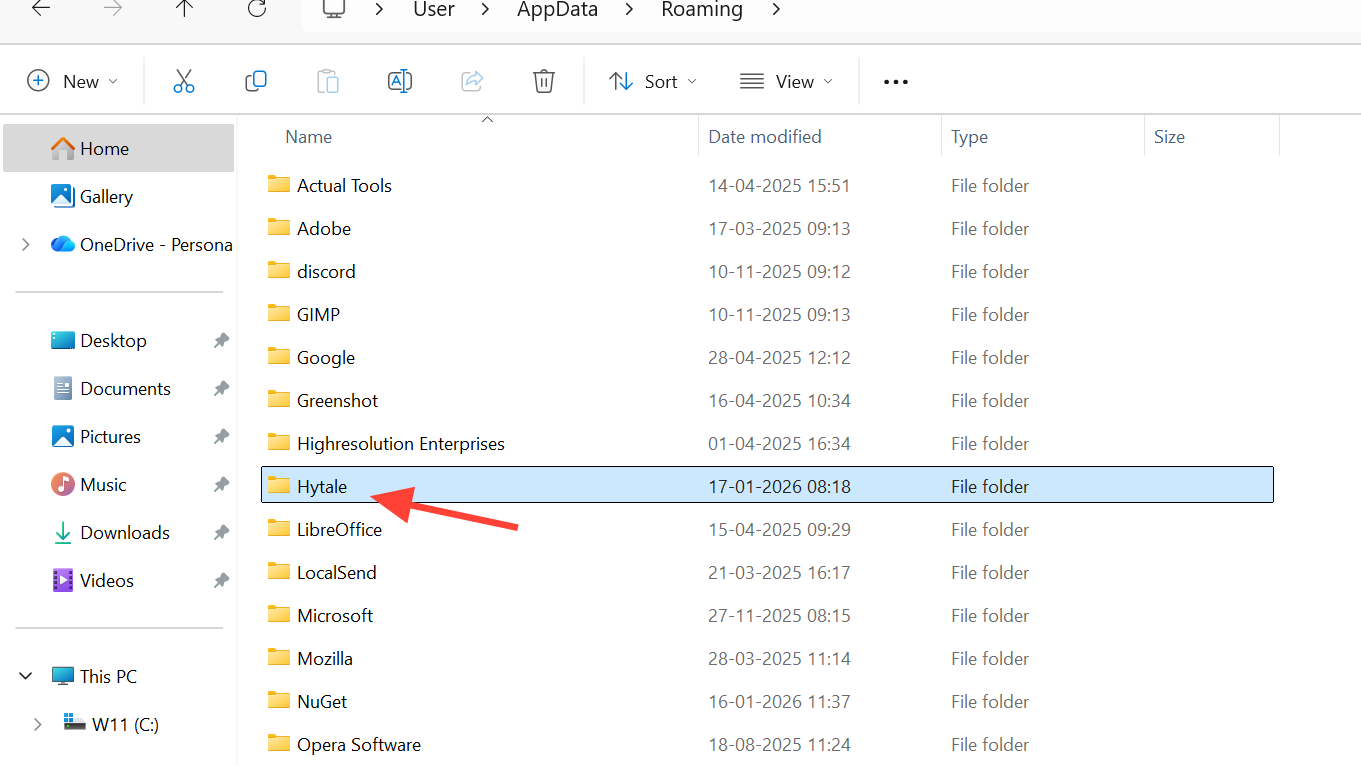
第5步:查找名为的文件夹修补在 Hytale 文件夹中。如果存在,请删除该 Patch 文件夹。
第6步:重新启动电脑以清除任何杂散文件锁或句柄。
第7步:再次打开 Hytale 启动器并重试更新。启动器将重新创建补丁文件夹并获取更新文件的新副本。
删除这些缓存的补丁文件仅针对更新数据,而不是您的保存。它的目的是清除损坏的下载,以便下次尝试有一个干净的状态。
除非您知道世界的存储位置,否则请避免卸载 Hytale
卸载并重新安装启动器可以解决深层配置问题,但如果不小心,就会带来风险。根据卸载程序的配置方式以及您选择的选项,完全删除可以删除游戏数据和用户数据,包括世界和进度。
如果您决定卸载:
步骤一:如果 Hytale 启动器设置中提供了仅删除游戏文件和删除游戏和用户数据之间的明确选择,请使用卸载选项。选择保留用户数据的选项。
步骤2:如果您必须通过 Windows“应用程序和功能”界面删除 Hytale,请仔细阅读任何提示,以确保保存的内容不会被擦除。如有疑问,请备份 Hytale 数据文件夹%AppData%或您的自定义安装位置,然后再继续。
步骤3:卸载后,从官方 Hytale 帐户门户下载最新的 Windows 安装程序:https://accounts.hytale.com/download并从那里重新安装。
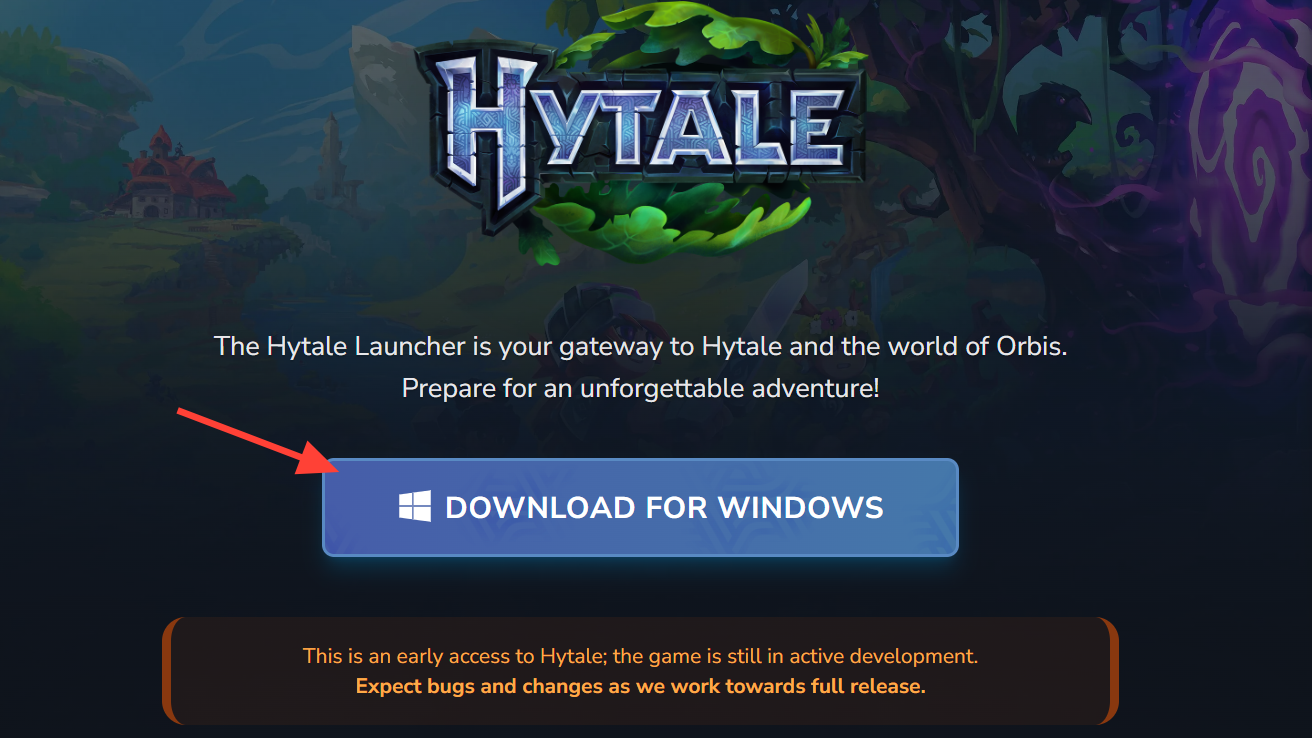
在尝试重新启动、以管理员身份运行和清除补丁文件后,应将此路线视为最后的手段。许多玩家根本无需删除启动器即可解决补丁错误。
检查磁盘空间和基本网络稳定性
除了“找不到文件”和“下载补丁 0 时出错”消息外,其他 Hytale 更新错误还涉及存储空间不足或一般网络故障。即使这些关键字不明确,也值得排除两个常见瓶颈:可用磁盘空间和不稳定的连接。
步骤一:确认安装 Hytale 的驱动器的可用空间明显大于补丁大小。早期更新可能需要额外的空间来解压和合并新文件,因此仅保留少量可用空间可能会导致“应用更新”时失败。
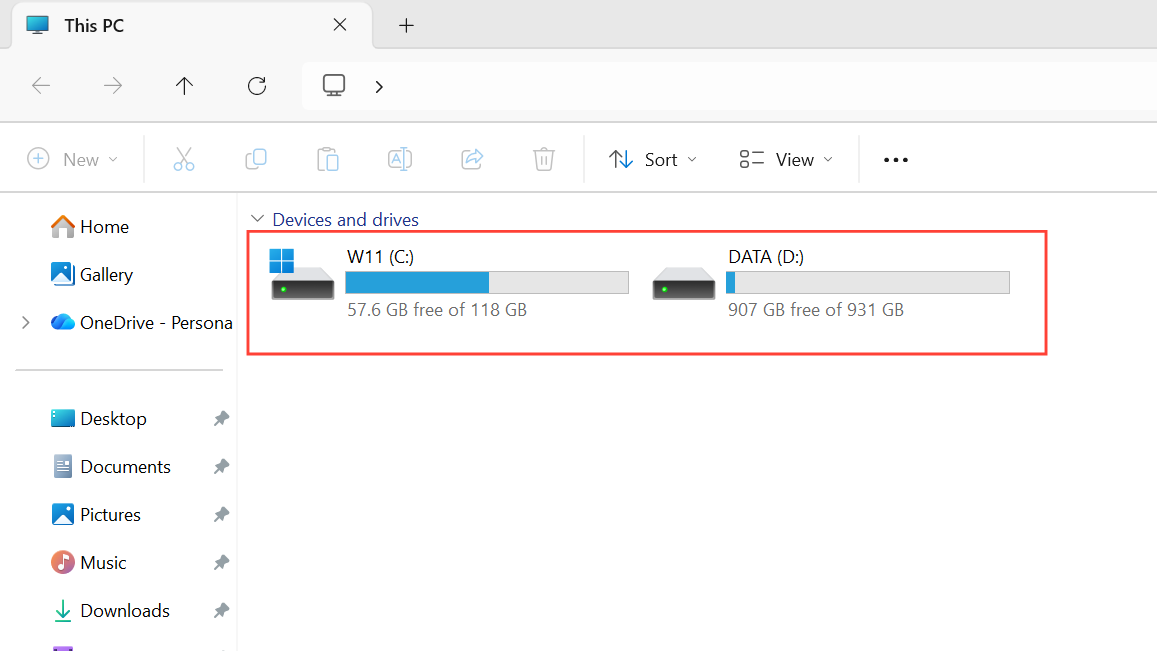
步骤2:如果您使用的是 Wi-Fi,请测试您与其他大型下载或流媒体服务的连接。频繁的丢失或暂停会使补丁下载更有可能失败。
步骤3:为了获得更稳定的设置,请尽可能切换到有线以太网连接,或者至少靠近路由器以提高信号稳定性。
第4步:避免在 Hytale 下载补丁时更改网络、启用 VPN 或切换飞行模式,因为下载过程中的更改可能会破坏补丁流。
稳定的网络连接和足够的磁盘空间并不能解决服务器过载问题,但它们可以消除可能导致启动器错误的两个本地原因。
当修复只是等待 Hytale 的服务器平静下来时
如果您有:
- 重新启动安装程序或启动程序多次。
- 以管理员身份运行它。
- 删除 Patch 文件夹并重新启动电脑。
- 已确认可观的可用磁盘空间和相当稳定的互联网连接。
…并且您仍然会在补丁 URL 上看到间歇性的“找不到文件”或一般内部流错误,剩下的因素通常是服务器负载。
在这种情况下,实用的策略是:
步骤一:关闭启动器并等待 10-15 分钟后再重试,而不是每隔几秒就敲击“重新启动”按钮。
步骤2:如果可以的话,将下一次尝试转移到非高峰时间,例如您所在地区的清晨或深夜。这减少了对同一补丁文件的竞争。
步骤3:一旦您看到下载稳步进行,请避免取消它。即使速度很低,让缓慢但稳定的补丁完成通常也比强制重复重新启动要好。
玩家报告说,随着最初的匆忙缓解,这些错误通常会自行消失,并且一旦补丁到位,后续的发布就会更加可靠。
Hytale 围绕“应用更新错误”和“下载补丁 0 错误”的启动错误看起来很吓人,但它们几乎总是可以追溯到超载的服务器、缓存的错误补丁数据或 Windows 上的简单权限和连接怪癖。一些有针对性的操作(干净地重新启动、以正确的权限运行启动器、刷新补丁缓存以及避免不必要的重新安装)通常足以绕过拦截器并进入游戏。