对于需要跨设备一致界面的组织和个人来说,限制对 Windows 11 中“开始”菜单布局的更改至关重要。这在教室、信息亭或托管工作站等环境中尤其重要,在这些环境中,意外或有意更改“开始”菜单可能会导致混乱、浪费时间或支持请求。 Windows 11 提供了多种锁定“开始”菜单布局的方法,根据您的管理工具和系统配置,具有不同级别的控制和兼容性。
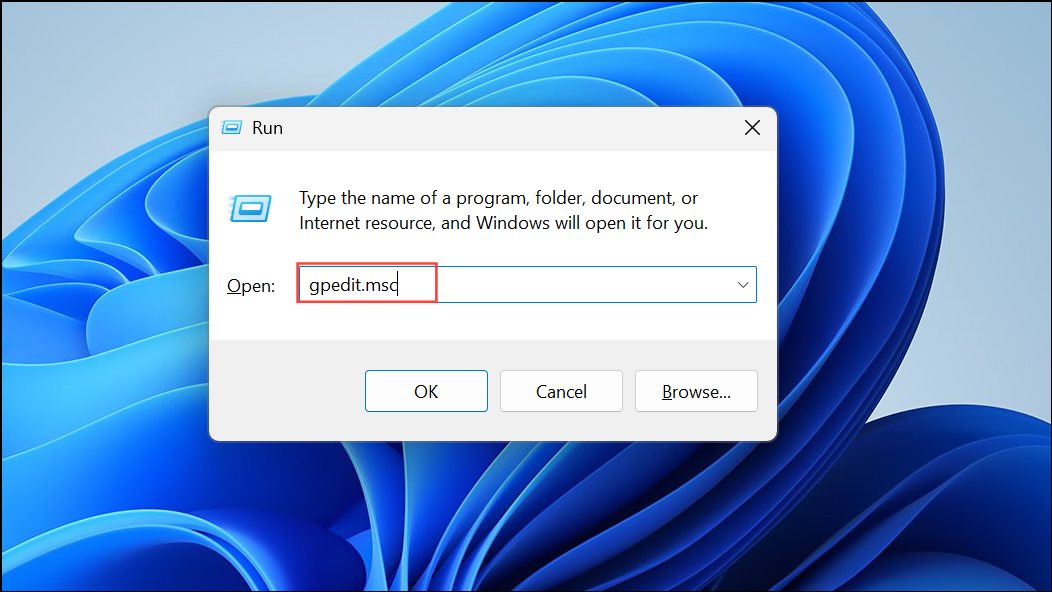
步骤一:按启动组策略编辑器Windows + R, 打字gpedit.msc,并按Enter。此工具适用于 Windows 11 专业版、企业版和教育版。
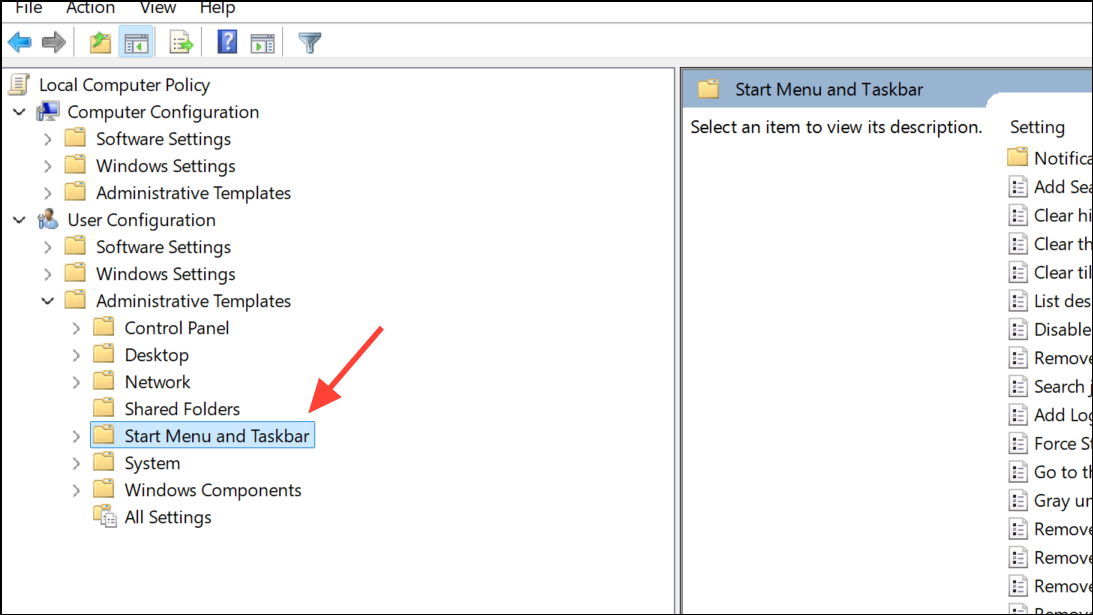
步骤2:在组策略编辑器中,导航至User Configuration > Administrative Templates > Start Menu and Taskbar.
步骤3:双击Start Layout政策。将其设置为Enabled,然后指定导出的“开始”菜单布局 XML 文件的路径。该文件定义了用户将看到的固定应用程序和图块的确切排列。
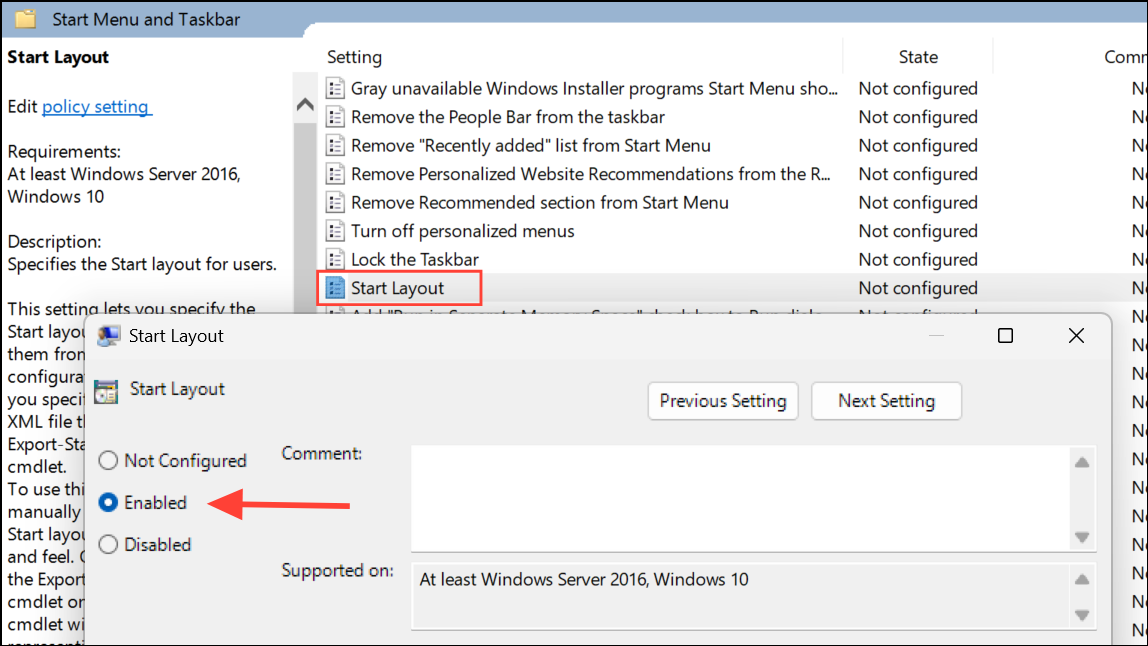
第4步:点击Apply进而OK执行该政策。用户下次登录时,“开始”菜单布局将被锁定,以防止固定、取消固定或重新排列图块。
对于加入域的环境或运行 Windows 11 兼容版本的独立设备来说,此方法是最可靠的选项。它可以确保只要启用策略并且 XML 文件可访问,布局就保持固定。
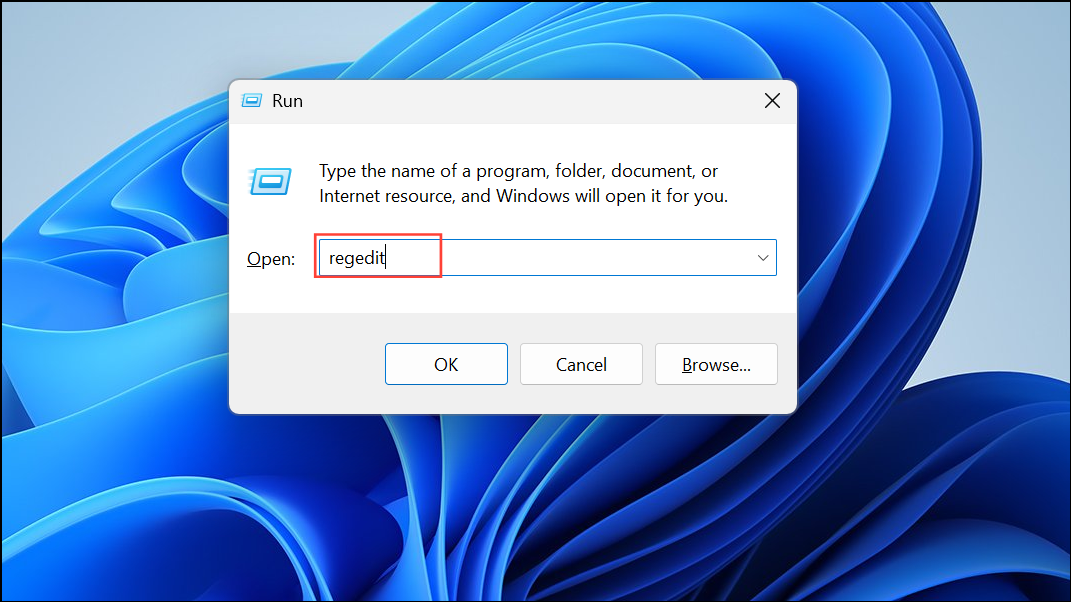
步骤一:按打开注册表编辑器Windows + R, 打字regedit,并按Enter。如果用户帐户控制出现提示,请确认您的选择。
步骤2:导航到以下注册表路径以获取特定于用户的设置:
HKEY_CURRENT_USER\Software\Policies\Microsoft\Windows\Explorer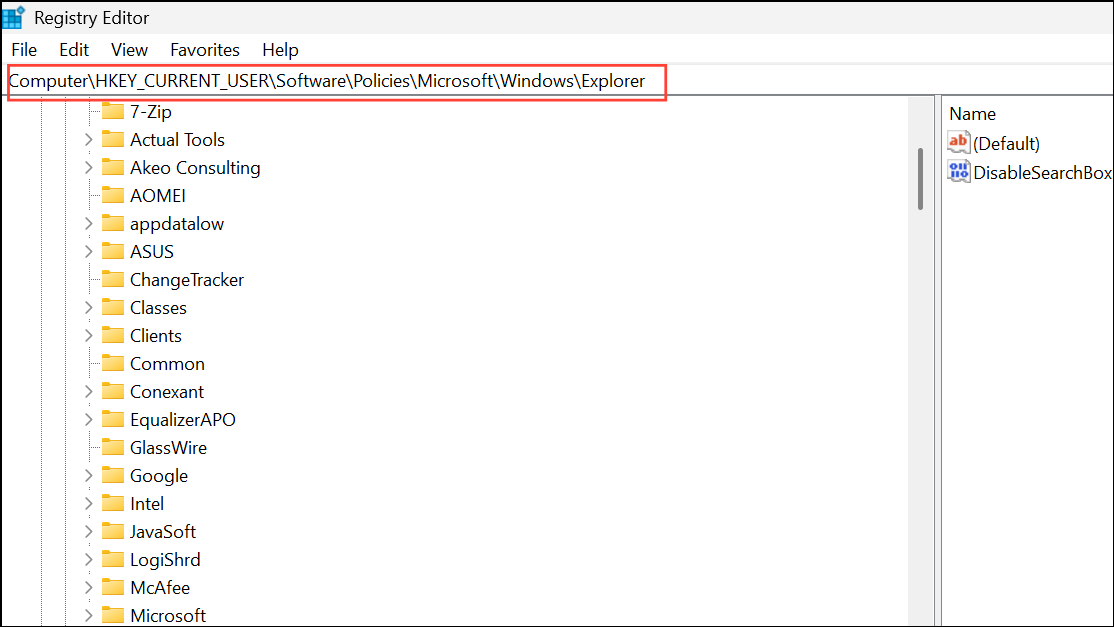
对于适用于所有用户的系统范围设置,请使用:
HKEY_LOCAL_MACHINE\SOFTWARE\Policies\Microsoft\Windows\Explorer如果Explorer键不存在,右键单击Windows文件夹,选择New > Key,并将其命名为Explorer.
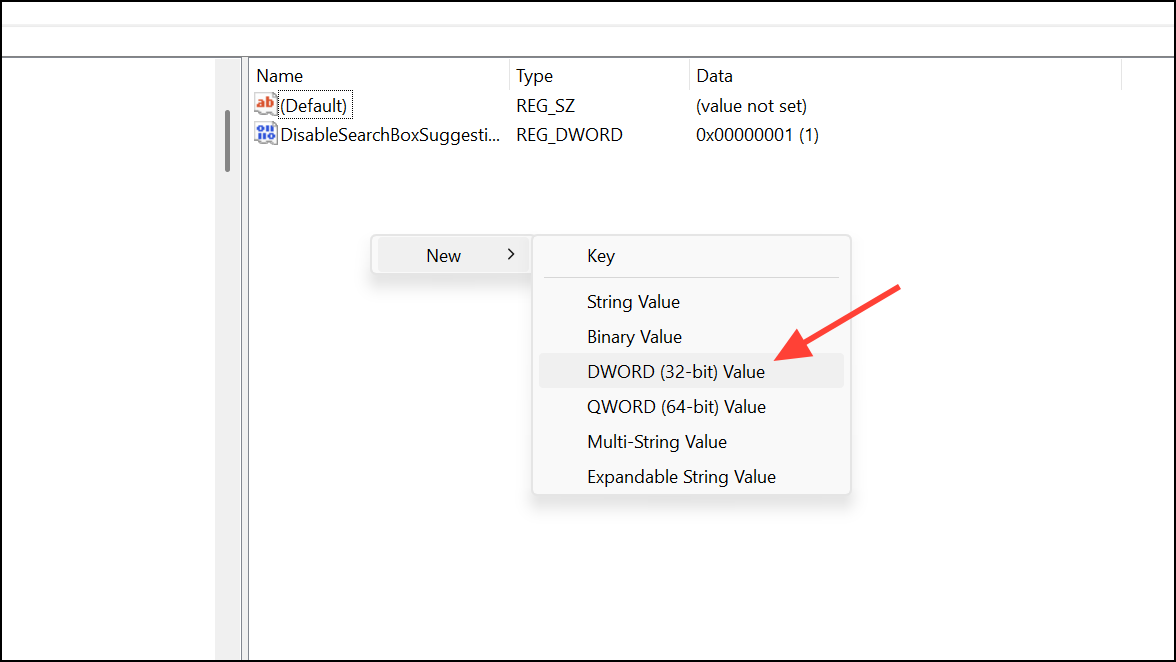
步骤3:里面的Explorer键,在右侧窗格中右键单击,选择New > DWORD (32-bit) Value,并将其命名为LockedStartLayout.
第4步:双击LockedStartLayout,将其值设置为1,然后单击OK.
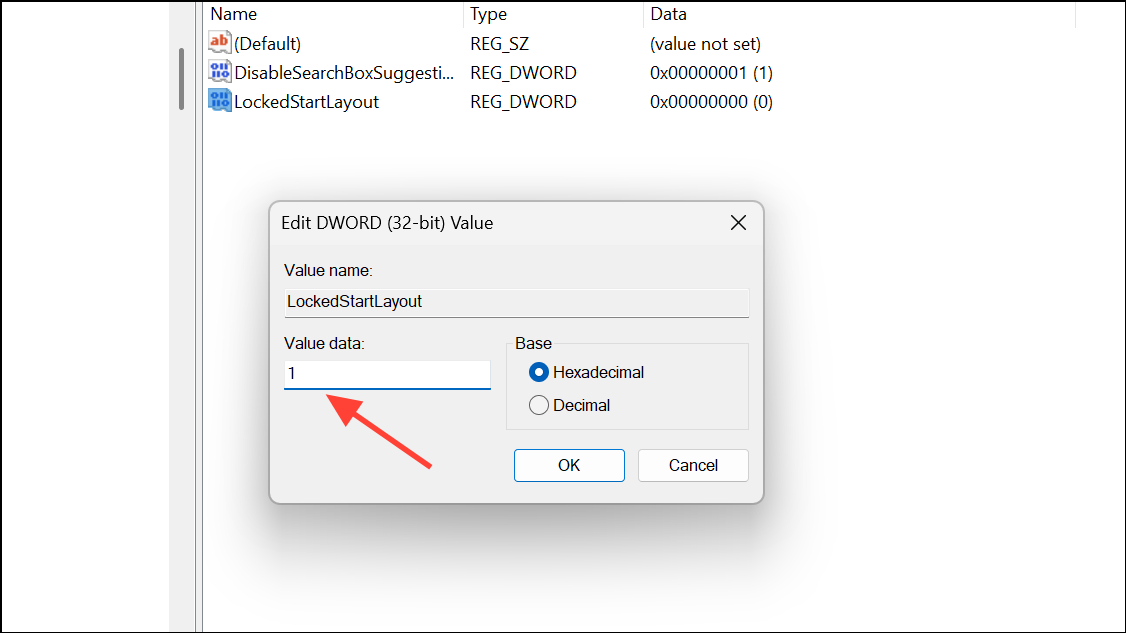
第5步:重新启动电脑或注销并重新登录以应用更改。 “开始”菜单布局现在将被锁定,用户将无法固定、取消固定或移动磁贴。
直接编辑注册表可提供精细控制,但与使用组策略相比,它的用户友好性较差且风险更大。在进行更改之前务必备份注册表,因为不正确的编辑可能会导致系统不稳定。
使用导出的配置文件自定义和部署开始菜单布局
对于管理多个 Windows 11 设备的组织,尤其是使用 Microsoft Intune 或配置服务提供程序 (CSP) 等工具的组织,将开始菜单布局导出并部署为 XML 或 JSON 文件可以简化流程。
步骤一:在参考设备上,完全按照需要排列“开始”菜单,根据需要固定和取消固定应用程序。
步骤2:打开 Windows PowerShell 并运行以下命令导出布局:
Export-StartLayout -Path "C:\Layouts\LayoutModification.xml"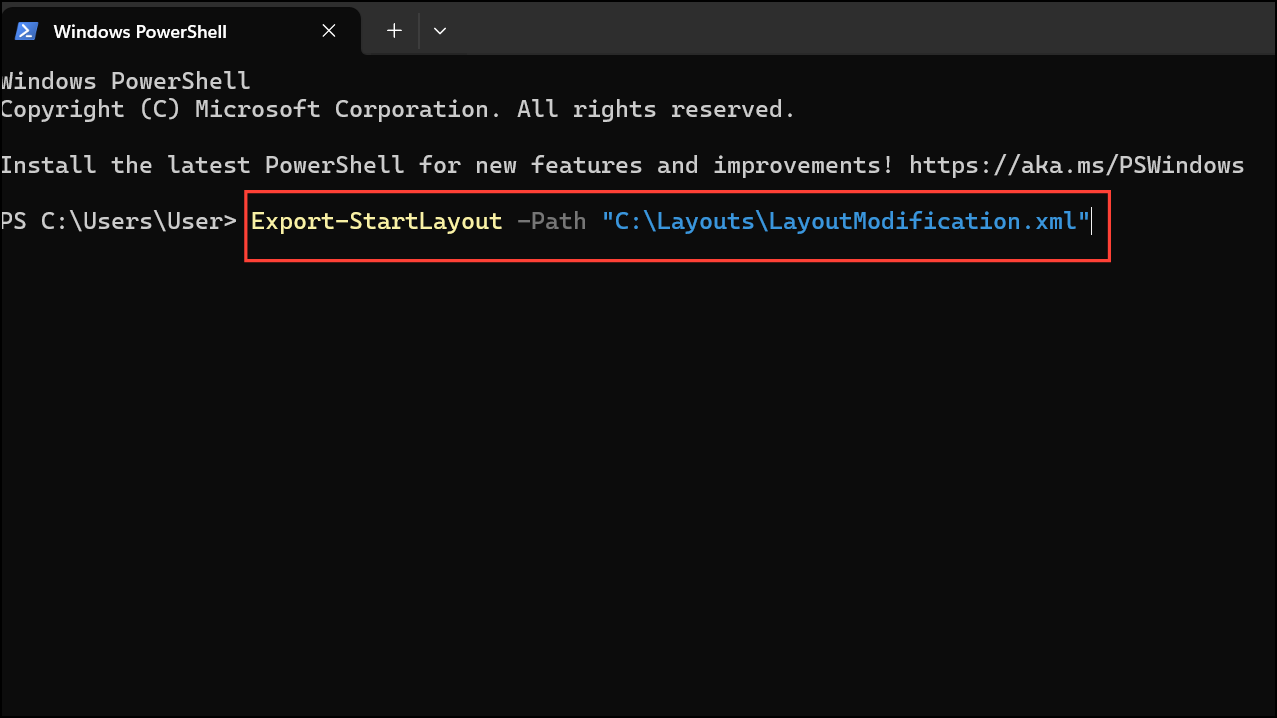
对于使用 CSP 或 Intune 的环境,您可能需要导出为 JSON 文件:
Export-StartLayout -Path "C:\Layouts\LayoutModification.json"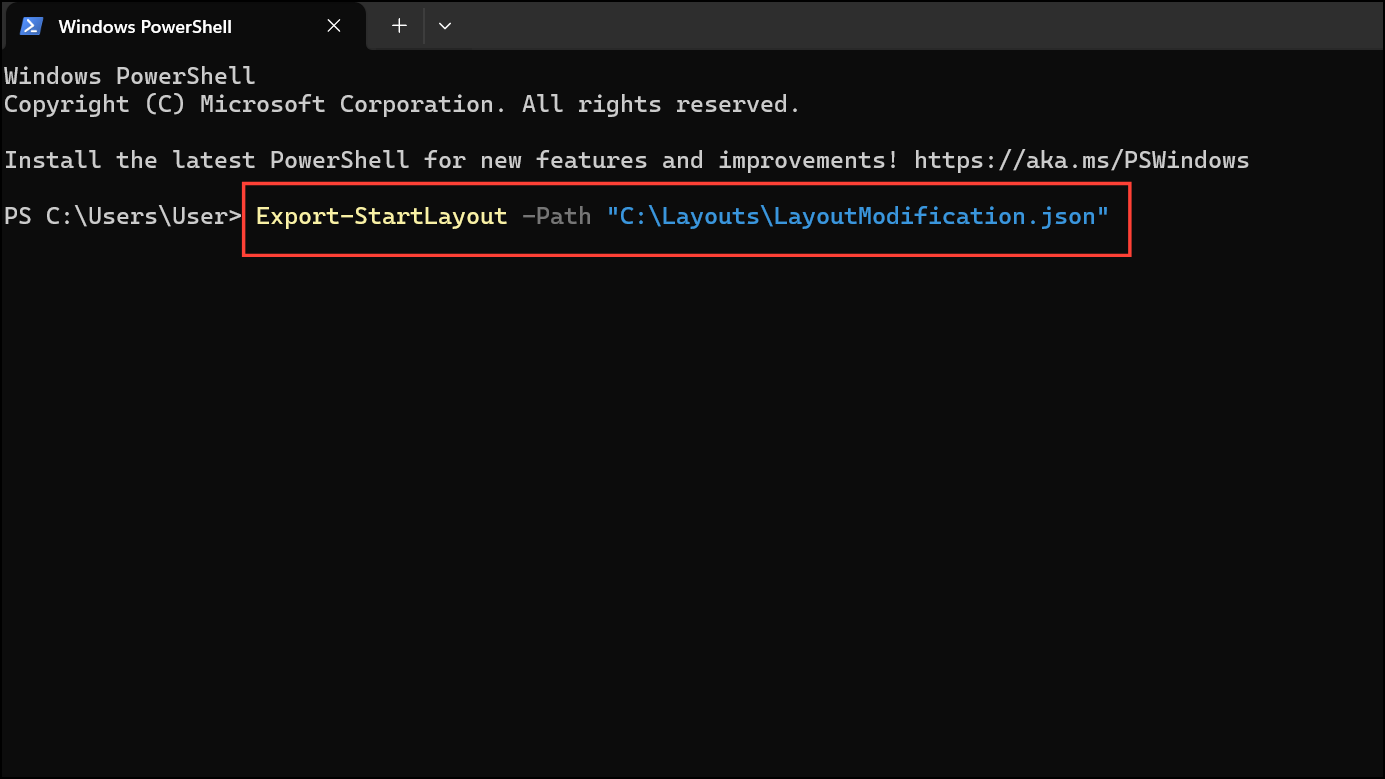
步骤3:使用您首选的方法部署导出的文件:
- 使用组策略,在
Start Layout政策如上所述。 - 使用 Intune,上传配置文件中的 JSON 文件,如下所示:
Configure Start Pins. - 对于 CSP,请配置适当的 OMA-URI 设置,引用导出的文件。
当通过这些方法应用完整的“开始”布局时,用户无法从“开始”固定、取消固定或卸载应用程序。任何更改布局的尝试都将在下次登录时恢复。如果要允许某些用户自定义,请考虑使用部分“开始”布局,该布局仅锁定指定的组或图块,同时保留“开始”菜单的其余部分可供更改。
策略设置和限制
除了布局锁定之外,Windows 11 还公开了多个用于“开始”菜单管理的策略选项。管理员可以:
- 防止用户自定义开始(
Prevent users from customizing their Start政策)。 - 阻止从“开始”卸载应用程序。
- 删除或隐藏“所有应用程序”、“推荐”或“最近添加”等部分。
- 控制“开始”菜单上可见的固定文件夹和电源选项。
需要注意的是,Windows 10 中提供的某些功能(例如通过组策略锁定部分开始布局)在 Windows 11 中并未得到完全支持。仅锁定特定组或图块的能力更加有限,并且许多选项需要完整的布局强制执行。
此外,如果您使用 Intune 或通过 CSP 管理 Windows 11 设备,则某些设置 — 例如Configure Start Pins—只能通过这些平台获得,不能通过组策略获得。对于不受 Intune 管理的加入域的设备,精细开始菜单控制的选项受到更多限制。
在 Windows 11 中锁定“开始”菜单布局可创建稳定、可预测的用户体验并减少支持问题。选择最适合您的环境和管理工具的方法,并始终在广泛部署之前在参考设备上测试更改。