Windows 11 更新后小部件放置位置的突然变化可能会扰乱您的工作流程,并使您的桌面感觉缺乏条理。用户报告说,以前位于“开始”菜单或搜索栏附近的“小部件”按钮有时会迁移到任务栏的右侧或意外更改大小。虽然 Windows 11 提供了强大的工具来在小部件板中排列各个小部件并调整其大小,但重新定位小部件面板本身或将小部件按钮移动到首选任务栏位置仍然受到当前系统设计的限制。
优化您的小部件板布局首先要重新排列各个小部件以适合您的日常生活。此过程使您可以轻松访问最常用的小部件并将相似的信息分组在一起。
步骤一:通过选择任务栏上的小部件图标或使用Windows + W键盘快捷键。
步骤2:确定您要移动的小部件。确保小部件已固定;只有固定的小部件可以重新定位。如果小部件未固定,请先使用小部件上的选项菜单(三个点)将其固定。
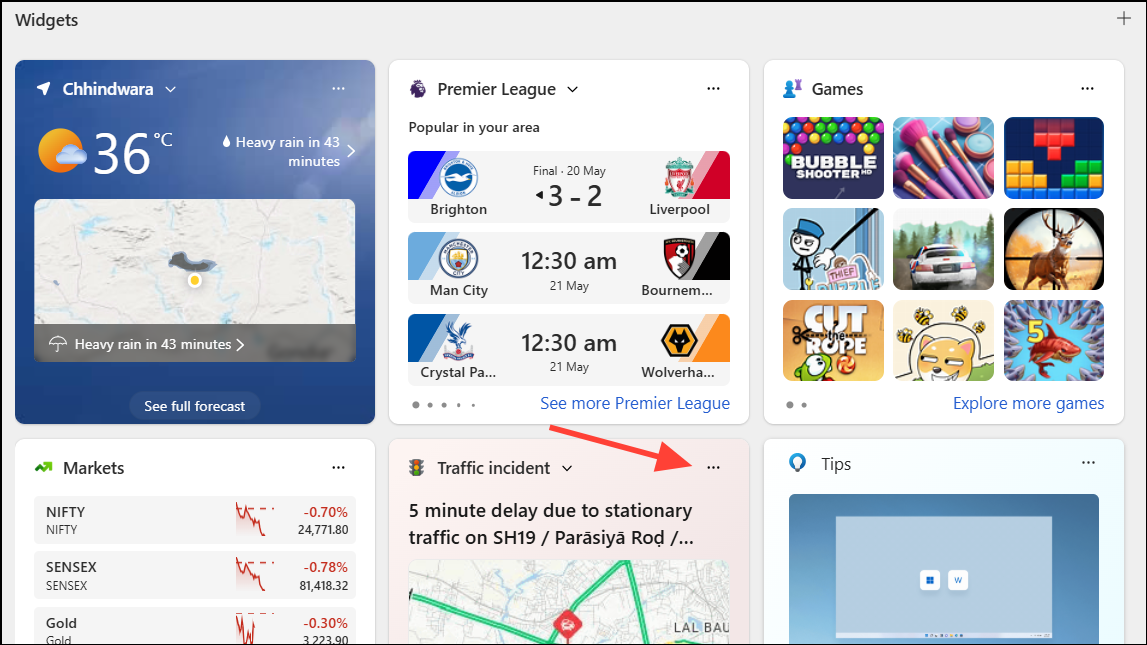
步骤3:单击并按住固定小部件的标题(顶部栏)。将小部件拖到面板固定部分中的所需位置,然后松开以将其放置到位。这使您可以自定义董事会的顺序,以便快速访问关键信息。
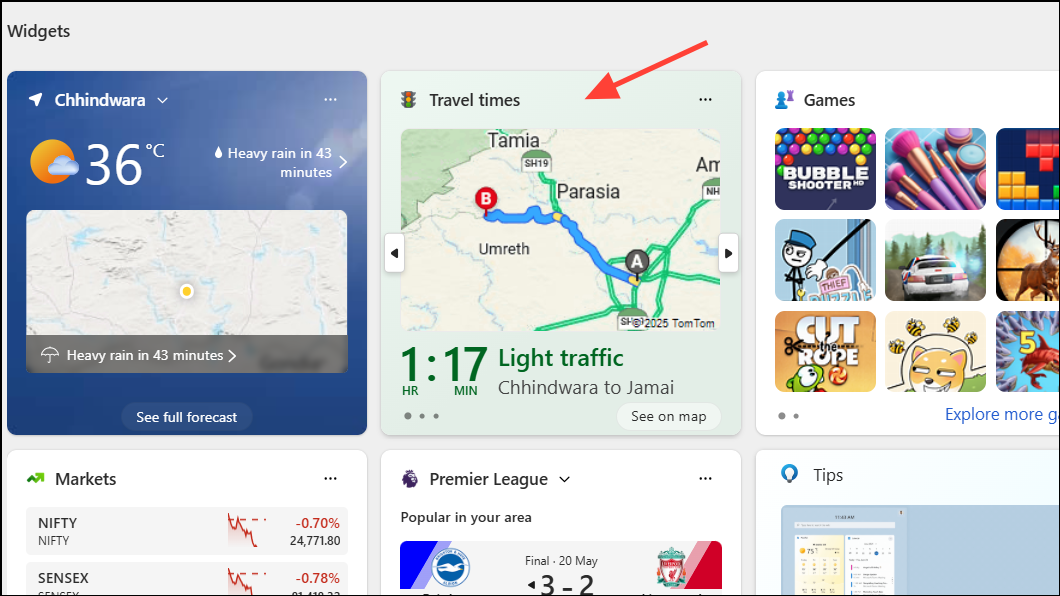
调整小部件大小可以帮助您显示更多详细信息或节省空间以获得更清晰的外观。不同的小部件支持不同的尺寸选项,通常是小、中或大。
步骤一:使用任务栏按钮打开小部件板或Windows + W捷径。
步骤2:找到要调整大小的小部件,然后单击其右上角的三点菜单。
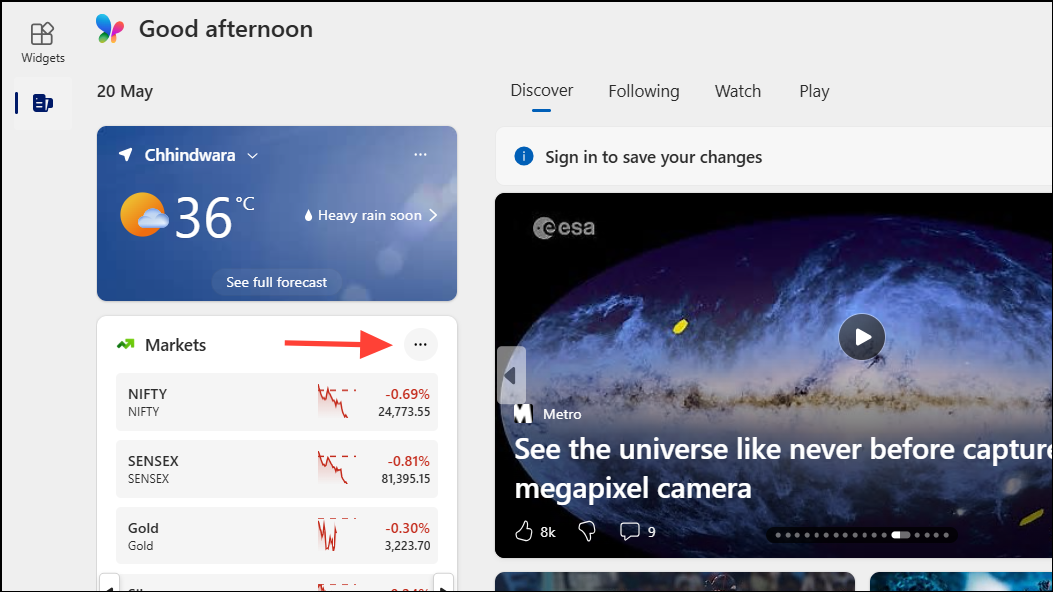
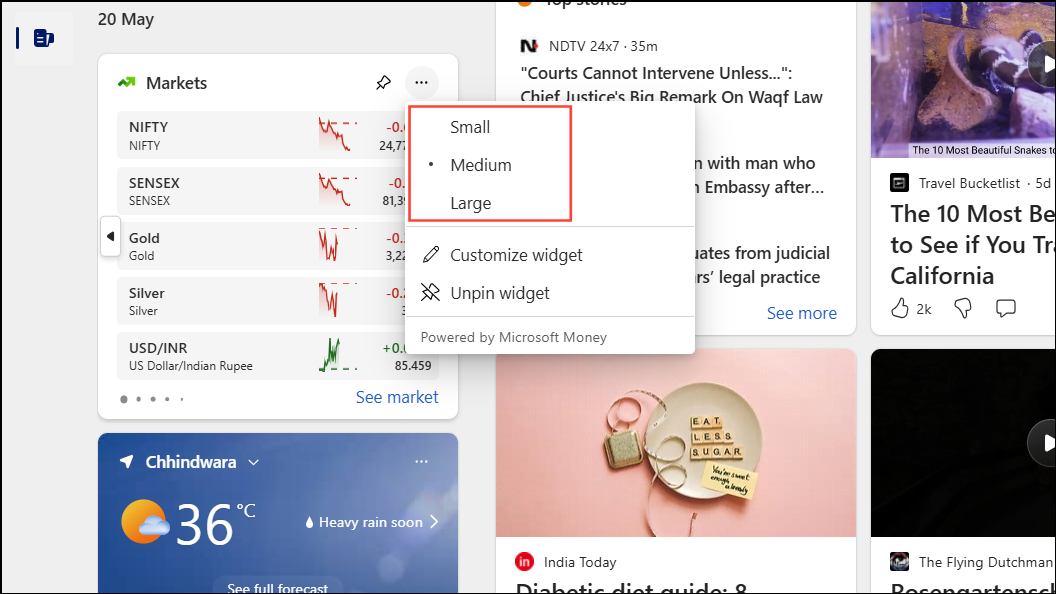
步骤3:从可用选项中选择首选尺寸。小部件将立即调整,根据您的选择显示更多或更少的内容。某些小部件仅提供一种或两种尺寸选项,因此并非所有小部件都可以变小或变大。
小部件面板本身(从屏幕左侧或底部边缘滑出的区域)无法移动到不同的屏幕位置或显示器。它的位置是由Windows 11的设计固定的。同样,面板的宽度也是不可调的;您可以使用展开/折叠按钮展开或折叠板,但无法设置自定义宽度或将其限制为单列。
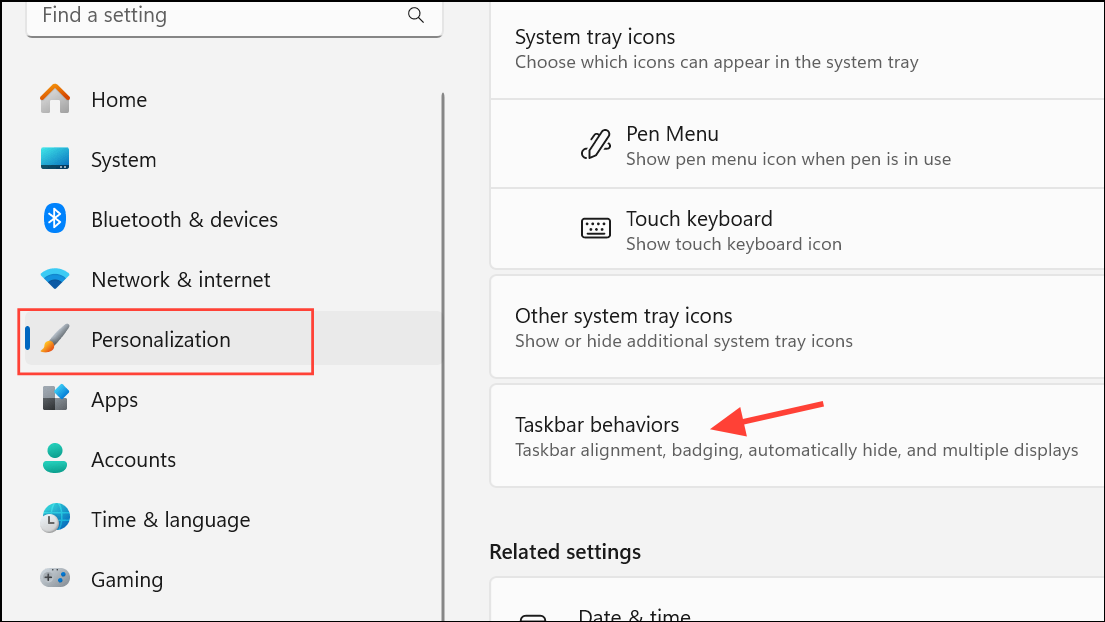
至于任务栏上的Widgets按钮,它的位置也是由Windows 11的系统规则和最近的更新决定的。一些用户发现更新后该按钮从左侧(靠近“开始”菜单或搜索栏)移动到最右侧(靠近系统托盘),并且没有内置选项来更改其位置。将任务栏整体对齐方式调整为“左”设置 > 个性化 > 任务栏 > 任务栏行为只影响所有任务栏项目的对齐方式;它不允许小部件按钮独立移动。
如果小部件按钮的新位置具有破坏性或者您根本不使用它,您可以将其从任务栏中删除:
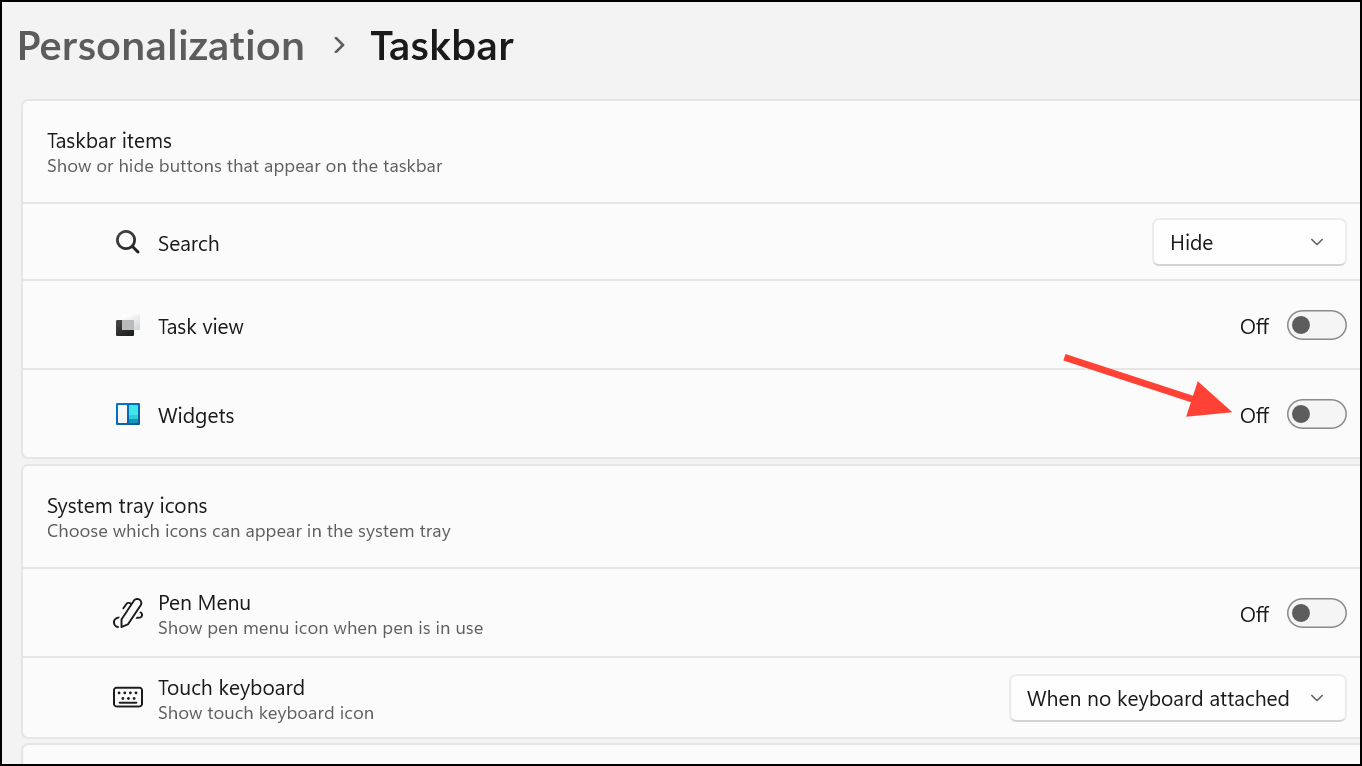
步骤一:右键单击任务栏的空白区域并选择任务栏设置.
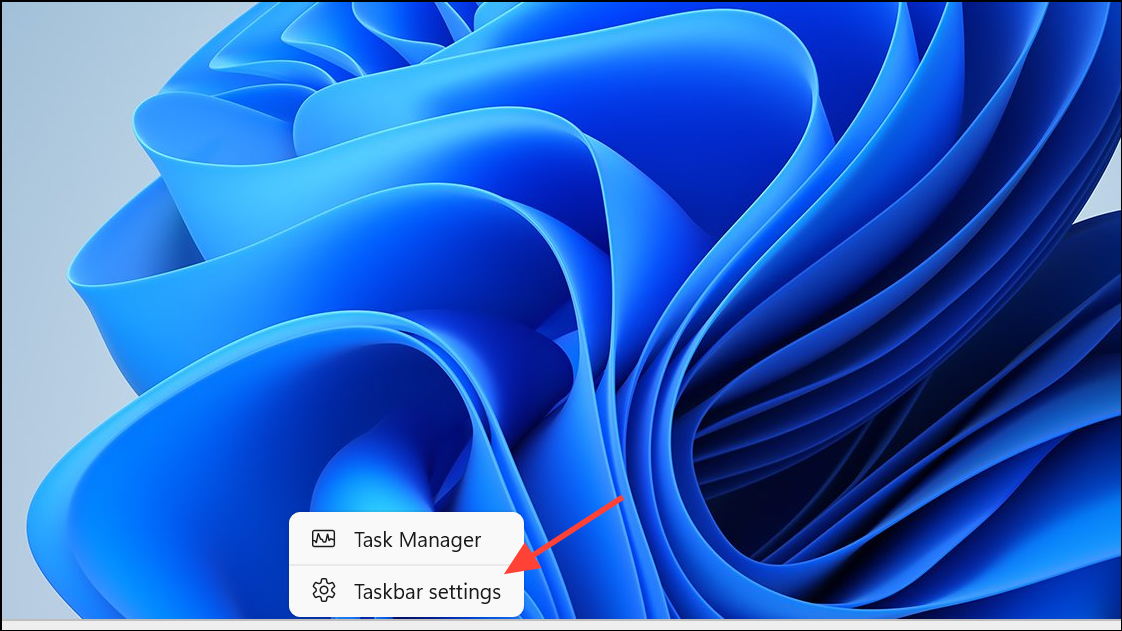
步骤2:在任务栏项目部分中,切换小部件切换到离开隐藏按钮,或者在再次显示它。这不会影响小部件的内容或其在小部件板内的排列。
管理板上显示的小部件可以帮助您专注于相关信息。
- 要固定小部件,请单击添加小部件按钮位于小部件板底部,然后从可用选项中进行选择。
- 要取消固定,请单击小部件上的三点菜单,然后选择取消固定小部件。这会将其从板上移除,但仍可供将来使用。
- 要完全隐藏小部件,请使用隐藏这个小部件同一菜单中的选项。
提示与维护
如果您遇到小部件不更新或行为不稳定的问题,请确保 Windows Web Experience Pack 和 Microsoft Edge 都是最新的。这些组件为小部件功能提供支持,如果过时可能会导致问题。您可以在 Microsoft Store 和 Windows 更新设置中检查更新。
对于移动小组件面板或自定义按钮位置等功能请求,请使用反馈中心 (Windows + F)将您的建议直接提交给 Microsoft。这增加了在未来的 Windows 11 版本中添加这些选项的可能性。
虽然 Windows 11 提供了灵活的方法来移动小部件板中的各个小部件并调整其大小,但当前不支持移动面板本身或任务栏按钮。保持系统更新并向 Microsoft 提供反馈是影响未来选择的最佳方式。