Windows 11 引入了新的键盘快捷键,对现有的 Windows 快捷键进行了补充,旨在提高您的工作效率和速度。大多数 Windows 10 快捷方式在 Windows 11 中继续发挥作用,并引入了其他快捷方式来适应此最新版本中的新功能。
Windows 11 快捷方式提供了广泛的命令,从“设置”中的导航和在命令提示符上执行命令,到在快照布局之间切换和与对话框交互。本文将提供每个 Windows 11 用户都应该熟悉的重要键盘快捷键(也称为 Windows 热键)的完整列表。
Windows 11 的快捷键或 Windows 热键
使用 Windows 11 上的键盘快捷键可以加速您的日常任务,从而大大提高您的效率。这些快捷方式提供了更简化的任务完成方法,通常减少了重复单击和滚动的需要。
虽然学习所有可用的快捷方式的前景似乎令人难以承受,但没有必要记住每一个快捷方式。相反,专注于与最常见任务相关的快捷方式可以显着提高您的速度和生产力。
Windows 11 中的新键盘快捷键
Windows 11 带来了一些键盘快捷键,用于访问其酷炫的新功能,例如小部件、快照布局、操作中心和快速设置。
供参考,Win关键是Windows 徽标键在你的键盘上。
| 行动 | 快捷键 |
|---|---|
| 打开小部件窗格. 它为您提供天气预报、当地交通、新闻,甚至日历。 | 赢+在 |
| 向上切换快速设置. 它控制音量、Wi-Fi、蓝牙、亮度滑块、对焦辅助和其他设置。 | 赢+一个 |
| 提出通知 中心和日历. 它显示操作系统中的所有通知。 | 赢+氮 |
| 打开捕捉布局弹出窗口。 它可以帮助您组织应用程序和窗口以进行多任务处理。 | 赢+和 |
| 打开Windows副驾驶 它是一款人工智能助手,可以让您执行从生成文本到创建人工智能图像的任何操作。 | 赢+C |
| 捕捉活动窗口到顶部显示器的一半。 | 赢+向上箭头 |
| 捕捉活动窗口到底部显示器的一半。 | 赢+向下箭头 |
| 快速打开演员设置. | 赢+K |
| 发射语音打字 | 赢+H |
Windows 11 的常用快捷方式
以下是 Windows 11 最常用和最重要的键盘快捷键。
| 行动 | 快捷键 |
|---|---|
| 打开“开始”菜单。 | 赢或者控制键+Esc键 |
| 选择所有内容 | 控制键+一个 |
| 复制选定的项目 | 控制键+C |
| 剪切选定的项目 | 控制键+X |
| 粘贴复制或剪切的项目 | 控制键+V |
| 撤消操作 | 控制键+和 |
| 重做一个动作 | 控制键+和 |
| 将所选文本设置为斜体 | 控制键+我 |
| 为所选文本添加下划线 | 控制键+在 |
| 加粗所选文本 | 控制键+乙 |
| 打开新窗口/文档 | 控制键+氮 |
| 在正在运行的应用程序之间切换 | 全部+选项卡 |
| 打开任务视图 | 赢+选项卡 |
| 关闭活动的应用程序,或者如果您在桌面上,请打开“关机”框以关闭、重新启动、注销或让您的电脑进入睡眠状态。 | 全部+F4 |
| 锁定您的屏幕或计算机。 | 赢+L |
| 显示和隐藏桌面。 | 赢+D |
| 停止或离开当前任务 | Esc键 |
| 删除所选项目并将其移至回收站。 | 控制键+删除 |
| 永久删除所选项目。 | 转移+删除 |
| 使用 Snip & Sketch 捕获部分屏幕。 | 赢+转移+S |
| 打开“开始”按钮上下文菜单。 | 视窗+X |
| 重命名所选项目。 | F2 |
| 刷新活动窗口。 | F5 |
| 打开当前应用程序的菜单栏。 | F10 |
| 打开超级按钮菜单。 | 赢+转移+C |
| 回去。 | 全部+向左箭头 |
| 前进。 | 全部+向左箭头 |
| 向上移动一屏 | 全部+向上翻页 |
| 向下移动一屏 | 全部+向下翻页 |
| 打开任务管理器。 | 控制键+转移+Esc键 |
| 投影屏幕。 | 赢+磷 |
| 打印当前页。 | 控制键+磷 |
| 选择多个项目。 | 转移+方向键 |
| 保存当前文件。 | 控制键+S |
| 另存为 | 控制键+转移+S |
| 在当前应用程序中打开文件。 | 控制键+这 |
| 按照打开的顺序循环浏览任务栏上的应用程序。 | 全部+Esc键 |
| 在登录屏幕上显示您的密码 | 全部+F8 |
| 打开当前窗口的快捷菜单 | 全部+空格键 |
| 打开所选项目的属性。 | 全部+进入 |
| 打开所选项目的经典/完整上下文菜单(右键单击菜单)。 | 转移+F10 |
| 在两次鼠标单击之间选择多个项目。 | 转移+ 用鼠标选择 |
| 当某个组或磁贴在“开始”菜单上获得焦点时,将其按指定方向移动。 | 全部+转移+方向键 |
| 当某个图块位于“开始”菜单上时,将其移动到另一个图块中以创建文件夹。 | 控制键+转移+方向键 |
| 打开运行命令。 | 赢+右 |
| 打开当前应用程序的新程序窗口 | 控制键+氮 |
| 进行屏幕剪辑 | 赢+转移+S |
| 打开 Windows 11 设置 | 赢+我 |
| 返回设置主页 | 退格键 |
| 停止或关闭当前任务 | Esc键 |
| 进入/退出全屏模式 | F11 |
| 启动表情符号键盘 | 赢+时期 (。)或者赢+分号 (;) |
| 请求远程协助 | 视窗+控制键+问 |
| 删除最后输入的单词 | 控制键+退格键 |
| 将光标移动到下一个单词的开头。 | 控制键+右箭头 |
| 将光标移动到上一个单词的开头。 | 控制键+向左箭头 |
| 将光标移至下一段的开头。 | 控制键+向下箭头 |
| 将光标移至上一段的开头。 | 控制键+向上箭头 |
| 选择窗口或桌面中的多个单独项目 | 控制键+方向键+空间 |
| 打开搜索框 | 控制键+F |
| 启动 Microsoft Office 应用程序 | 控制键+全部+转移+赢 |
| 打开 OneNote 桌面或 Web 应用程序 | 控制键+全部+转移+赢+氮 |
| 打开新的文件资源管理器窗口并选择 OneDrive | 控制键+全部+转移+赢+D |
| 打开 Outlook 收件箱 | 控制键+全部+转移+赢+这 |
| 在 PowerPoint 中打开新幻灯片 | 控制键+全部+转移+赢+磷 |
| 打开微软团队 | 控制键+全部+转移+赢+时间 |
| 打开一个空白的Word文档 | 控制键+全部+转移+赢+在 |
| 打开一个空白的 Excel 电子表格 | 控制键+全部+转移+赢+X |
| 打开左侧的下一个菜单,或关闭子菜单。 | 向左箭头 |
| 打开右侧的下一个菜单,或打开子菜单。 | 右箭头 |
| 当 Windows 提示可用时,将焦点设置到该提示上。 | 赢+J |
| 在默认浏览器中打开“如何在 Windows 中获取帮助”Bing 搜索。 | 赢+F1 |
| 搜索设置。 | 使用搜索框在任意页面上输入内容 |
在 Windows 11 中截取屏幕截图的键盘快捷键
| 行动 | 快捷键 |
|---|---|
| 捕获完整屏幕截图并将其保存在剪贴板中或打开屏幕截图工具。 | 扫描仪或者打印 |
| 捕获整个屏幕的屏幕截图并将其保存在“屏幕捕获”文件夹中 | 视窗+打印 |
| 选定区域的截图功能 | 视窗+转移+S |
Windows 11 的任务管理器快捷方式
| 行动 | 快捷键 |
|---|---|
| 结束选定的进程 | 全部+和 |
| 打开创建新任务对话框以运行新任务。 | 全部+氮 |
| 打开或关闭效率模式。 | 全部+V |
| 循环浏览导航区域中的选项卡 | 控制键+选项卡 |
| 反向循环浏览导航区域中的选项卡。 | 控制键+转移+选项卡 |
Windows 11 的桌面和虚拟桌面快捷方式
这些简单的快捷方式将帮助你更顺利地导航桌面、虚拟桌面和 Azure 虚拟桌面。
| 行动 | 快捷键 |
|---|---|
| 打开开始菜单 | 窗口徽标键 (Win) |
| 切换键盘布局 | 控制键+转移 |
| 查看所有打开的应用程序 | 全部+选项卡 |
| 选择桌面上的多个项目 | 控制键+方向键+空格键 |
| 最小化所有打开的窗口 | 赢+中号 |
| 最大化桌面上所有最小化的窗口。 | 赢+转移+中号 |
| 最小化或最大化除活动窗口之外的所有窗口 | 赢+家 |
| 将当前应用程序或窗口对齐到显示屏的左半部分 | 赢+左箭头键 |
| 将当前应用程序或窗口对齐到显示屏的右半部分。 | 赢+右箭头键 |
| 将活动窗口拉伸到屏幕的顶部和底部。 | 赢+转移+向上箭头键 |
| 垂直恢复或最小化活动桌面窗口,保持宽度。 | 赢+转移+向下箭头键 |
| 打开桌面视图 | 赢+选项卡 |
| 添加新的虚拟桌面 | 赢+控制键+D |
| 关闭活动的虚拟桌面。 | 赢+控制键+F4 |
| 切换或切换到您在右侧创建的虚拟桌面 | 赢+控制键+右箭头 |
| 切换或切换到您在左侧创建的虚拟桌面 | 赢+控制键+向左箭头 |
| 创建快捷方式 | 控制键+转移拖动图标或文件时 |
| 打开 Windows 搜索 | 赢+S或者赢+问 |
| 看看桌面,直到松开 WINDOWS 键。 | 赢+逗号 (,) |
| 在远程桌面会话中激活连接栏。 | 控制键+全部+家 |
| 在远程桌面中在全屏和窗口模式之间切换客户端 | 控制键+全部+休息 |
| 从左到右在程序之间切换。 | 全部+向上翻页 |
| 从右到左在程序之间切换。 | 全部+向下翻页 |
| 按照程序启动的顺序循环执行这些程序。 | 全部+插入 |
| 将活动窗口的快照存储在客户端内的剪贴板上 | 控制键+全部+减号 (-) |
| 将客户端内整个客户端窗口区域的快照存储在剪贴板上 | 控制键+全部+加号 (+) |
Windows 11 任务栏键盘快捷键
您可以使用以下键盘快捷键来控制任务栏:
| 行动 | 快捷键 |
|---|---|
| 从任务栏以管理员身份运行应用程序 | 控制键+转移+左键单击应用程序按钮或图标 |
| 打开任务栏第一个位置的应用程序。 | 赢+1 |
| 在任务栏的数字位置打开应用程序。 | 赢+数字(0 - 9) |
| 循环浏览任务栏中的应用程序。 | 赢+时间 |
| 从任务栏查看日期和时间 | 赢+全部+D |
| 从任务栏打开应用程序的另一个实例。 | 转移+左键单击应用程序按钮 |
| 从任务栏显示应用程序的窗口菜单。 | 转移+右键单击分组的应用程序图标 |
| 突出显示通知区域中的第一个项目,然后使用箭头键在项目之间切换 | 赢+乙 |
| 打开任务栏上的应用程序菜单 | 全部+Windows 键+数字键 |
| 显示任务栏角溢出/系统托盘中隐藏的图标 | 赢+乙并击中进入 |
Windows 11 的文件资源管理器(带选项卡)快捷方式
这些键盘快捷键可以帮助您比以往更快地导航 Windows 文件系统:
| 行动 | 快捷键 |
|---|---|
| 打开文件资源管理器。 | 赢+和 |
| 打开新标签 | 控制键+时间 |
| 切换到下一个选项卡(或从左到右循环浏览选项卡) | 控制键+选项卡 |
| 切换到上一个选项卡(或从右到左循环浏览选项卡) | 控制键+转移+选项卡 |
| 从左到右跳转到前九个选项卡之一 | 控制键+1到9 |
| 关闭活动选项卡 | 控制键+在 |
| 在大多数应用程序中打开搜索,包括文件资源管理器。 | 控制键+和或者F3 |
| 在新窗口中打开当前窗口。 | 控制键+氮 |
| 关闭活动窗口。 | 控制键+在 |
| 启动标记模式 | 控制键+中号 |
| 更改文件和文件夹视图。 | 控制键+鼠标滚动 |
| 循环浏览窗口或桌面中的屏幕元素 | F6 |
| 创建一个新文件夹。 | 控制键+转移+氮 |
| 展开左侧导航窗格中的所有子文件夹。 | 控制键+转移+和 |
| 选择文件资源管理器的地址栏。 | 全部+D |
| 更改文件夹视图。 | 控制键+转移+数字键(1-8) |
| 显示预览面板。 | 全部+磷 |
| 打开所选项目的属性设置。 | 全部+进入 |
| 展开选定的驱动器或文件夹 | 数字锁定+加号(+) |
| 折叠选定的驱动器或文件夹。 | 数字锁定+减 (-) |
| 展开所选驱动器或文件夹下的所有子文件夹。 | 数字锁定星号 |
| + | 转到下一个文件夹。右箭头全部 |
| + | 转到上一个文件夹左箭头(或退格键)全部 |
| + | 转到该文件夹所在的父文件夹。向上箭头全部 |
| + | 将焦点切换到地址栏。 |
| F4 | 刷新活动窗口 |
| F5 | 展开当前文件夹树或选择左侧窗格中的第一个子文件夹(如果已展开)。 |
| 右箭头键 | 折叠当前文件夹树或在左窗格中选择父文件夹(如果已折叠)。 |
| 左箭头键 | 移至活动窗口的顶部。 |
| 家 | 移至活动窗口的底部。 |
| 结尾 | 返回上一个文件夹 |
退格键
Windows 11 的命令提示符快捷方式
| 如果您是命令提示符用户,那么这些快捷方式将会派上用场: | 行动 |
|---|---|
| 快捷键 | 滚动到命令提示符 (cmd) 的顶部。家控制键 |
| + | 滚动到 cmd 的底部。结尾控制键 |
| + | 选择当前行上的所有内容一个控制键 |
| + | 将光标向上移动一页 |
| 向上翻页 | 将光标向下移动一页 |
| 向下翻页 | 进入标记模式。中号控制键 |
| + | 立即清除您输入的所有内容。 |
| Esc键 | 将光标移动到缓冲区的开头。主页(标记模式)控制键 |
| + | 将光标移动到缓冲区的末尾。结束(标记模式)控制键 |
| + | 循环浏览活动会话的命令历史记录向下箭头键向上 |
| 或者 | 在当前命令行中向左或向右移动光标。右箭头键左边 |
| 或者 | 将光标移动到当前行的开头家转移 |
| + | 将光标移动到当前行的末尾结尾转移 |
| + | 将光标向上移动一屏并选择文本。向上翻页转移 |
| + | 将光标向下移动一屏并选择文本。向下翻页转移 |
| + | 在输出历史记录中将屏幕向上移动一行。向上箭头控制键 |
| + | 在输出历史记录中将屏幕向下移动一行。向下箭头控制键 |
| + | 将光标向上移动一行并选择文本。向上转移 |
| + | 将光标向下移动一行并选择文本。向下转移 |
| + | 将光标一次移动一个单词。方向键控制键+转移 |
| + | 以块模式开始选择选择键全部 |
| + | 打开命令提示符的搜索。F控制键 |
+
Windows 11 的对话框快捷方式
| 使用以下 Windows 热键可以轻松导航任何应用程序的对话框: | 行动 |
|---|---|
| 快捷键 | 通过选项卡向前移动。选项卡控制键 |
| + | 通过选项卡向后移动。选项卡控制键+转移 |
| + | 切换或跳转到第 n 个选项卡。数字键 1–9控制键 |
| + | 显示活动列表中的项目。 |
| F4 | 继续浏览对话框的选项 |
| 选项卡 | 返回对话框的选项选项卡转移 |
| + | 执行带下划线字母的命令(或选择选项)。带下划线的字母全部 |
| + | 如果活动选项是复选框,则选中或取消选中该复选框。 |
| 空格键 | 选择或移动到一组活动按钮中的一个按钮。 |
| 方向键 | 如果在“打开”或“另存为”对话框中选择了文件夹,则打开父文件夹。 |
退格键
Windows 11 的辅助功能键盘快捷键
| Windows 11 提供了以下键盘快捷键,以使每个人都更容易访问和使用您的计算机: | 行动 |
|---|---|
| 快捷键 | 打开轻松访问中心在赢 |
| + | 打开放大镜并放大加号(+)赢+ |
| 使用放大镜缩小减 (-)赢+ | |
| 退出放大镜Esc键赢 | |
| + | 在放大镜中切换到停靠模式D控制键+全部 |
| + | 在放大镜中切换到全屏模式F控制键+全部 |
| + | 在放大镜中切换到镜头模式L控制键+全部 |
| + | 在放大镜中反转颜色我控制键+全部 |
| + | 在放大镜中循环浏览视图中号控制键+全部 |
| + | 使用鼠标在放大镜中调整镜头大小。右控制键+全部 |
| + | 沿放大镜中箭头键的方向平移。方向键控制键+全部 |
| + | 使用鼠标放大或缩小鼠标滚动控制键+全部 |
| + | 打开讲述人进入赢 |
| + | 打开屏幕键盘这赢+控制键 |
| + | 右移打开和关闭筛选键按 |
| 八秒钟 | 打开或关闭高对比度普罗特斯克左 Alt+左移 |
| + | 打开或关闭鼠标键数字锁定左 Alt+左移 |
| + | 转移打开或关闭粘滞键按 |
| 五次 | 数字锁定打开或关闭切换键按 |
| 五秒钟 | 打开行动中心一个赢 |
| + | 打开/关闭滤色器C赢+控制键 |
+
适用于 Windows 11 的 Xbox 游戏栏快捷方式
| 以下是 Windows 11 中 Xbox 游戏栏覆盖层的一些键盘快捷键,可以帮助你执行游戏中的任务,例如捕获游戏剪辑、截取屏幕截图等。 | 行动 |
|---|---|
| 快捷键 | 打开游戏栏G赢 |
| + | 记录当前游戏的最后 30 秒G赢+全部 |
| + | 开始或停止录制正在进行的游戏右赢+全部 |
| + | 截取当前游戏的屏幕截图普罗特斯克赢+全部 |
| + | 显示/隐藏游戏的录制计时器时间赢+全部 |
| + | 打开/关闭麦克风录音中号赢+全部 |
| + | 打开或关闭 HDR乙赢+全部 |
+
Windows 11 的浏览器快捷方式
| 您可以使用这些快捷方式导航和使用 Microsoft Edge、Google Chrome、Mozilla Firefox、Opera 等浏览器。 | 行动 |
|---|---|
| 快捷键 | 在页面上查找任何内容F控制键 |
| + | 打开一个新选项卡并切换到它时间控制键 |
| + | 关闭活动选项卡F4控制键+在或者控制键 |
| + | 在地址栏中选择要编辑的 URLD全部 |
| + | 开放历史H控制键 |
| + | 在新选项卡中打开下载J控制键 |
| + | 打开一个新窗口氮控制键 |
| + | 关闭活动窗口在控制键+转移 |
| + | 打印当前页磷控制键 |
| + | 重新加载当前页面右控制键 |
+
| Windows 11 的其他键盘快捷键 | 行动 |
|---|---|
| 快捷键 | 开始 IME 重新转换正斜杠 (/)赢 |
| + | 打开反馈中心F赢 |
| + | 打开连接快速设置K赢 |
| + | 锁定您的设备方向这赢 |
| + | 显示系统属性页暂停赢 |
| + | 搜索电脑(如果您在网络上)F赢+控制键 |
| + | 将应用程序或窗口从一台显示器移动到另一台显示器向左或向右箭头键赢+转移 |
| + | 切换输入语言和键盘布局空格键赢 |
| + | 打开剪贴板历史记录V赢 |
| + | 在 Windows Mixed Reality 和桌面之间切换输入。和赢 |
| + | 启动 Cortana 应用程序C赢 |
| + | 打开固定到任务栏数字位置的应用程序的另一个实例。数字键(0-9)赢+转移 |
| + | 切换到固定到任务栏数字位置的应用程序的最后一个活动窗口。数字键(0-9)赢+控制键 |
| + | 打开固定在任务栏上 [number] 位置的应用程序的右键菜单。数字键(0-9)赢+全部 |
| + | 以固定到任务栏数字位置的应用程序管理员身份打开另一个实例。数字键(0-9)赢+控制键+转移 |
+
为任何应用程序创建自定义键盘快捷键
并非每个应用程序或程序都有在 Windows 11 中打开它的快捷键。在这种情况下,您可以创建自己的键盘快捷键或键绑定以在 Windows 11 中启动应用程序。以下是如何在 Windows 11 中为应用程序创建自定义键盘快捷键:
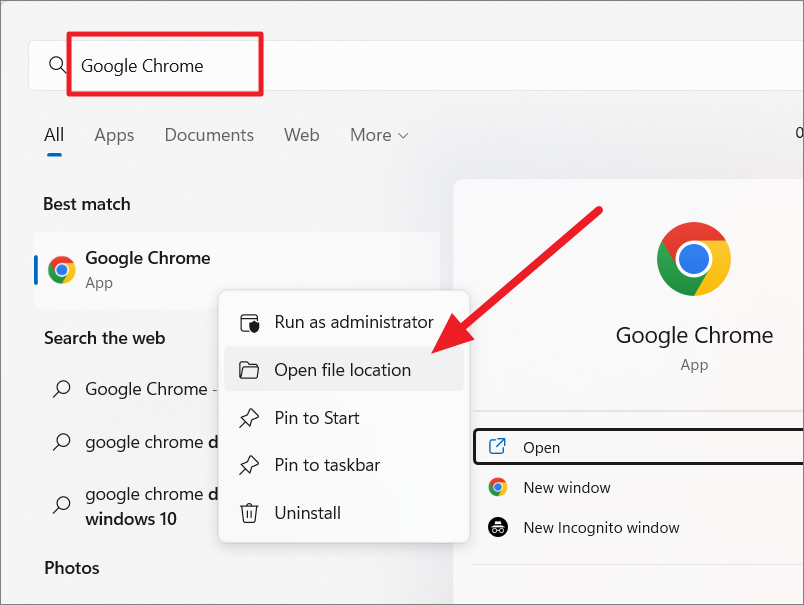
首先,打开“开始”菜单并搜索要为其创建键盘快捷键的应用程序。然后,从搜索结果中右键单击该应用程序,然后从上下文菜单中选择“打开文件位置”。

这将打开用户文件中的程序文件夹,您可以在其中查看应用程序的桌面快捷方式。现在,右键单击所需的快捷方式图标,然后从上下文菜单中选择“属性”。
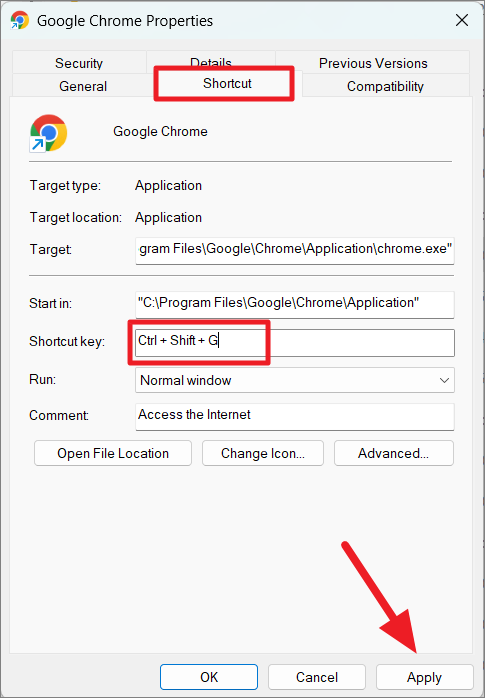
在程序属性对话框中,切换到“快捷键”选项卡,然后在“快捷键”字段中按所需的快捷键组合键。然后,单击“应用”,然后单击“确定”。

如果应用程序没有桌面快捷方式,请创建一个并为其添加键盘快捷方式。为此,请导航到安装应用程序的文件夹,右键单击应用程序 (.exe),然后选择“显示更多选项”。

在完整的上下文菜单中,将鼠标悬停在“发送到”上,然后选择“桌面(创建快捷方式)”。

然后,转到桌面并右键单击刚刚创建的快捷方式,然后选择“属性”。

在“属性”对话框中,在“快捷键”中指定快捷方式,然后单击“应用”,然后单击“确定”。
使用上述 Windows 11 键盘快捷键,更快、更高效地完成工作。