Windows 11 中的文件资源管理器引入了新的间距和布局选项,这些选项可能不符合每个人的偏好,特别是对于想要更密集的文件列表或需要快速访问文件详细信息的用户。紧凑视图最大限度地减少了项目之间的空间,使扫描大型目录变得更加容易,而详细信息窗格则提供对元数据的即时访问和所选文件的预览。激活这些功能可以优化导航速度并简化文件管理,特别是在屏幕空间有限的设备上或对于习惯了以前的 Windows 版本的用户而言。
在文件资源管理器中启用紧凑视图
步骤一:按打开文件资源管理器Win+E或从任务栏中选择文件夹图标。这将启动主文件导航窗口,您可以在其中查看驱动器、文件夹和文件。
步骤2:单击看法文件资源管理器窗口顶部命令栏中的选项。此菜单提供对各种布局和显示设置的访问。
步骤3:在下拉菜单中,找到并选择紧凑视图。启用此选项会立即减少主窗格中文件和文件夹之间的垂直间距,从而允许更多项目显示在屏幕上而无需滚动。如果更改没有立即显示,请重新启动文件资源管理器或计算机以应用新布局。
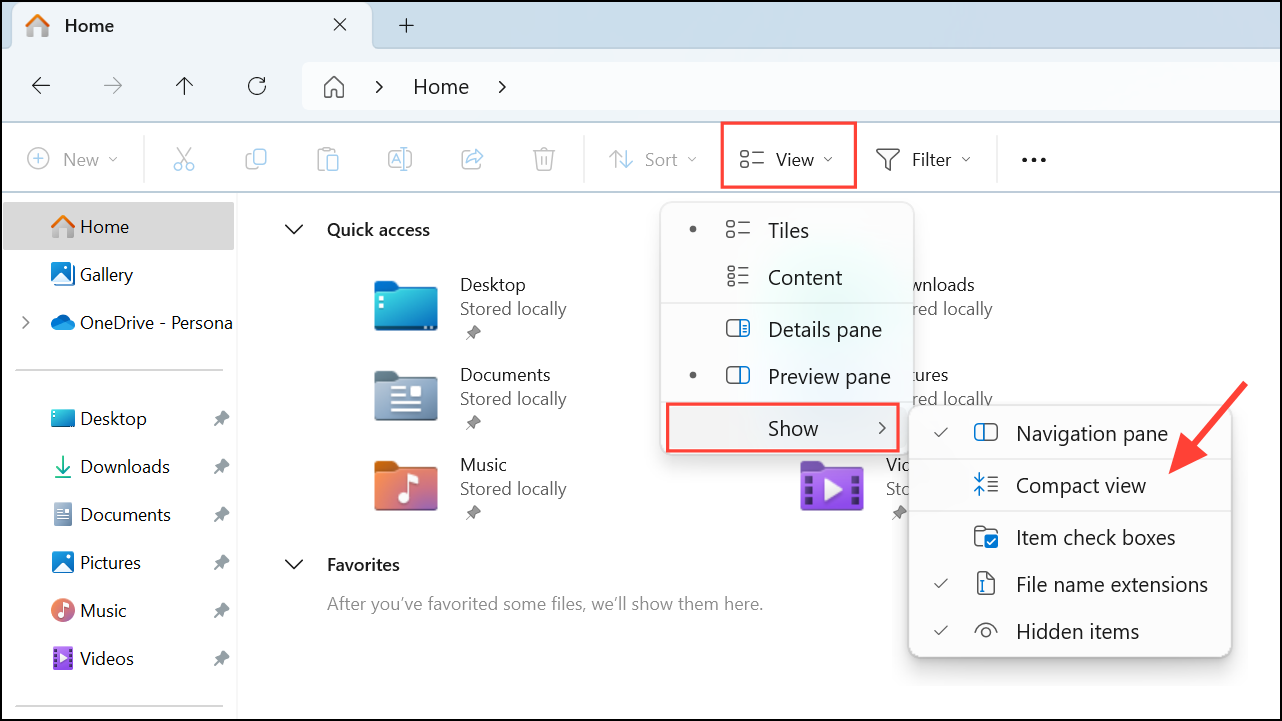
紧凑视图对于想要最小化滚动并最大化可见文件数量、提高文件管理任务效率的用户特别有用。
使用文件夹选项启用紧凑视图
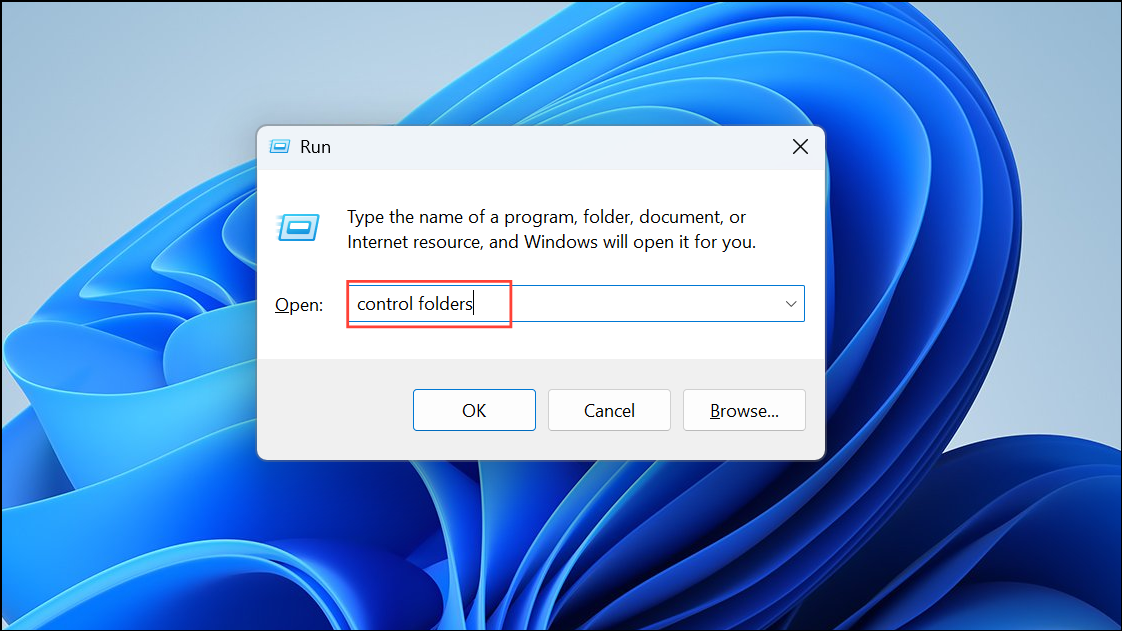
步骤一:按Win+R打开“运行”对话框。类型control folders并按Enter。此命令打开“文件夹选项”窗口,该窗口控制各种文件资源管理器行为。
步骤2:在“文件夹选项”窗口中,切换到看法选项卡。查找标记为的复选框减少项目之间的空间(紧凑视图)。选中此框以激活紧凑视图,然后单击申请其次是好的保存您的设置。
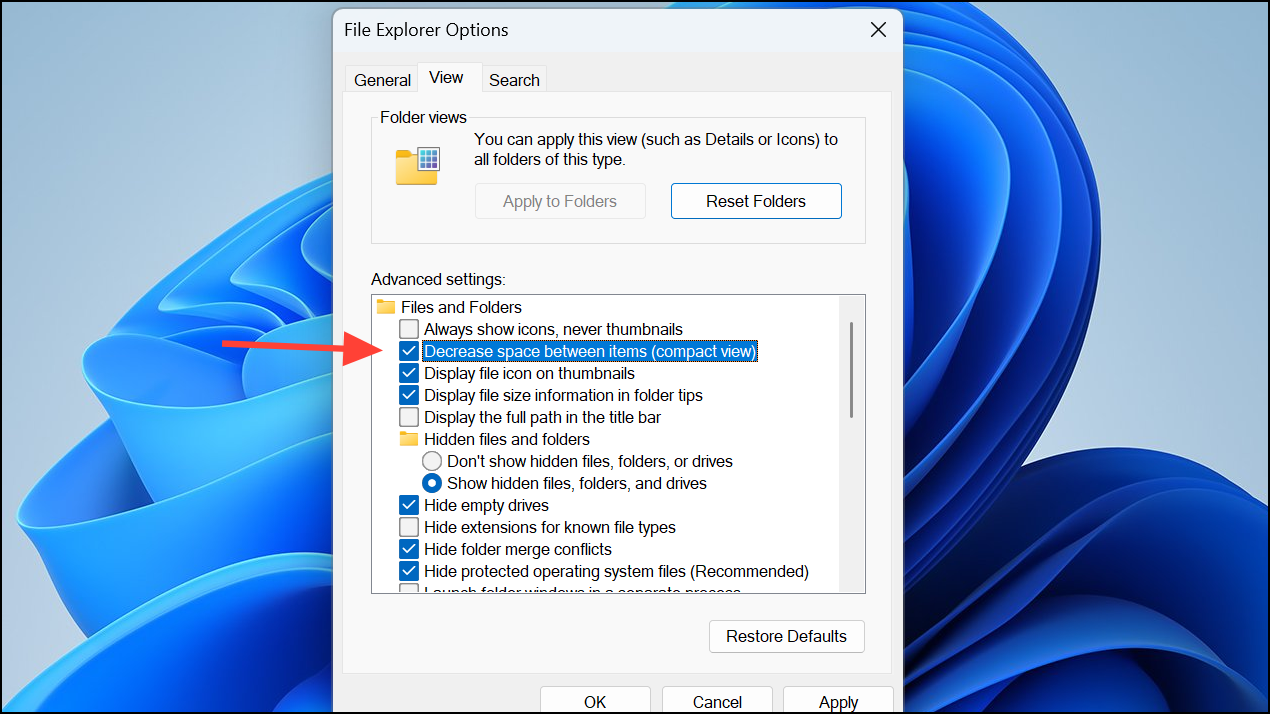
如果文件资源管理器命令栏中缺少紧凑视图切换,或者您更喜欢通过经典控制面板调整设置,则此方法很有用。
通过注册表编辑器启用紧凑视图
步骤一:按打开注册表编辑器Win+S, 打字regedit,并选择以管理员身份运行。点击是的如果用户帐户控制提示。注册表编辑器提供对高级系统设置的访问。
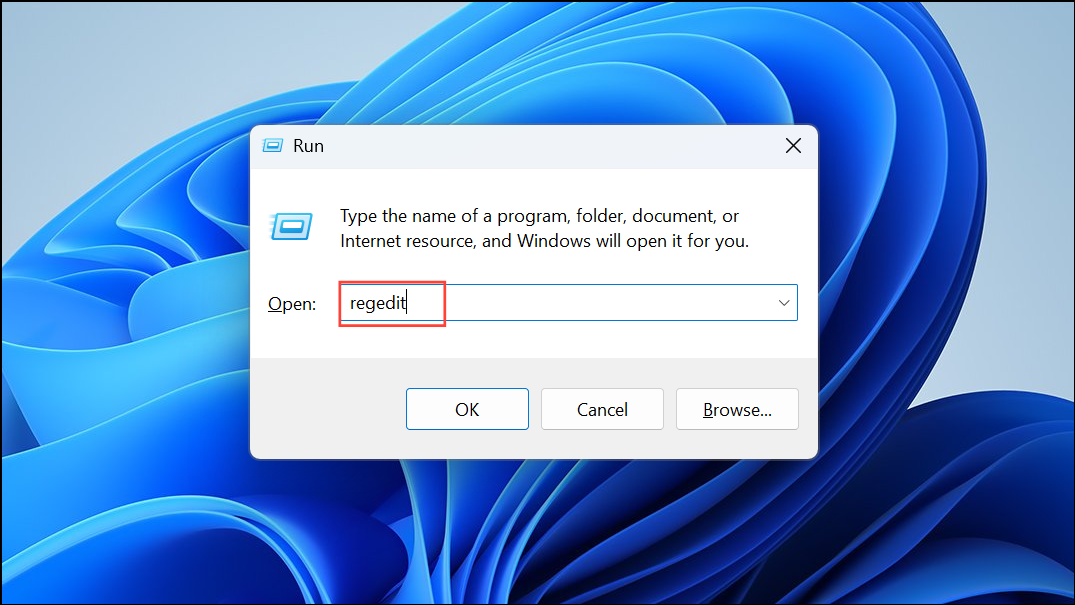
步骤2:在注册表编辑器中导航到以下路径:
HKEY_CURRENT_USER\Software\Microsoft\Windows\CurrentVersion\Explorer\Advanced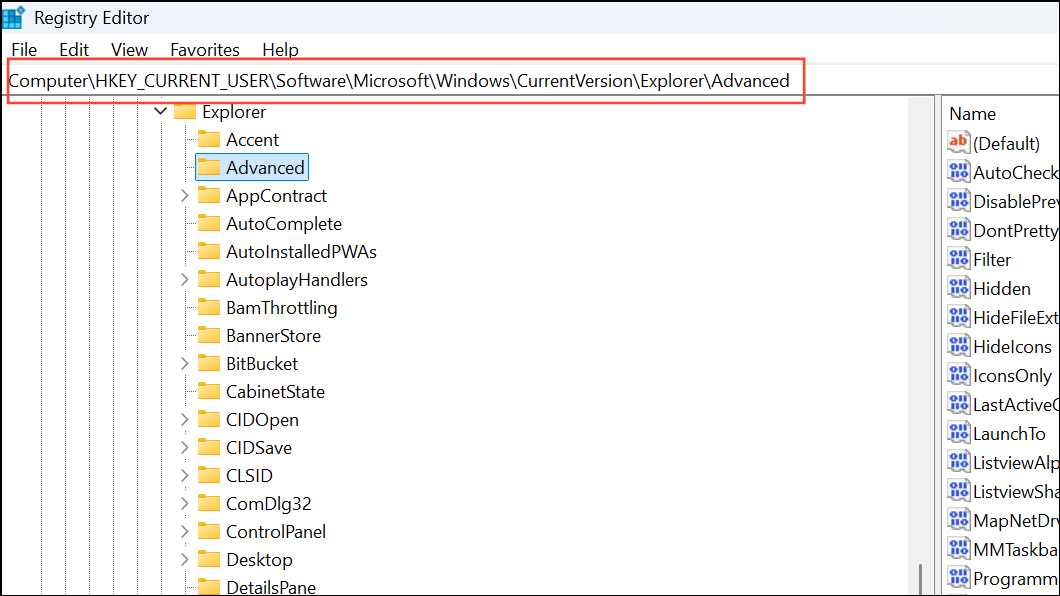
步骤3:找到并双击UseCompactMode右侧窗格中的条目。 改变价值数据到1启用紧凑视图,或0禁用它。
第4步:点击好的并关闭注册表编辑器。重新启动文件资源管理器或计算机以使更改生效。
笔记:编辑注册表可以实现精确控制,但应谨慎进行。在进行更改之前务必备份注册表,因为不正确的编辑可能会导致系统不稳定。
在文件资源管理器中显示详细信息窗格
在文件资源管理器中显示详细信息窗格可让您快速访问有关所选文件或文件夹的信息,包括大小、类型、修改日期,以及某些文件类型的预览。对于需要查看文件元数据或内容而无需单独打开每个文件的用户来说,此功能非常有价值。
使用键盘快捷键显示详细信息窗格
步骤一:打开文件资源管理器Win+E.
步骤2:按Alt+Shift+P切换详细信息窗格。这会立即显示或隐藏文件资源管理器窗口右侧的窗格。
从命令栏显示详细信息窗格
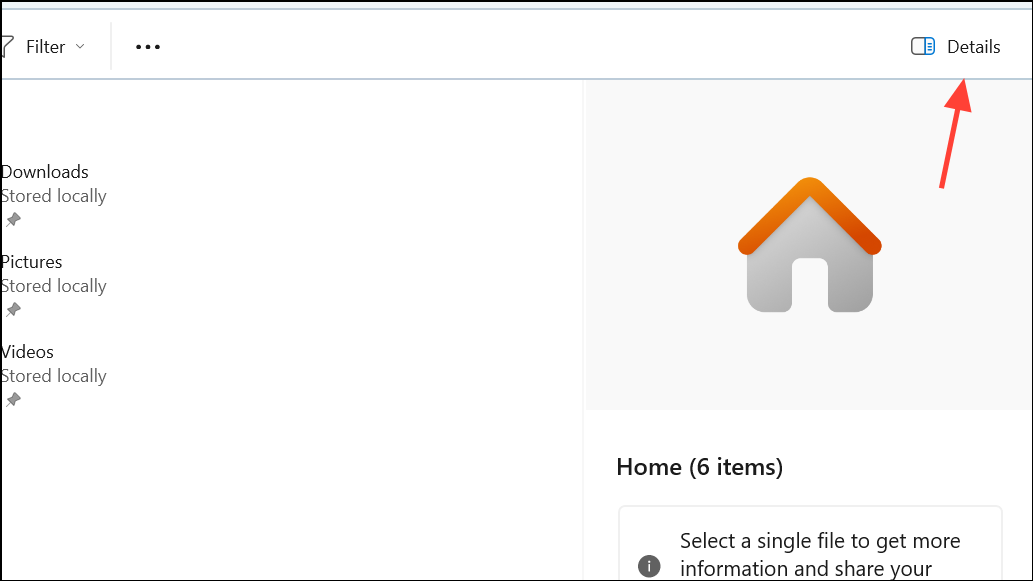
步骤一:在文件资源管理器中,查找细节命令栏右侧的图标。单击此图标将显示详细信息窗格,其中提供元数据和当前所选项目的预览。
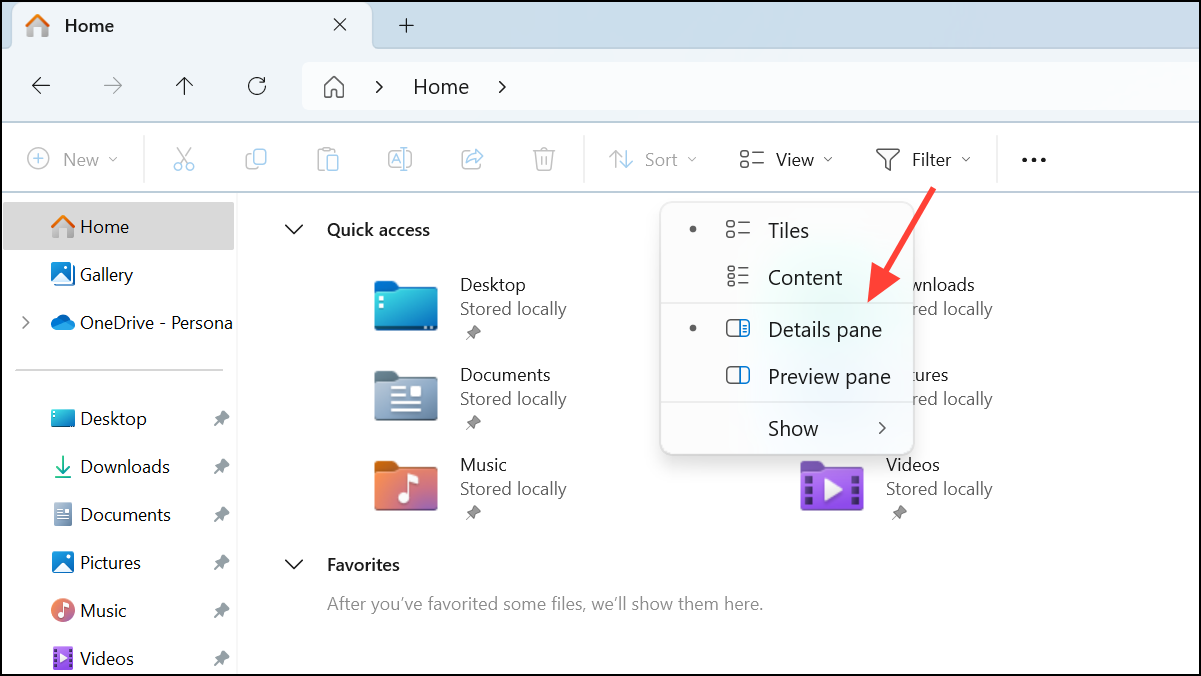
步骤一:单击看法文件资源管理器顶部命令栏中的选项。
步骤2:在下拉列表中,选择展示然后选择详细信息窗格。该窗格将出现在右侧,当您选择不同的文件或文件夹时,该窗格会自动更新。
使用注册表编辑器显示详细信息窗格
步骤一:按打开注册表编辑器Win+R, 打字regedit,然后单击好的.
步骤2:导航至:
HKEY_CURRENT_USER\Software\Microsoft\Windows\CurrentVersion\Explorer\Modules\GlobalSettings\DetailsContainer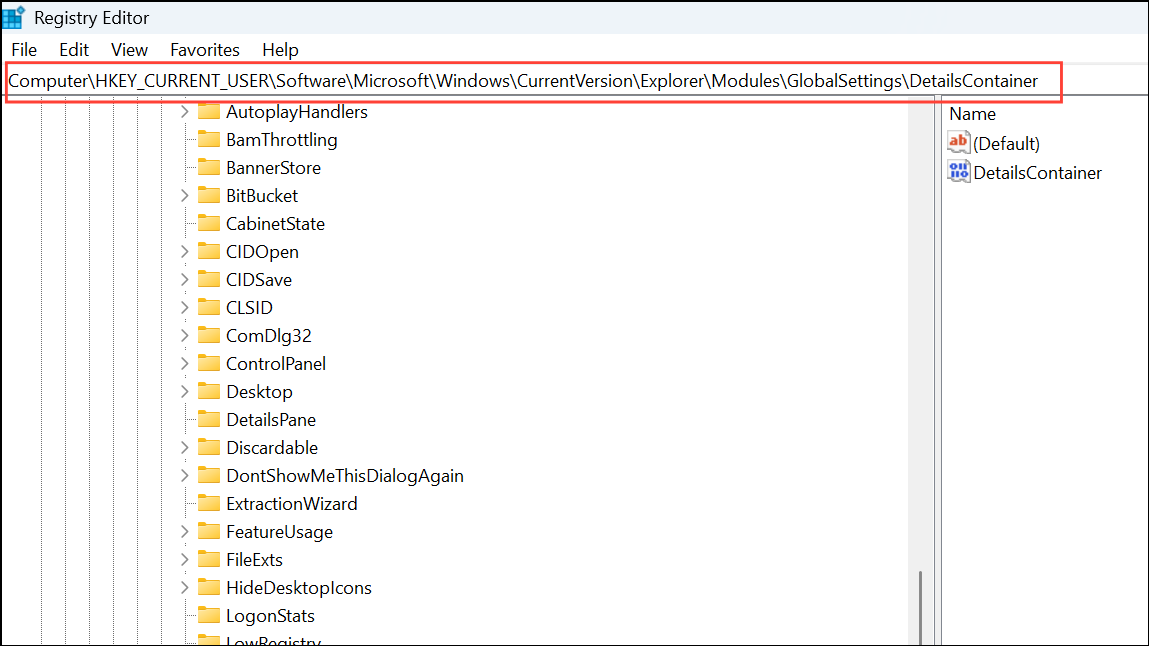
根据需要调整详细信息窗格的二进制值。此方法通常保留给需要持续自定义或需要跨多个设备编写设置脚本的高级用户。
在 Windows 11 上的文件资源管理器中激活紧凑视图和详细信息窗格可以简化导航并加快文件管理速度,特别是对于处理大量文件或在较小屏幕上工作的用户而言。