Microsoft Edge 一直在增强其产品,为用户提供卓越的功能和改进的浏览体验。一项重要的新增功能是内置的“钱包”功能,该功能不仅存储地址、密码和付款信息等个人和机密数据,还显示与您保存的付款方式相关的优惠,并可以自动应用网站上的可用优惠券。
如果您有兴趣探索有关钱包功能的更多信息,可以查看我们有关该主题的专门文章。
虽然钱包并不是全新的,但微软的重新设计使其领先于竞争对手。本指南将向您展示如何有效管理 Microsoft Edge 钱包中保存的地址,包括添加新地址和删除现有条目。
通过设置管理 Microsoft Edge 钱包中的地址
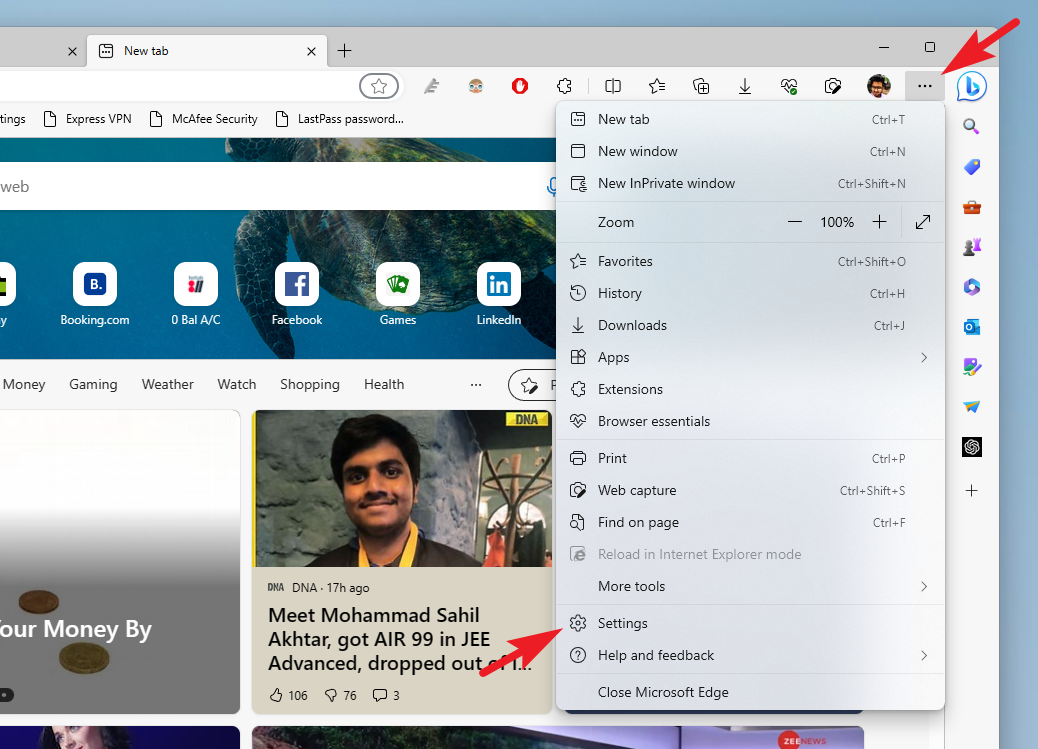
步骤一:在计算机上打开 Microsoft Edge。单击位于窗口右上角的三点菜单图标(省略号),然后从下拉菜单中选择“设置”。
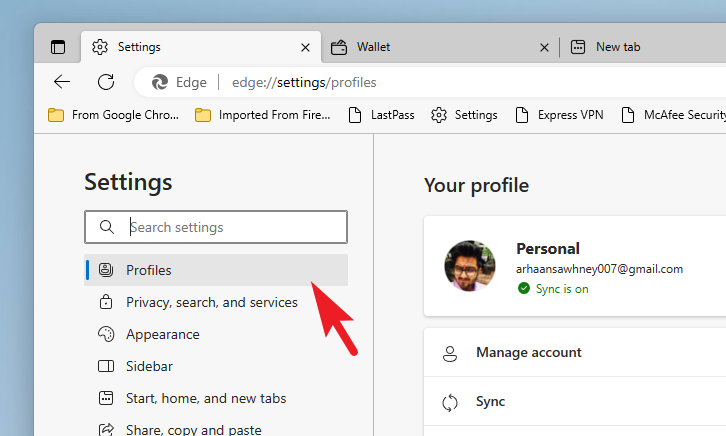
步骤2:在“设置”菜单中,从左侧边栏中选择“配置文件”选项卡。
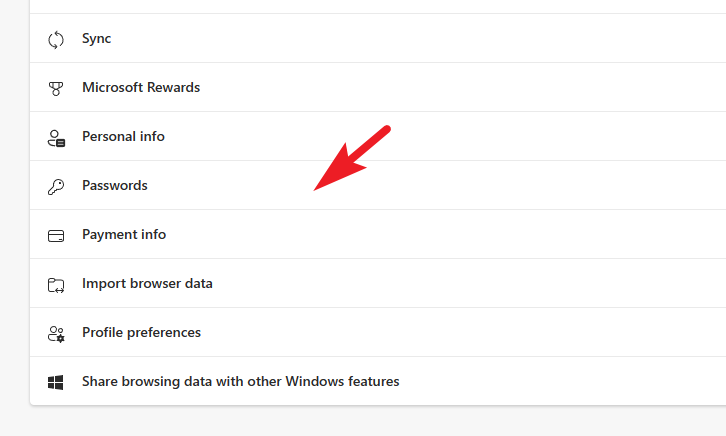
步骤3:由于钱包功能在您的 Edge 版本中可能没有直接链接,因此单击“密码”选项继续。
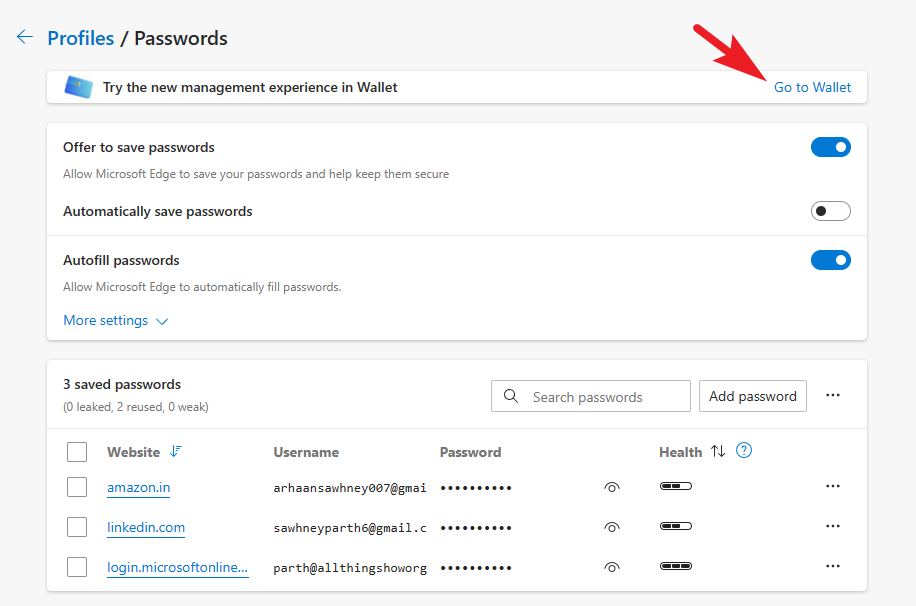
第4步:在下一页上,单击“转到钱包”按钮。这将在新选项卡中打开钱包。或者,您可以通过键入直接访问钱包edge://wallet进入地址栏并按 Enter 键。
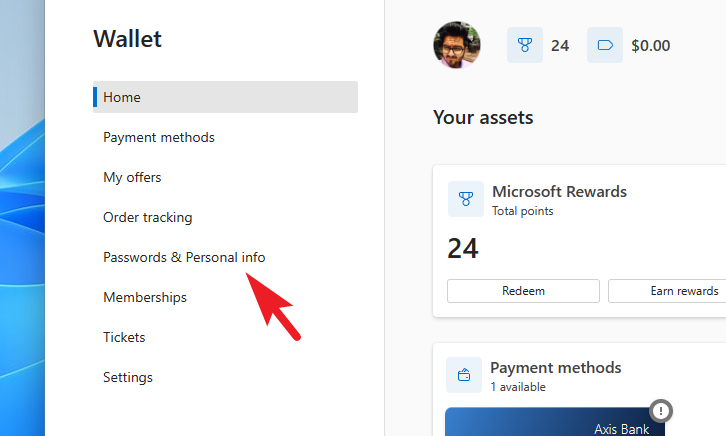
第5步:在“钱包”选项卡中,从左侧边栏菜单中选择“密码和个人信息”。
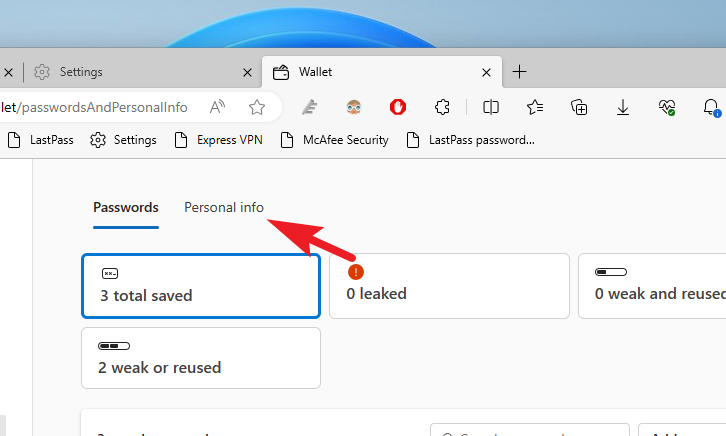
第6步:在屏幕右侧,点击“个人信息”继续。
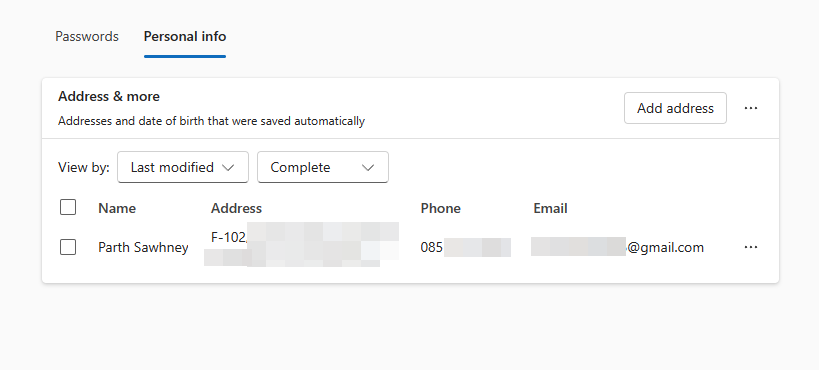
如果您保存了任何地址,它们将显示在此屏幕上。
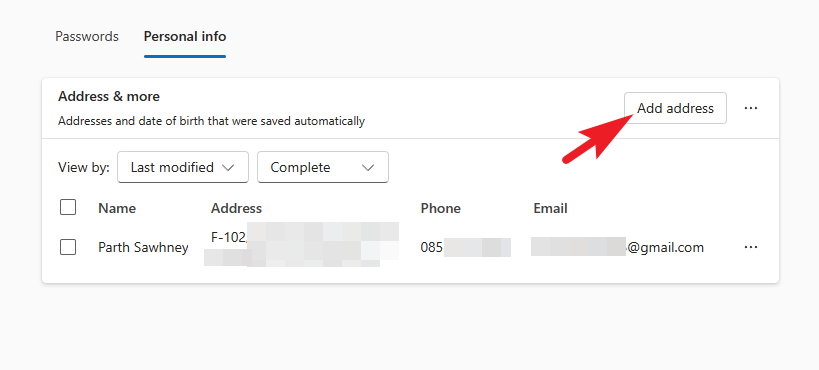
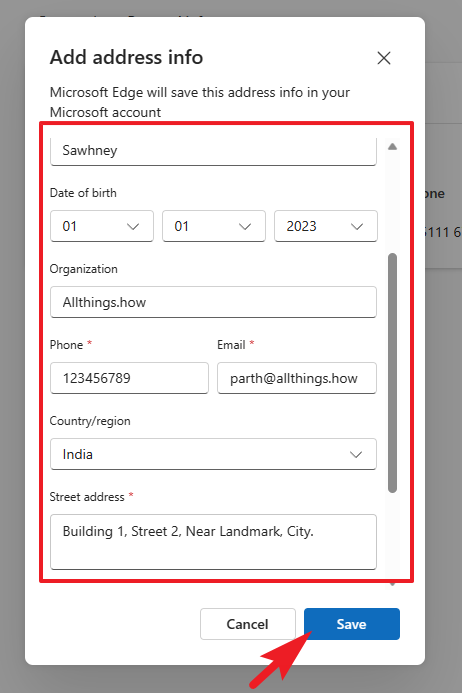
添加新地址,点击右上角的“添加地址”按钮。这将打开一个新的覆盖窗口。
填写所需的详细信息,例如您的名字和姓氏、出生日期、组织名称、电话号码、电子邮件地址、街道地址、城市和州。输入所有信息后,单击“保存”将地址添加到您的钱包中。
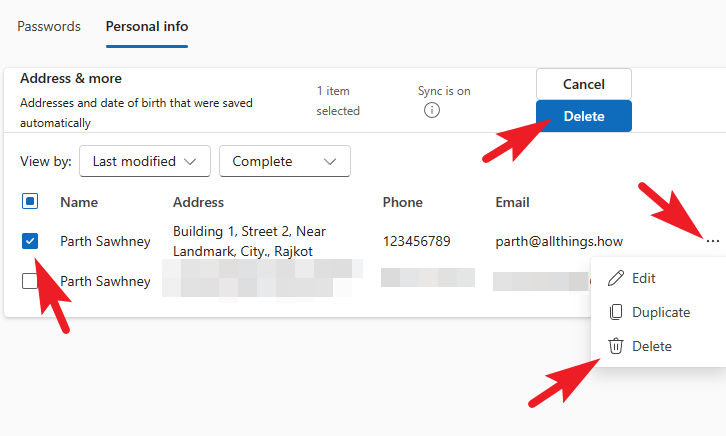
删除现有地址,选中您要删除的地址旁边的复选框,然后单击顶部的“删除”按钮。或者,您可以单击地址旁边的三点菜单(省略号),然后从下拉选项中选择“删除”。
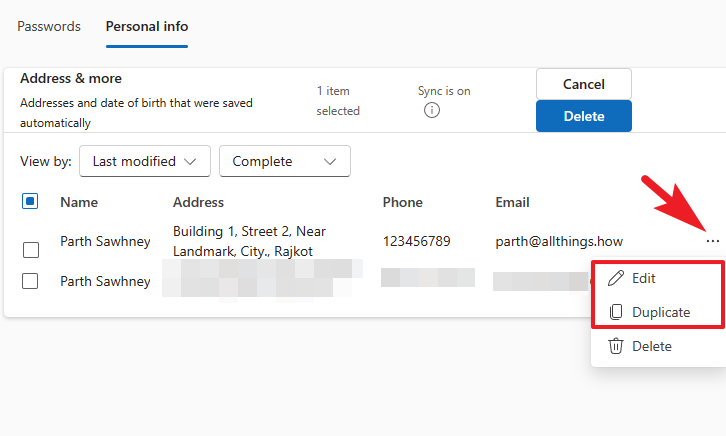
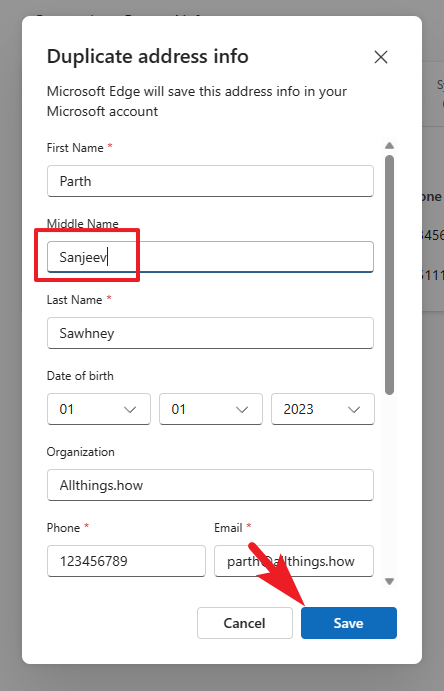
编辑或复制地址,单击要修改的地址旁边的三点菜单(省略号)。根据需要从菜单中选择“编辑”或“复制”。这将在覆盖窗口中打开地址详细信息,您可以在其中进行更改。
对地址详细信息进行必要的更改,然后单击“保存”以更新您的信息。
打开同步以更新所有设备上的地址
您可以在 Microsoft Edge 中启用同步,以确保对已保存地址所做的任何更改都会在您使用同一 Microsoft 帐户登录的所有设备上更新。
步骤一:要启用同步,请打开 Microsoft Edge 并单击右上角的三点菜单(省略号),然后从下拉菜单中选择“设置”。
步骤2:在“设置”菜单中,从左侧边栏中选择“配置文件”。
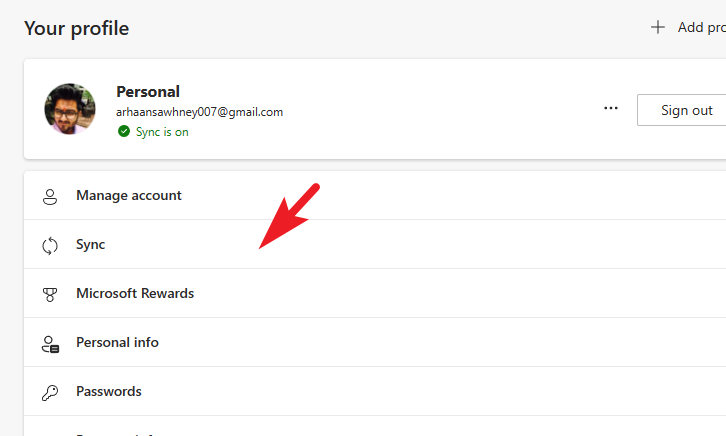
步骤3:在右侧,单击“同步”选项继续。
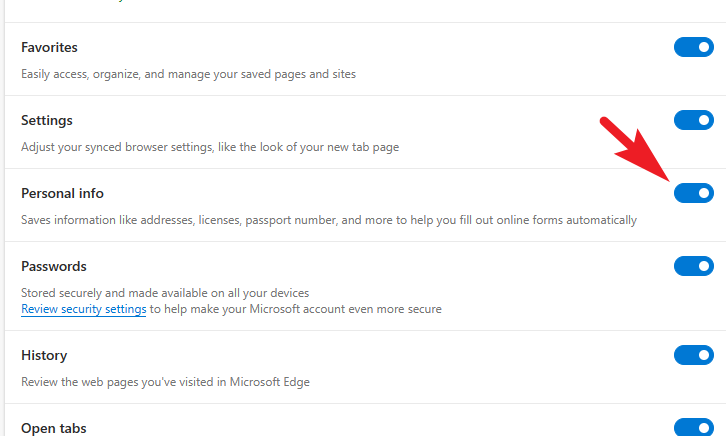
第4步:向下滚动找到“个人信息”部分,并确保开关已打开以启用您的个人信息同步。
通过将地址添加到 Microsoft Edge 钱包,您可以在需要时简化输入信息的过程。此外,启用同步可确保对地址的任何更新在与您的 Microsoft 帐户关联的所有设备上保持一致。