
谷歌最近在拉斯维加斯举行的 Cloud Next 会议上推出了 Gemini Code Assist,这是一款面向企业的人工智能代码完成和辅助工具。
什么是 Gemini 代码协助?您可以在 IDE(例如 VS Code、IntelliJ、Cloud Workstations 或 Cloud Shell Editor)中使用 Gemini Code Assist 来协助开发,或者在 Google Cloud Console 中使用它来辅助故障排除。
Gemini Code Assist 可以帮助您在编写代码时完成代码,从注释生成完整的函数或代码块,生成单元测试,并帮助您调试、理解和记录代码。
从技术上讲,它是 Duet AI 的演变,谷歌几个月前停止了 Duet AI。然而,现在,它更像是微软 GitHub Copilot 的直接竞争对手,后者是最著名的软件之一可以帮助您编码的人工智能工具.
代码辅助用途双子座1.5专业版,它有 100 万个上下文窗口,这是任何模型提供的最大上下文窗口。这给 Code Assist 带来了相当大的优势。用户甚至可以使用此上下文窗口对其整个代码库进行更改,这是目前其他平台无法提供的。
公司还可以根据其内部代码库微调 Code Assist,就像 GitHub Copilot 一样。
您可以在 2024 年 7 月 11 日之前免费试用 Gemini Code Assist,每个计费帐户仅限一位用户。
在本指南中,我们将重点介绍如何在 Visual Studio (VS) Code 中使用 Gemini Code Assist。
使用 VS Code 设置 Gemini Code Assist
要将 Code Assist 与 VS Code 结合使用,您需要按照以下步骤来设置整个内容。
安装云代码扩展
首先,您需要安装 Cloud Code 扩展才能将 Code Assist 与 VS Code 结合使用。
- 在您的计算机上打开 VS Code。
- 然后,从左侧菜单转到“扩展”。

- 使用搜索栏搜索“云代码”。点击第一个搜索结果,即Gemini + Google Cloud Code。

- 然后,单击“安装”按钮并安装扩展。

Cloud Code 扩展现已安装在 VS Code 上。它最适用于以下语言:
- NodeJS
- 去
- Python
- 爪哇
- 。网
虽然 NodeJS 在 VS Code 中具有内置支持并且不需要额外的操作,但如果您想使用其他语言,则需要安装它们。您可以像安装 Cloud Code 扩展一样安装这些语言。
或者,如果您想将示例复制到您的计算机,您还需要安装 Git。
连接到谷歌云
现在,下一步涉及从 VS Code 连接到 Google Cloud。
- 安装扩展程序后,单击“打开演练”选项。

- 点击“连接 Google Cloud”选项上的“连接”按钮。

- 将出现一条消息,指出 VS Code 要打开外部网站。单击“打开”继续。
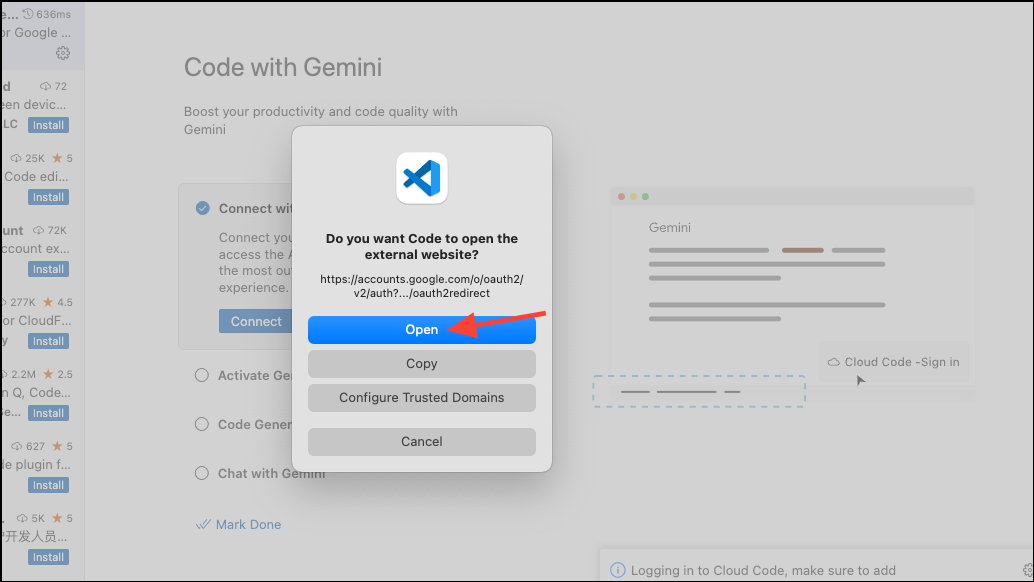
- 然后,登录您的 Google 帐户。
- 接下来,您的Google帐户会要求您确保您从Google下载了此应用程序[Cloud Code];单击“登录”继续。

您的帐户现已连接到 Google Cloud。
接下来,您需要通过选择启用了 Cloud API 的 Google Cloud 项目来在 VS Code 中激活 Gemini。但是,如果您到目前为止尚未注册 Google Cloud,则首先需要注册。
注册 Google 云
如果您没有 Google Cloud,则可以使用 300 美元的积分免费试用 3 个月。
- 前往cloud.google.com然后点击“免费开始”。
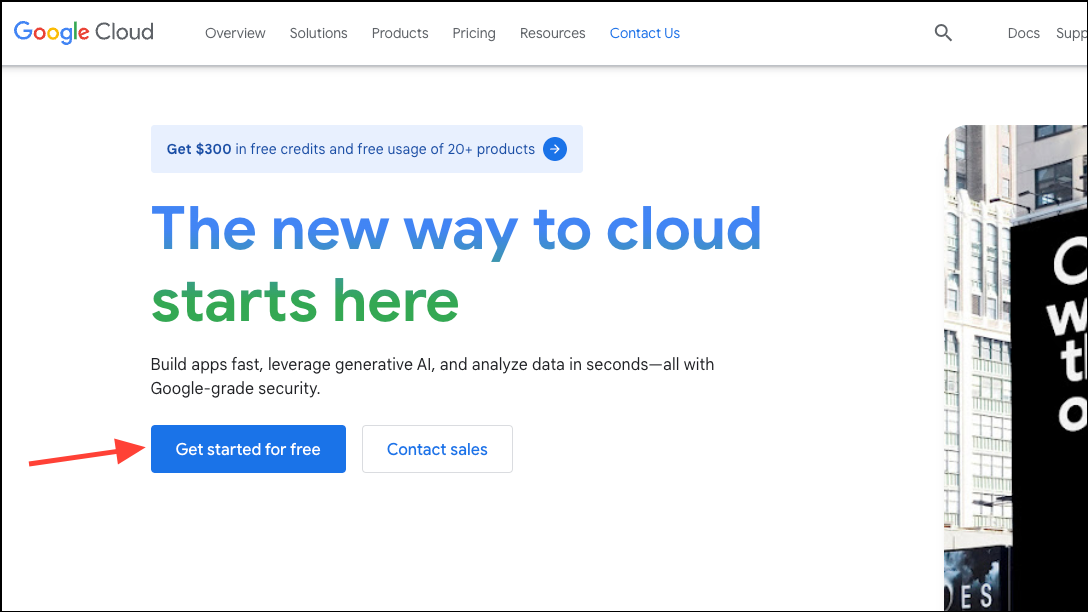
- 然后,提供您的帐户信息并单击“同意并继续”。
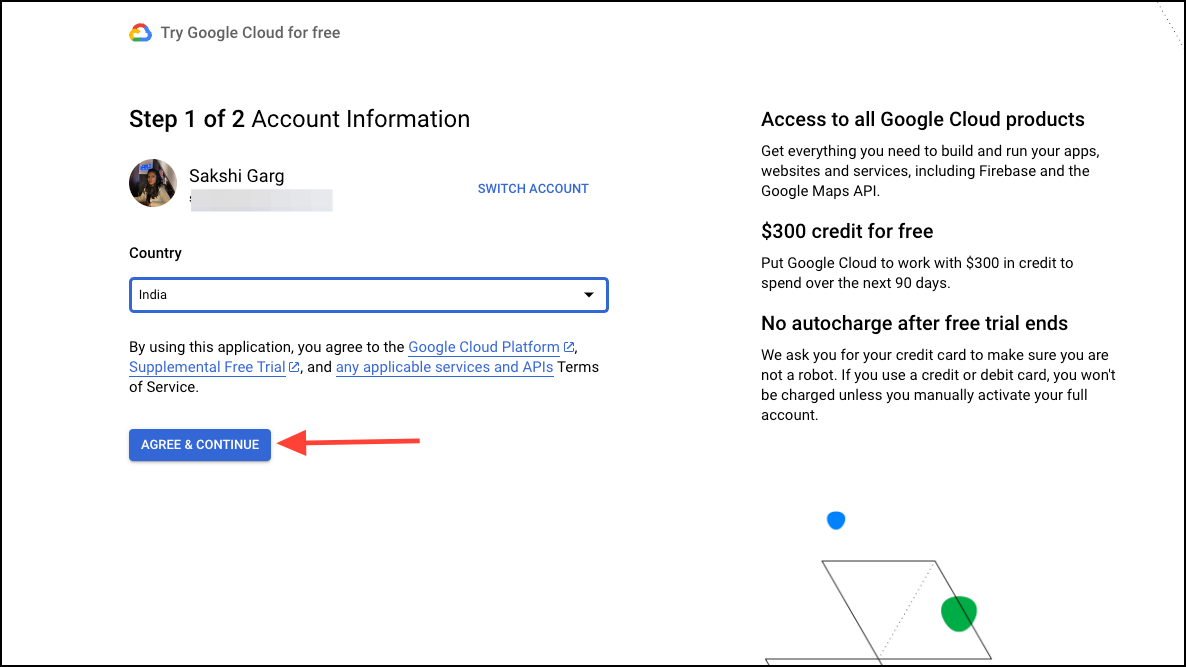
- 提供您的付款信息,然后单击“开始免费”以获得免费试用。试用结束后,除非您手动激活完整的 Google Cloud 帐号,否则我们不会向您收取费用。

拥有 Google Cloud 后,您可以使用其中的项目在 VS Code 中使用 Gemini。
在 VS Code 中激活 Gemini
- 现在,返回 VS Code 并单击“选择 Google Cloud 项目”以激活 Gemini。

- 选择 Google Cloud 项目的选项将出现在顶部。选择启用了 Cloud API 的 Google Cloud 项目。您还可以创建新的 Google Cloud 项目。

- 如果您所选的项目未启用 Cloud API,您将在 VS Code 窗口中收到错误消息。单击“启用 API”即可修复该问题。

- Gemini 将被激活以在 VS Code 中使用。您可以随时从状态栏访问它,状态栏现在将显示激活的 Gemini,而不是之前禁用的 Gemini 图标(带有对角线的红色图标)。

- Gemini 的选项也将添加到左侧的活动栏中。

就是这样。现在,您可以开始在 VS Code 中使用 Gemini 来获取代码生成帮助或与其聊天。
使用 Gemini 生成代码
要在 VS Code 中使用 Gemini,您可以根据提示生成新代码、获取编码建议或获取内联建议。
首先,打开要在其中使用 Gemini 的现有应用程序,或者为 Cloud Code 创建示例应用程序来测试 Gemini。
- 要创建示例应用程序,请按
Ctrl+Shift+P(Windows/Linux)或Cmd+Shift+P(Mac) 在 VS Code 上打开命令面板。 - 然后,输入“云代码:新应用程序”并按 Enter 键。

- 从选项中选择“Kubernetes 应用程序”。
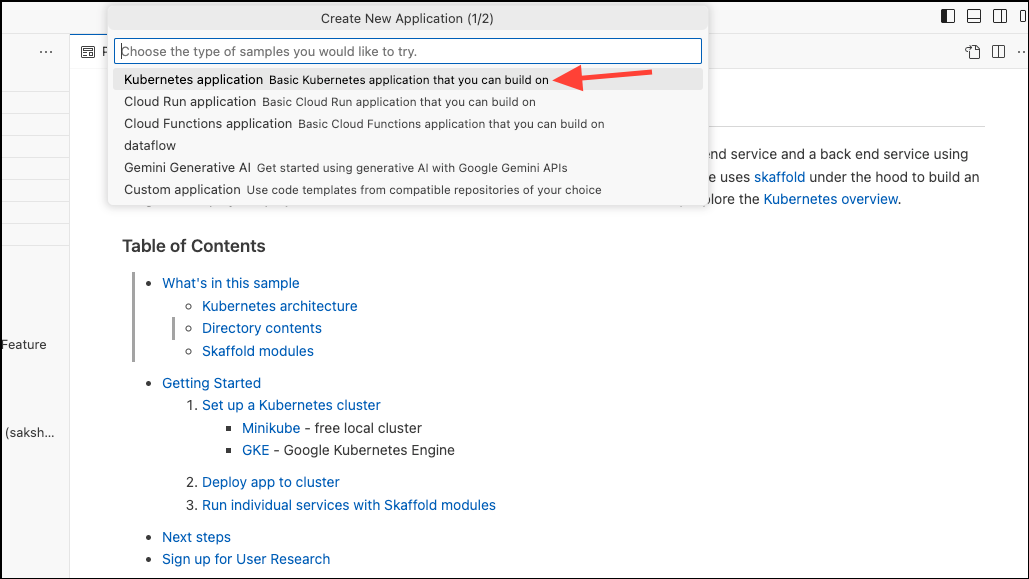
- 然后,从选项中选择一个示例应用程序,例如“Python (Flask): Guestbook”。请注意,如果您尚未安装示例应用程序,则需要安装该语言。

- 将应用程序保存到您所需的位置,然后将创建应用程序。
创建应用程序后,创建一个新的代码文件或打开现有的代码文件以使用 Gemini。以下是 Gemini 可以帮助您生成代码的各种方法。
笔记:Gemini 可能会生成看似合理的错误代码。使用之前请验证 Gemini 的任何输出。
获取在线建议
- 要获得在线建议,请开始输入代码。
- Gemini 将在您编写代码时为您提供自动完成建议。
- 您可以按
Tab接受建议。要忽略建议,请按Esc或者继续写代码。
生成代码
- Gemini 还可以为您生成新的代码。单击 IDE 窗口中的“Gemini:智能操作”图标。

- 然后,从选项中单击“生成代码”。

- Gemini 将根据您文件中已有的代码为您生成新代码。

根据提示生成代码
您还可以向 Gemini 提供提示以为其生成代码。
- 转到代码中的新行并输入
#接下来是输入代码的提示。例如,输入# Function to create a Cloud Storage bucket并按 Enter 键。

- 然后,要生成代码,请按
Ctrl+Enter无论您使用的是 Windows、Linux 还是 Mac。 - Gemini 将根据您的请求生成代码。按
Tab在键盘上接受它。

与双子座聊天
您还可以在 VS Code 中与 Gemini 聊天。它可以回答问题、向您解释代码或帮助您使用所选代码。
- 要与 Gemini 聊天,请单击左侧活动栏中的“Gemini”图标。 Gemini 聊天面板将在左侧打开。

- 在提示栏中输入您的提示并将其发送到 AI(您的代码文件应该为此打开)。例如,你可以说
Explain this code to me。 Gemini 将使用您文件中的代码作为参考,并为您提供解释。

- 您还可以选择文件中的代码,然后将提示发送给 Gemini 以解释该代码。然后,它只会在回答您的查询时使用所选代码作为参考。

- 您还可以要求 Gemini 为整个代码或聊天面板中选定的代码生成单元测试。类型
Generate unit tests在聊天面板中,Gemini 将为您的整个代码或选定的功能(根据您的选择)生成单元测试。 - 同样,你可以要求双子座
Help debug the code或者Make the code more readable在聊天面板中。根据您在提示之前是否选择了代码的一部分,它将为您的代码的一部分/整个代码文件提供所需的响应。
访问双子座的其他方式
- 您还可以通过单击代码编辑器中的“显示代码操作”图标(灯泡)来选择代码并使用 Gemini 执行操作。

- 您还可以在 VS Code 中使用 Gemini 执行其他操作。在 VS Code 上打开命令面板。
- 然后,输入“Gemini:”,就会出现有关如何使用 Gemini 的选项。你可以让 Gemini 给你解释代码、关注聊天视图、生成代码、生成单元测试等。

就是这样。 Gemini Code Assist 希望成为 GitHub Copilot 的有力竞争对手,尤其是它拥有 100 万个上下文窗口。现在,唯一剩下的事情就是 Gemini Code Assist 是否会像编码一样高效,真正成为一个有用的工具。


