将 Google 云端硬盘中的共享文件夹移动到另一个帐户是一种常见需求,尤其是在合并文件、切换帐户或释放旧配置文件上的存储空间时。 Google 云端硬盘不提供直接的一键式解决方案来在帐户之间迁移整个文件夹(包括嵌套子文件夹和文件),特别是当帐户位于不同的域或组织时。然而,有几种方法可以简化该过程,每种方法都有自己的优点和局限性。
方法 1:使用 Google Takeout Transfer(最适合工作空间/教育帐户)
Google Takeout Transfer 专为需要将云端硬盘内容从学校或工作帐户迁移到个人 Google 帐户的用户而设计。该工具将云端硬盘文件(以及可选的 Gmail)直接复制到另一个 Google 帐户,尽可能保留文件夹结构并避免手动下载。并非所有组织都启用外卖传输,因此如果该选项不可用,请咨询您的管理员。
步骤一:访问takeout.google.com/transfer并使用您的来源(学校或工作)Google 帐户登录。此页面专门用于将您的内容转移到另一个 Google 帐户。
步骤2:输入您的目标 Google 帐户的电子邮件地址。系统将提示您验证身份并授予传输访问权限。
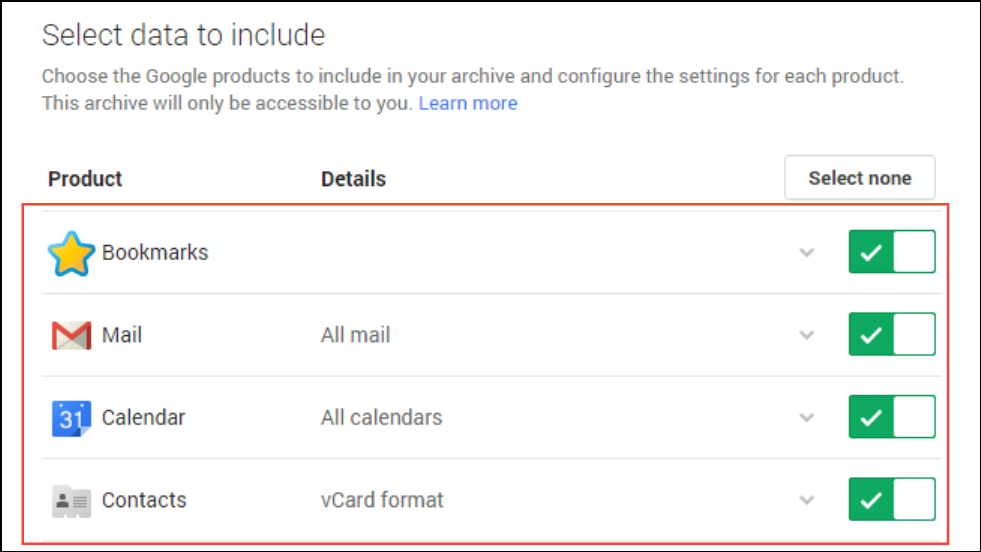
步骤3:选择您要传输的内容。您可以选择移动云端硬盘文件、Gmail 或两者。该工具会将您的文件复制到目标帐户的云端硬盘,尽可能保留文件夹层次结构。
笔记:Google 表单和某些其他文件类型可能无法传输。
第4步:监控传输状态。该过程可能需要数小时或数天,具体取决于数据量。完成后,您的文件将出现在目标云端硬盘中标有您旧帐户名称的文件夹中。查看文件夹以确保传输所有必要的文件,并根据需要手动移动或重新组织。
此方法避免了本地下载和上传,这对于大型数据集或设备存储空间有限的用户特别有用。
方法2:手动下载和上传(适用于任何帐户类型)
当 Google Takeout Transfer 不可用或您需要更精细的控制时,手动下载和上传文件夹是一种可靠的方法。虽然此方法很简单,但它需要足够的本地存储来临时保存您的文件。
步骤一:登录您的源 Google 云端硬盘帐户。选择要移动的文件夹,然后右键单击并选择Download。 Google Drive 会将文件夹压缩为 ZIP 文件并将其下载到您的计算机。
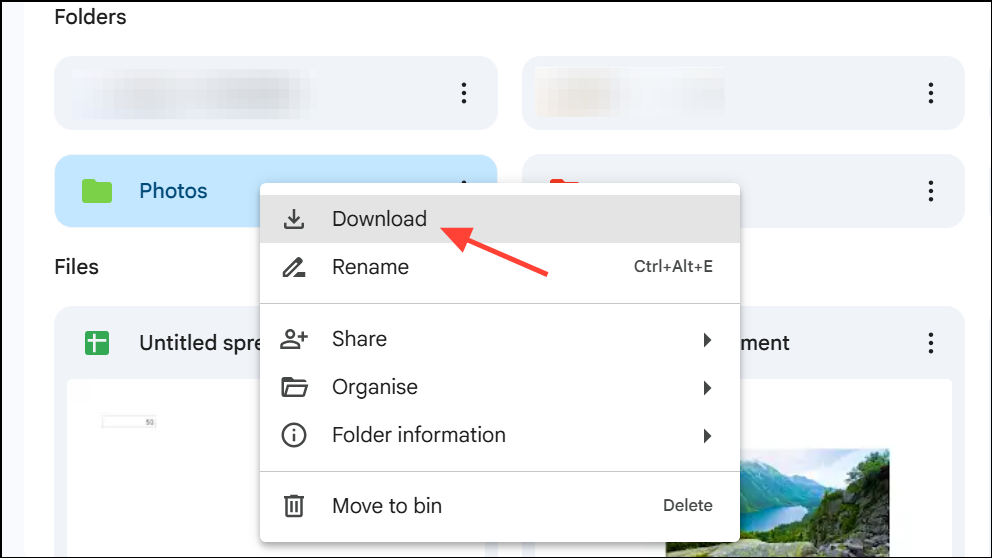
步骤2:将 ZIP 文件解压缩到您的设备上。检查提取的文件和文件夹以确保正确下载所有内容。在此过程中,一些 Google 本机文件(文档、表格、幻灯片)将转换为 Microsoft Office 格式。
步骤3:登录您的目标 Google 云端硬盘帐户。点击New>Folder创建一个新文件夹,然后将提取的文件和文件夹拖放到此位置。或者,使用Folder Upload选项。
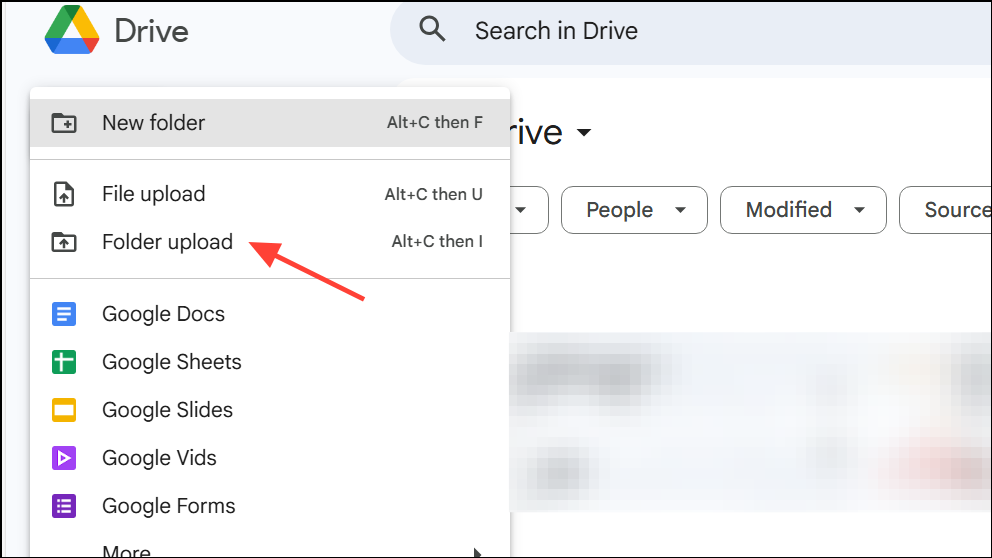
第4步:对于转换为 Office 格式的 Google 原生文件,右键单击云端硬盘中的每个文件,然后选择Open with> 适当的 Google 应用程序(文档、表格、幻灯片)将其转换回 Google 格式。根据需要重命名和组织。
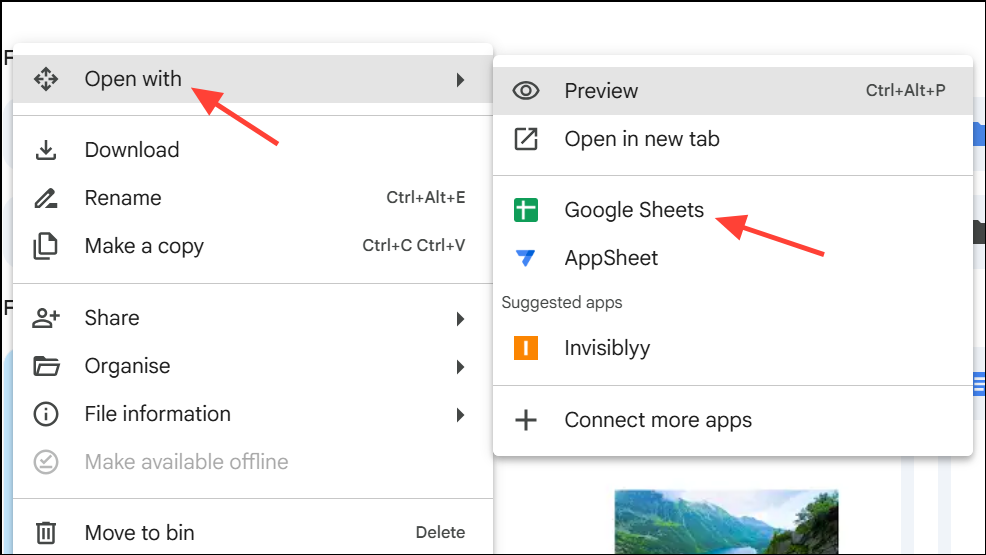
这种方法使您可以完全控制移动的内容,但对于大型或复杂的文件夹结构来说可能非常耗时。从原始帐户中删除文件之前,请务必验证所有文件是否已成功上传。
方法 3:共享和更改所有权(仅限同域帐户)
对于同一 Google Workspace 或网域内的用户,您可以直接转移文件夹所有权,但由于 Google 的限制,此方法无法跨个人和机构帐户或不同组织之间使用。
步骤一:在您的源帐户中,右键单击要传输的文件夹并选择Share。输入目标帐户的电子邮件地址并授予Editor使用权。
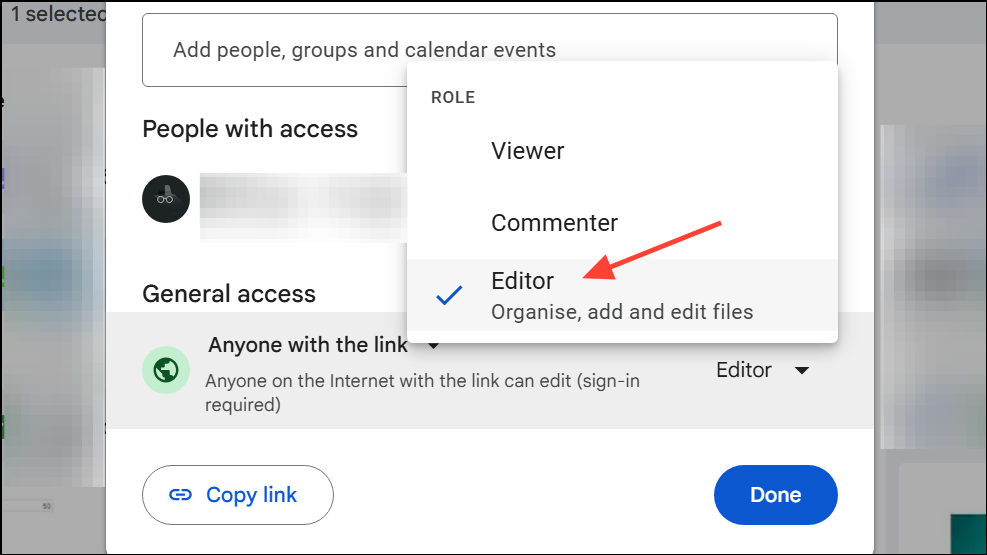
步骤2:分享完成后,点击Share再次,然后选择Advanced。在目标帐户旁边,单击Is owner转移所有权。或者,使用Transfer ownership选项(如果可用)。确认更改。该文件夹及其文件现在将属于目标帐户,但子文件夹所有权可能不会递归转移 - 嵌套文件夹可能需要手动调整。
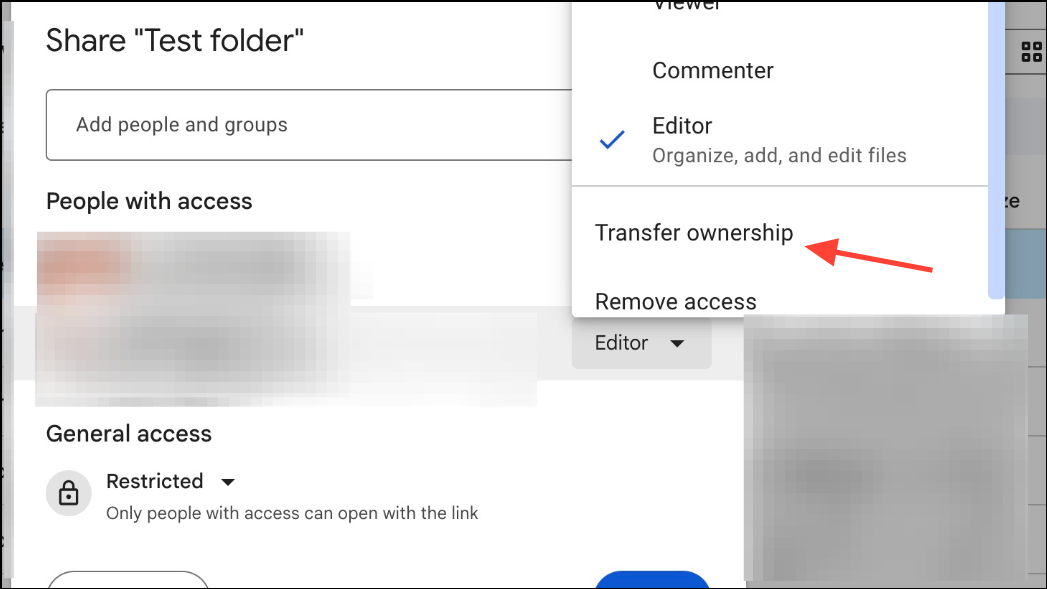
转移所有权的速度很快并且可以将文件保留在适当的位置,但严格的域策略通常会限制这种方法。如果遇到错误,请咨询您的管理员。
共享云端硬盘(以前称为团队云端硬盘)允许多个用户共同管理文件。如果两个帐户位于同一组织中并且有权访问共享云端硬盘,则此方法可以简化大型数据集的移动。
步骤一:在您的源帐户中,从左侧的共享云端硬盘选项创建一个新的共享云端硬盘,并将目标帐户添加为管理员或内容管理员。
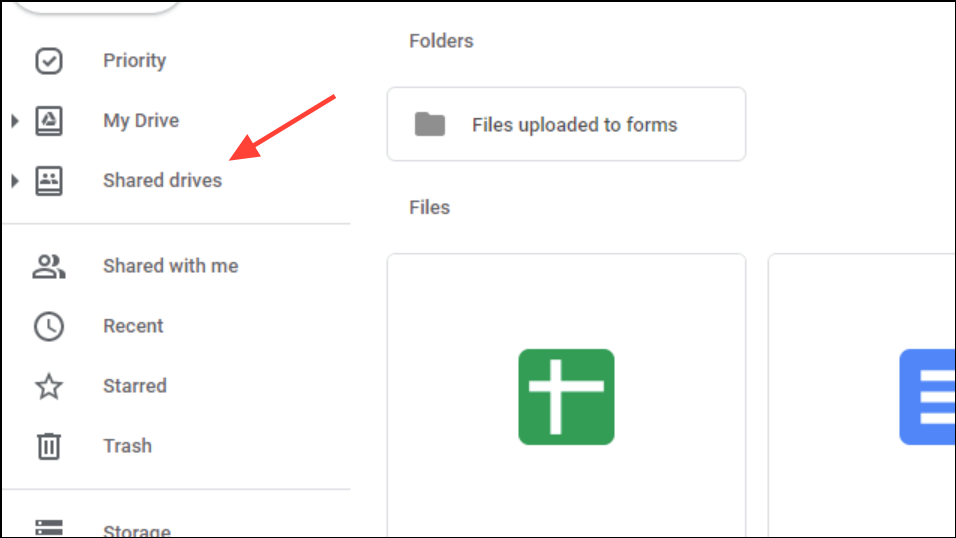
步骤2:将所需的文件夹和文件移动到共享驱动器中。然后,目标帐户可以根据需要将内容从共享云端硬盘移动或复制到自己的“我的云端硬盘”中。
此方法对于协作环境非常有效,但共享云端硬盘不适用于个人(免费)Google 帐户。
如果上述选项还不够,一些第三方应用程序和加载项可以自动或简化 Google 云端硬盘帐户之间的文件和文件夹传输。某些工具支持跨域传输并可以保留文件夹层次结构,但可能需要管理权限或付费订阅。在授予对您的云端硬盘数据的访问权限之前,请务必查看隐私政策和组织政策。
转移共享文件夹后,请仔细检查所有文件和子文件夹是否可以在新帐户上访问且格式正确。在确认迁移成功之前,请始终保留备份。